iPhone 库乐队不能直接导出 MP3?教你两步搞定音频导出



GarageBand(库乐队)是苹果生态免费的数字音频工作站,很多爱好者用来录制人声、编曲、制作背景音乐。不少创作者会遇到一个常见问题:Mac 版可以直接导出 MP3,但是 iPhone、iPad 的 iOS 版本,没有原生 MP3 导出选项。
想要拿到通用性更强的 MP3 文件,手机端需要走中转方案。同时很多人也想把做好的音频封装成 MP4 视频,用于短视频平台发布。下面结合实操教程、踩坑要点,完整梳理不同设备的导出流程。
Mac 版 GarageBand 原生直接导出 MP3
macOS 端的库乐队从 10.0.2 版本开始就内置 MP3 输出能力,无需第三方工具,是最省事的方案。
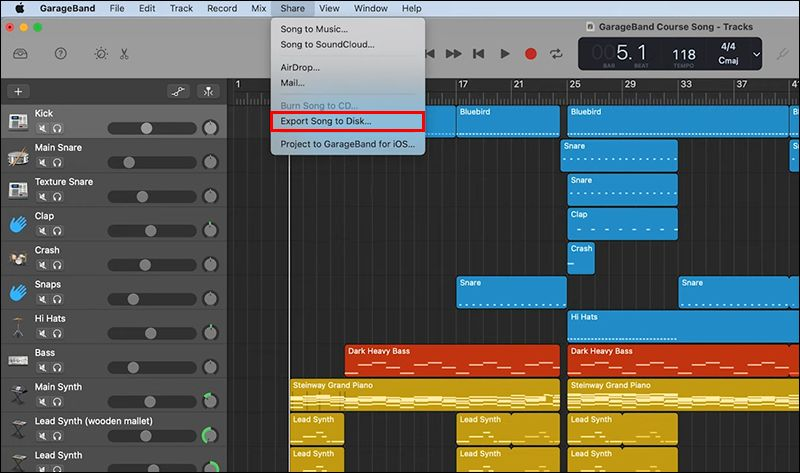
1. 打开已经编辑完成的 GarageBand 工程,顶部菜单栏点击「共享」→「将乐曲导出到磁盘」。
2. 在弹出窗口,输出格式选择 MP3,按需挑选音质档位:低质量 64kbps、中等 128kbps、高质量 192kbps、最高质量 256kbps。
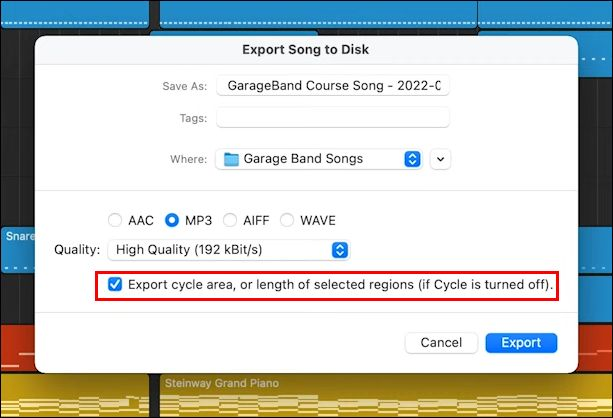
3. 勾选 “导出循环区域或所选片段的长度”,如果不勾选,只会导出循环标记内一小段音频,导致文件时长残缺。
4. 设置保存的文件名、存储位置,点击导出,即可直接得到 MP3 文件。
iPhone /iPad(iOS):没有原生 MP3 导出,两步中转法
iOS 版库乐队仅支持导出 M4A (AAC)、WAV、AIFF,不提供 MP3 输出,必须先导出音频文件,再做格式转换。
第一步:库乐队导出 M4A 音频文件
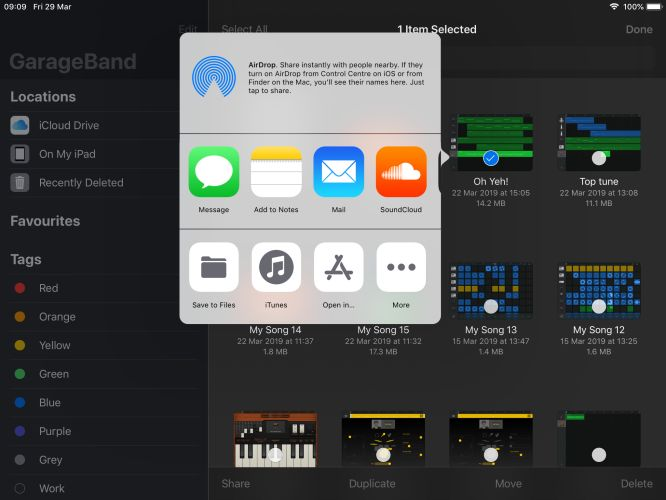
1. 返回「我的乐曲」浏览页,点击右上角「选择」,勾选需要输出的工程。
2. 点击左下角分享图标,选择 乐曲。
3. 设置艺术家、专辑等元信息,挑选音频质量,最高质量对应 256kbps AAC。
4. 选择「存储到文件」,保存到本机 “在我的 iPhone” 下的 GarageBand 文件夹。
保存完成后,打开「文件」App,浏览→在我的 iPhone→GarageBand,就能找到 .m4a 音频文件。
第二步:M4A 转 MP3,两种可选方案
方案 A:网页在线转换
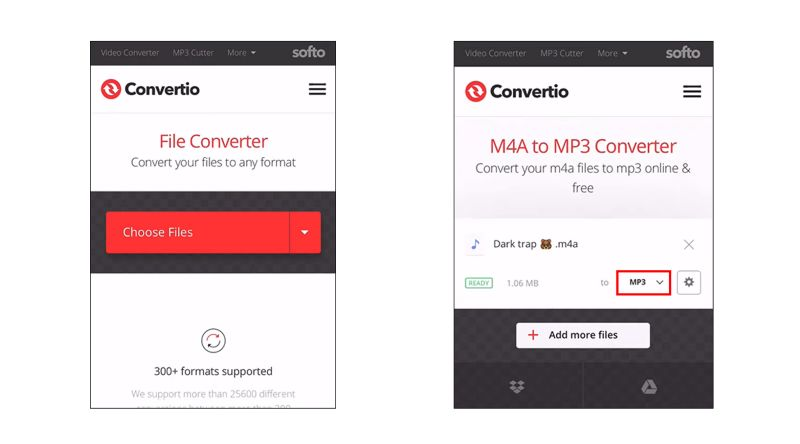
打开浏览器访问在线转换工具,例如 Convertio、CloudConvert。上传刚刚保存的 M4A 文件,输出格式选定 MP3,建议设置 256‑320kbps 高码率,转换完成后下载 MP3 到本地文件 App。
方案 B:隔空投送到 Mac 再导出
把库乐队工程项目文件隔空投送 Mac,在 Mac 端 GarageBand 打开完整工程,直接从 Mac 原生导出 MP3。这个方式不会二次重编码,音质损失最小,适合原创编曲、人声录音。
如何把 GarageBand 音频导出为 MP4 视频
GarageBand 本质是音频软件,无论 Mac 还是 iOS,都不能直接输出 MP4 视频文件,没有封装图片、波形画面的能力。
想要得到 MP4(适合 B 站、抖音等短视频平台发布背景音乐 MV),操作思路:
1. 先按照上面的流程,把工程导出高质量 MP3 音频;
2. 使用视频工具,给音频配上封面图片、波形可视化、歌词字幕,再导出 MP4。
Mac 库乐队可以导入外部影片,给视频替换背景音乐,执行「文件‑影片‑将音频导出至影片」,输出带新音轨的 MP4 视频,适合剪辑配乐场景。