


赶紧学起来,ffmpeg提取视频和音频文件原来这么简单



本文将聚焦于 FFmpeg 中最实用的功能之一:提取视频和音频文件。通过简单的命令行操作,我们将展示如何轻松地分离视频中的音轨,或者仅保留画面部分,满足不同的应用场景需求。不仅如此,我们还将深入探讨一些进阶技巧,帮助读者进一步优化处理过程,实现更高效的多媒体管理。
什么是 FFmpeg?
FFmpeg 是一个开源项目,提供了一套完整的、跨平台的解决方案来记录、转换和流式传输音视频。它包含了多个工具和库,如 ffmpeg(命令行工具)、ffplay(简易媒体播放器)、ffprobe(用于分析多媒体流)等,以及一系列用于开发的应用程序接口(API)。
提取视频或音频的基本概念
在多媒体文件中,视频和音频通常是被编码在一起的,形成一个容器格式,比如 MP4、AVI 或 MKV。为了从这些文件中单独提取出视频或者音频部分,我们需要使用能够理解并处理这些编码的工具 - 这就是 FFmpeg 的作用所在。
如何使用FFmpeg提取视频或音频
要开始操作之前,请确保已经安装了 FFmpeg,并且可以从命令行访问 ffmpeg 命令。下面将介绍如何通过 FFmpeg 提取视频或音频:
提取视频而不包含音频
如果您只想保留视频部分而去除音频轨道,可以使用以下命令:
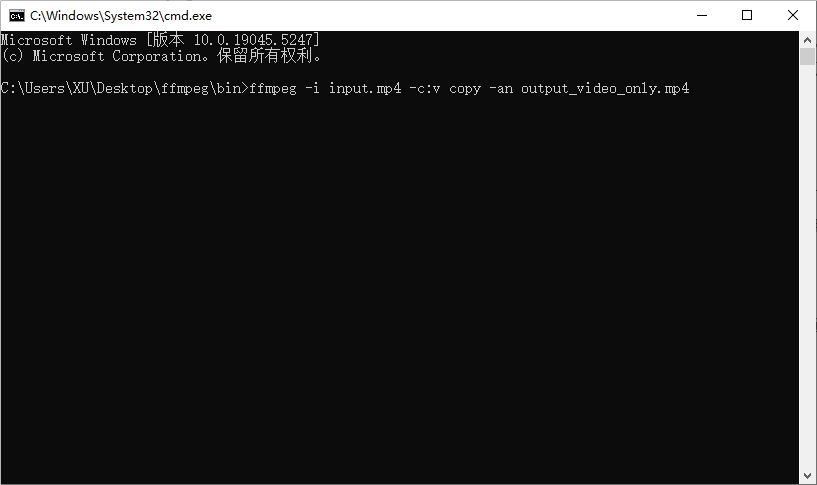
ffmpeg -i input.mp4 -c:v copy -an output_video_only.mp4
这里,-i指定了输入文件名,-c:v copy表示复制视频流而不重新编码,-an意味着“没有音频”,即不包括音频流。
提取音频而不包含视频
如果您的目标是只获取音频部分,可以使用类似下面的命令:
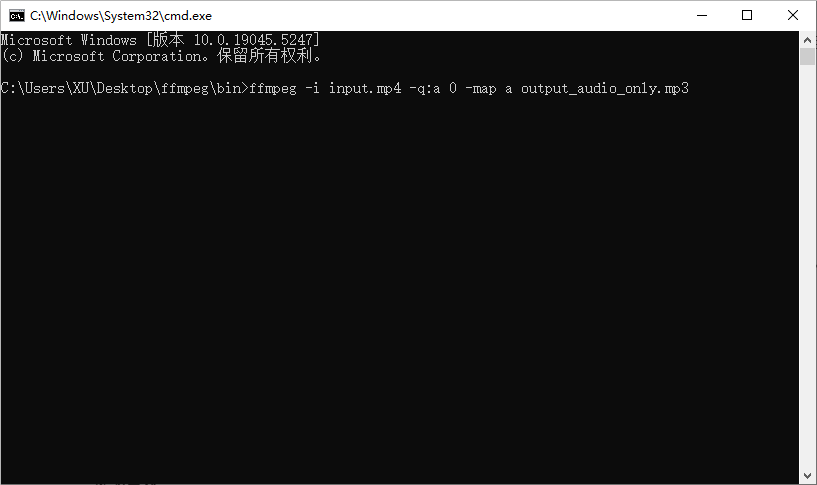
ffmpeg -i input.mp4 -q:a 0 -map a output_audio_only.mp3
这里的-q:a 0设置了音频质量参数(对于某些编解码器),而-map a告诉FFmpeg仅选择音频流进行输出。
分别保存视频和音频到不同的文件
有时候,您可能想要分别保存视频和音频到两个独立的文件中。这可以通过同时运行两个命令来实现:
# 提取视频
ffmpeg -i input.mp4 -c:v copy -an video_output.mp4
# 提取音频
ffmpeg -i input.mp4 -q:a 0 -map a audio_output.mp3
进阶技巧
一些多媒体文件可能包含多条音频或视频流。您可以使用-map选项指定要提取的具体流。
通过更改输出文件扩展名或添加额外的编码选项,可以控制输出文件的格式和编码方式。
利用-ss和-t选项可以精确地提取某一时间段内的视频或音频片段。
额外工具
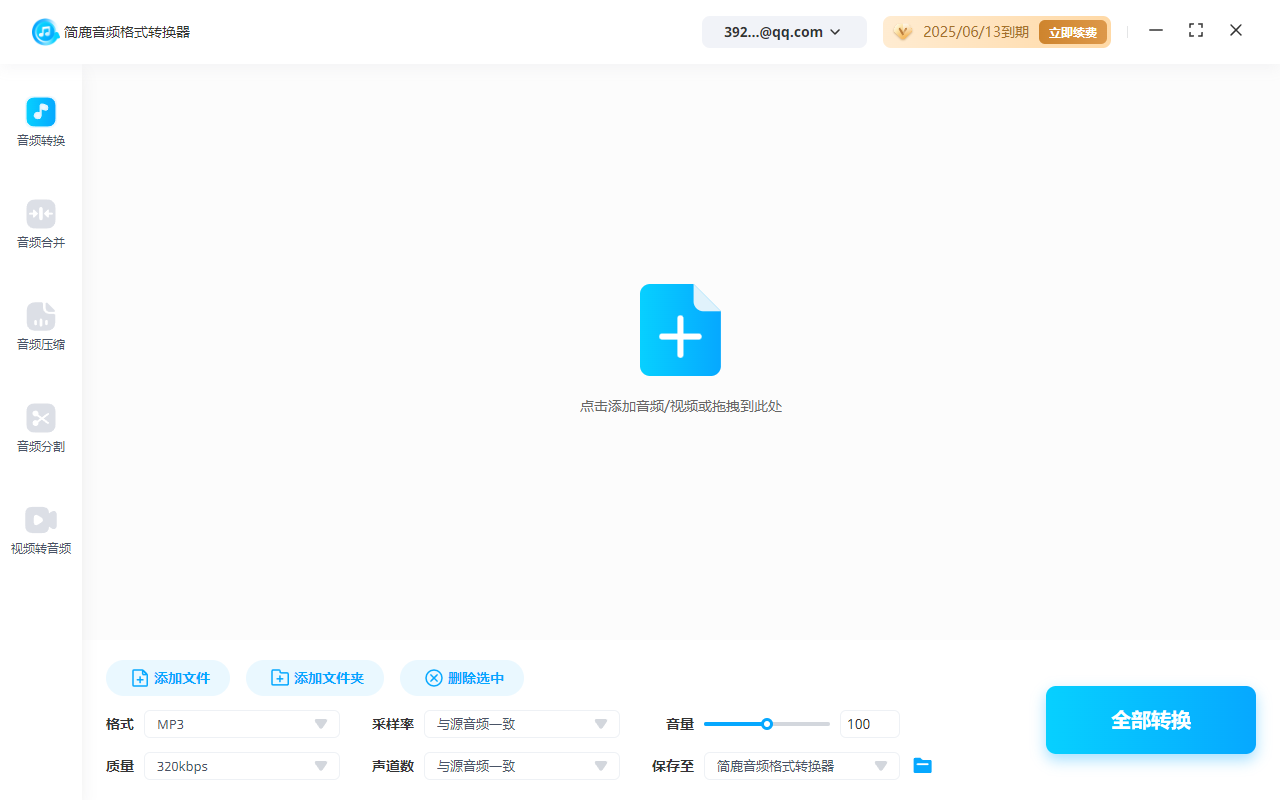
有些用户手中想要批量处理大量的音频或视频,用这种方式就会比较麻烦,这里建议大家下载使用简鹿音频格式转换器,它可以轻松转换以及从视频中提取音频进行处理。
FFmpeg 是一个强大但相对复杂的工具,提供了广泛的功能来处理各种类型的多媒体任务。对于初学者来说,掌握基本的提取命令就足以应对大多数日常需求。随着经验的增长,用户还可以探索更多高级特性和选项,以满足更复杂的工作流程要求。希望这篇文章能帮助您了解如何使用FFmpeg有效地提取视频和音频文件。













