


oCam 录屏教程:录制 MKV 视频时如何选择合适的视频编码


 Win下载
Win下载

oCam 在录制屏幕时提供了不少编码选项,尤其是选择 MKV 容器 时,弹出的编码列表会让很多普通用户感到困惑。其实这些选项主要是在问你三件事:
用什么显卡或处理器来编码?
视频用 H.264 还是 H.265?
音频用 AAC 还是 FLAC?
理解这三点之后,选择起来就简单多了。
MKV 是什么格式?为什么录屏常用它?
MKV 是一种视频容器格式,它本身不是编码,而是把视频、音频、字幕等信息装进同一个文件里。

相比 MP4,MKV 有一个明显优势:录制过程中如果电脑卡死、断电或程序异常退出,已经录制的内容通常更容易保留下来,不容易整段丢失。 所以很多录屏用户会把 MKV 作为长时间录制的首选。
不过 MKV 的兼容性没有 MP4 那么广泛。如果录完后需要直接上传到短视频平台、发给别人在手机上播放,或者导入剪辑软件,可能还需要先转成 MP4。
oCam MKV 编码选项怎么看?
在 oCam 中选择 MKV 容器后,常见的编码选项包括:
NVIDIA NVENC H.264 + AAC (.MKV)
NVIDIA NVENC H.264 + FLAC (.MKV)
NVIDIA NVENC HEVC + AAC (.MKV)
NVIDIA NVENC HEVC + FLAC (.MKV)
Intel Quick Sync Video H.264 + AAC (.MKV)
Intel Quick Sync Video H.264 + FLAC (.MKV)
Open H.264 + AAC (.MKV)
Open H.264 + FLAC (.MKV)
ISO MPEG-4 standard + FLAC (.MKV)
ISO MPEG-4 standard + AAC (.MKV)
ISO MPEG-4 standard + MP3 (.MKV)
其中,HEVC 就是 H.265,它比 H.264 更省空间。相同画质下,HEVC 的文件体积通常可以比 H.264 小 30%–50%,但部分老旧设备播放时可能会卡顿或不支持。
普通用户应该怎么选?
如果你只是想稳定录屏、画质清晰、文件不要太夸张,可以按下面方式选择:
日常录屏、网课、会议、软件演示
推荐选择:
NVIDIA NVENC H.264 + AAC (.MKV)
如果你的电脑没有 NVIDIA 显卡,可以选择:
Intel Quick Sync Video H.264 + AAC (.MKV)
如果以上都没有,再选择:
Open H.264 + AAC (.MKV)
H.264 兼容性最好,几乎所有电脑、手机、播放器都能播放;AAC 音频文件小,适合大多数录屏场景。
想节省硬盘空间,电脑配置较新
推荐选择:
NVIDIA NVENC HEVC + AAC (.MKV)
HEVC 能让视频体积更小,适合长时间录制、游戏录制、课程存档。不过要注意,HEVC 视频在部分旧电脑或老电视上可能无法流畅播放。
需要高质量音频存档
如果你录制的是音乐、播客、配音、高质量讲解,可以选择带 FLAC 的选项,例如:
NVIDIA NVENC H.264 + FLAC (.MKV)
NVIDIA NVENC HEVC + FLAC (.MKV)
FLAC 是无损音频,音质更好,但文件也会更大。普通会议、网课一般不需要。
电脑没有独立显卡
可以选择:
Intel Quick Sync Video H.264 + AAC (.MKV)
或
Open H.264 + AAC (.MKV)
Intel Quick Sync Video 属于硬件编码,通常比纯 CPU 编码更省资源;Open H.264 则是软件编码,兼容性不错,但长时间高分辨率录制时 CPU 占用会更高。
不建议优先选择的选项
ISO MPEG-4 standard + MP3/AAC/FLAC (.MKV)
属于较老的 MPEG-4 编码,压缩效率和画质表现通常不如 H.264、HEVC,日常录屏不建议优先使用。
MP3 音频 + MKV
MP3 兼容性很好,但在 MKV 录屏场景中,AAC 通常更合适。除非你有特殊播放需求,否则不必优先选 MP3。
具体录制 MKV 操作步骤
打开 oCam。在主界面选择 屏幕录制,点击 编码。在弹出的编码列表中选择合适选项。
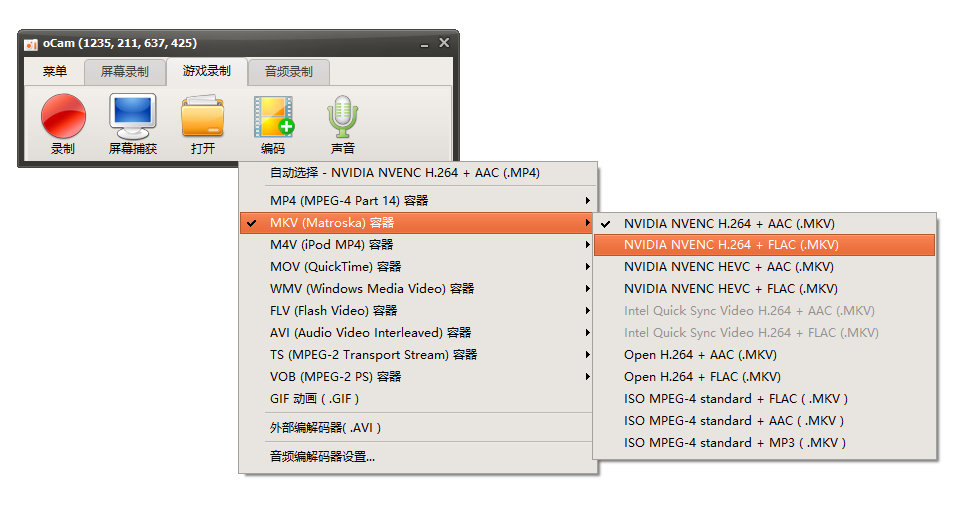
点击 确定。框选录制区域后,点击 录制 即可开始。
简单总结
普通用户录制 MKV 视频时,最稳妥的选择是:
NVIDIA NVENC H.264 + AAC (.MKV)
如果想更省空间,并且电脑配置较新,可以选择:
NVIDIA NVENC HEVC + AAC (.MKV)
没有 N 卡时,可以换成:
Intel Quick Sync Video H.264 + AAC (.MKV)
这样设置后,既能保证录屏稳定,也能兼顾画质、文件体积和播放兼容性。当然,除了使用 oCam 录制视频外,您还可以尝试使用简鹿电脑录屏大师,软件中同样也提供了丰富的屏幕录像功能。













