


如何使用电脑系统当前日期批量重命名文件名?



日常文件管理中,给文件添加日期前缀是非常实用的习惯。无论是整理每日工作文档、备份重要资料,还是归档照片素材,用系统当前日期作为文件名开头,都能让文件按时间顺序自动排列,后续查找时一目了然。
手动给每个文件加日期显然效率太低,而借助完全免费的 Batch Rename Tool,只需要几步操作,就能快速给批量文件添加当前系统日期,全程支持预览,完全不用担心误操作。下面就把详细的操作步骤拆解给大家,跟着做就能轻松上手。
第一步:导入需要重命名的文件
打开 Batch Rename Tool,点击界面左上角的+号图标,在弹出的文件选择窗口中,选中所有需要添加日期前缀的文件,点击打开即可完成导入。你也可以直接把文件拖拽到软件主界面,同样可以快速添加文件。
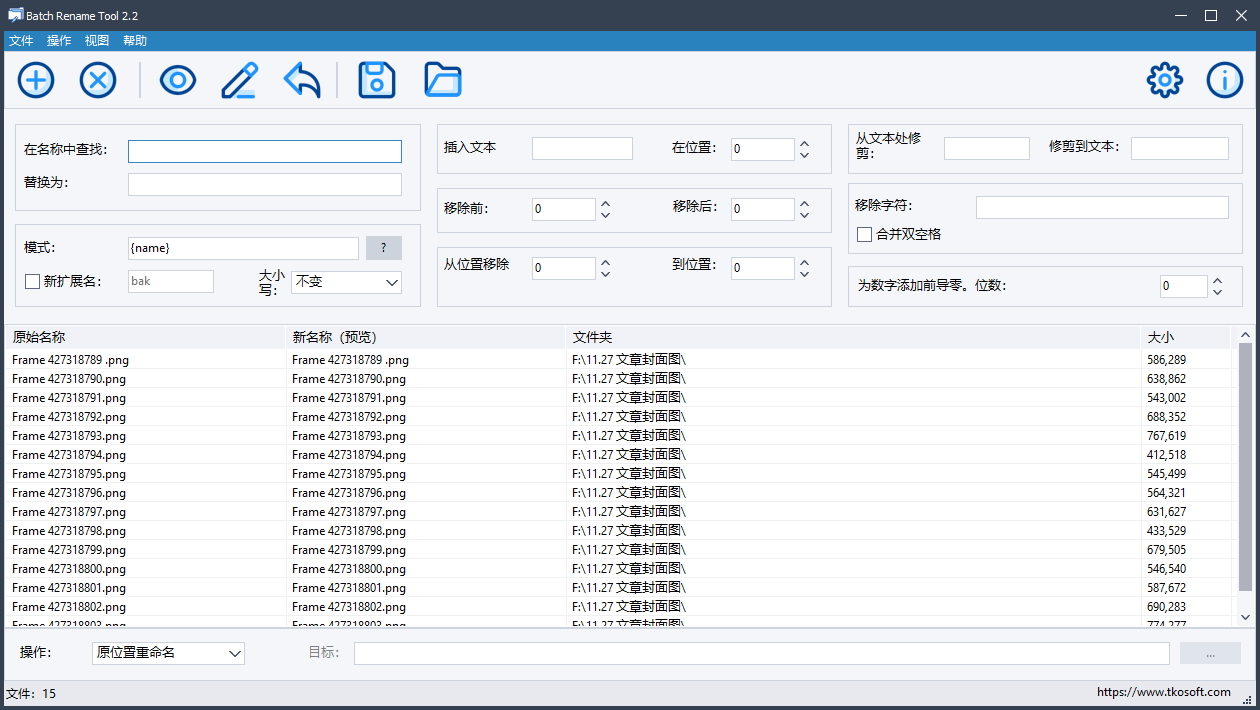
第二步:设置日期命名规则
导入文件后,在软件中间的命名模式输入框中,输入日期的命名模板。如果你想在文件名开头添加当前系统日期,直接输入以下规则即可:{date} {name}
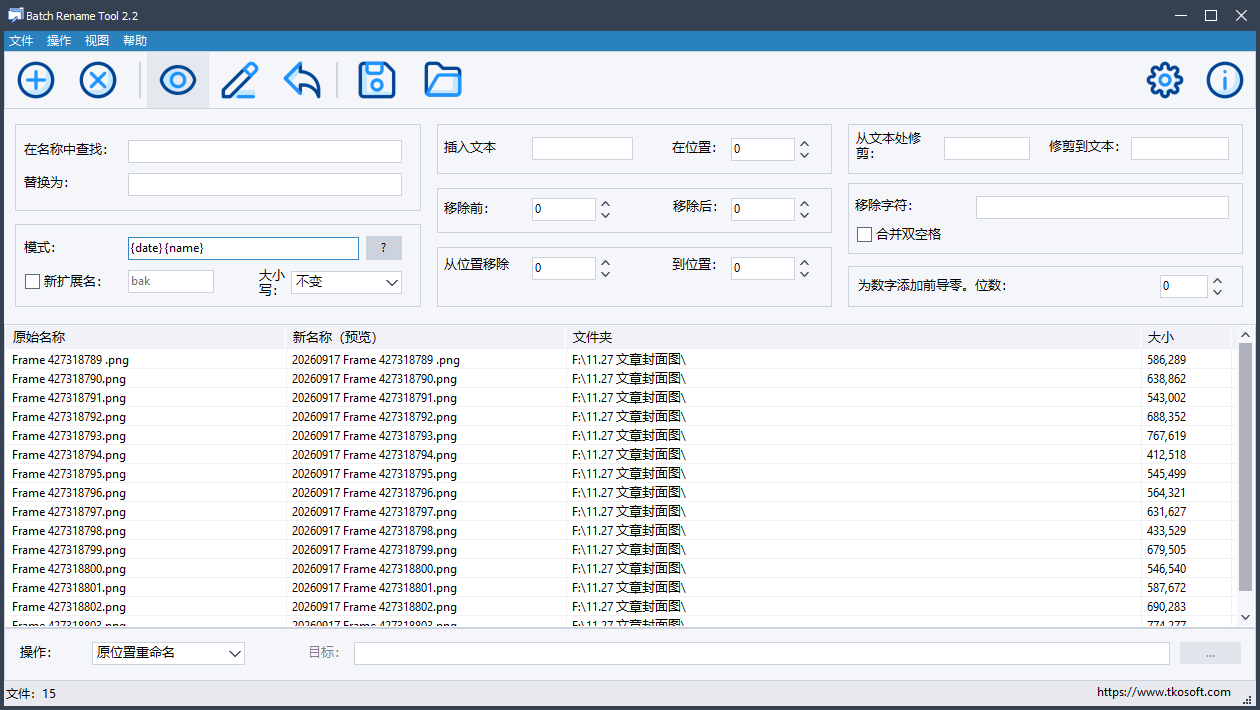
其中 {date} 会自动获取当前系统日期,{name} 代表文件原有的名称,中间的空格可以替换成下划线、短横线等你喜欢的分隔符。
如果你想要更规范的日期格式,比如常见的“年-月-日”格式,可以输入:{date:yyyy-MM-dd} {name}
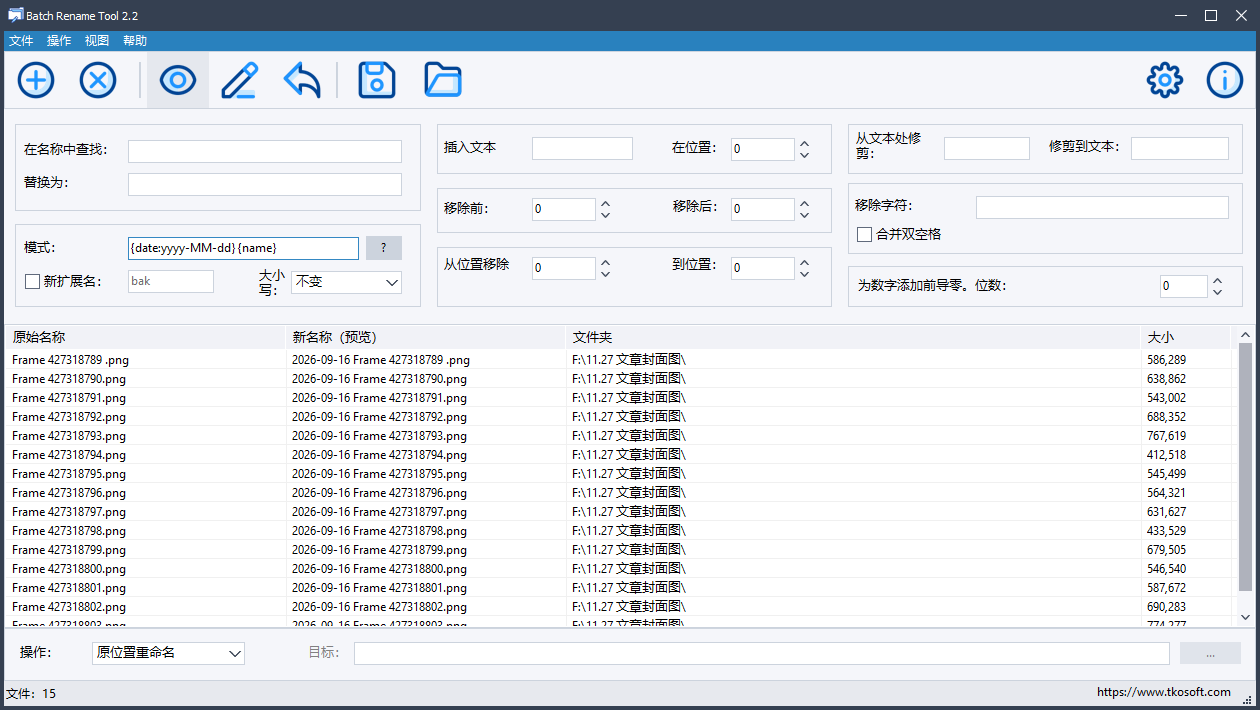
这样生成的文件名就会是“2026-09-16_原文件名”这样的格式,排序和识别都更方便。
如果你还需要精确到时分秒,比如备份文件时避免同一秒生成多个文件导致重名,还可以添加时间参数,输入:{date:yyyy-MM-dd hh-mm-ss} {name}
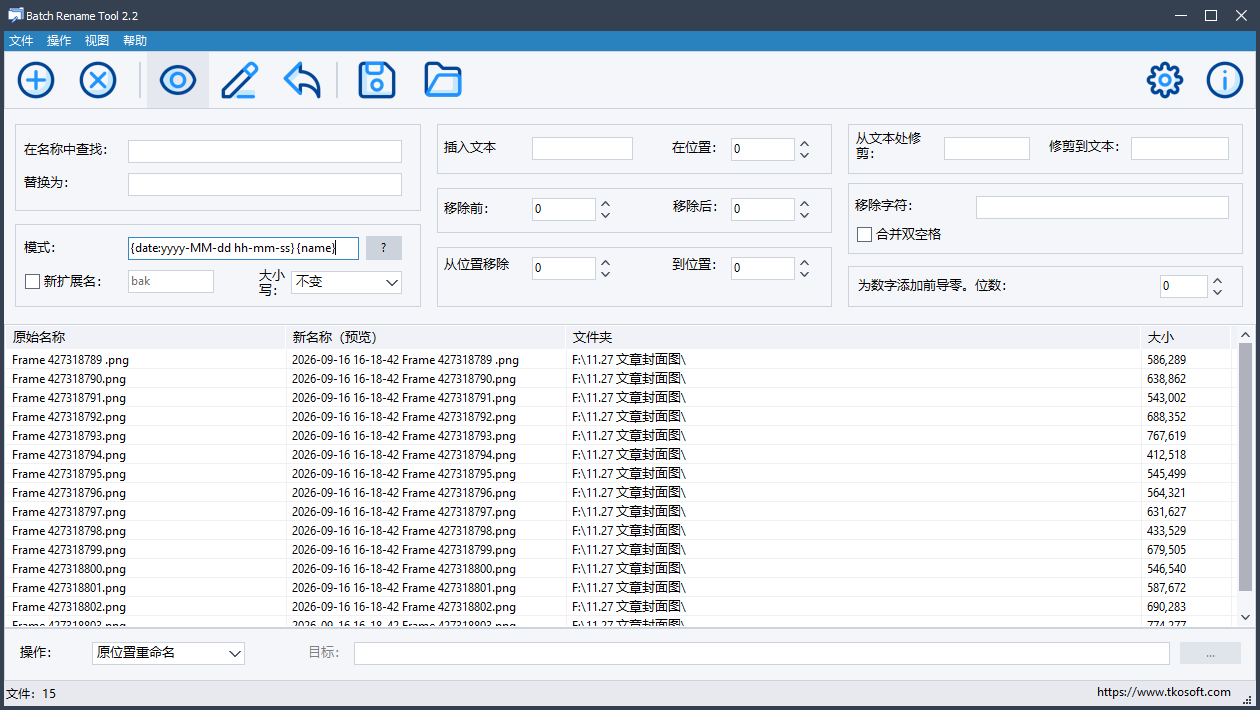
这样生成的文件名就会精确到秒,完全不用担心重复。
第三步:添加数字编号避免重名
一般情况下,为了防止同一天处理多个文件时出现文件名相同的情况,建议在日期后面添加一个数字编号,最终的命名规则可以设置为:{date:yyyy-MM-dd} {counter}
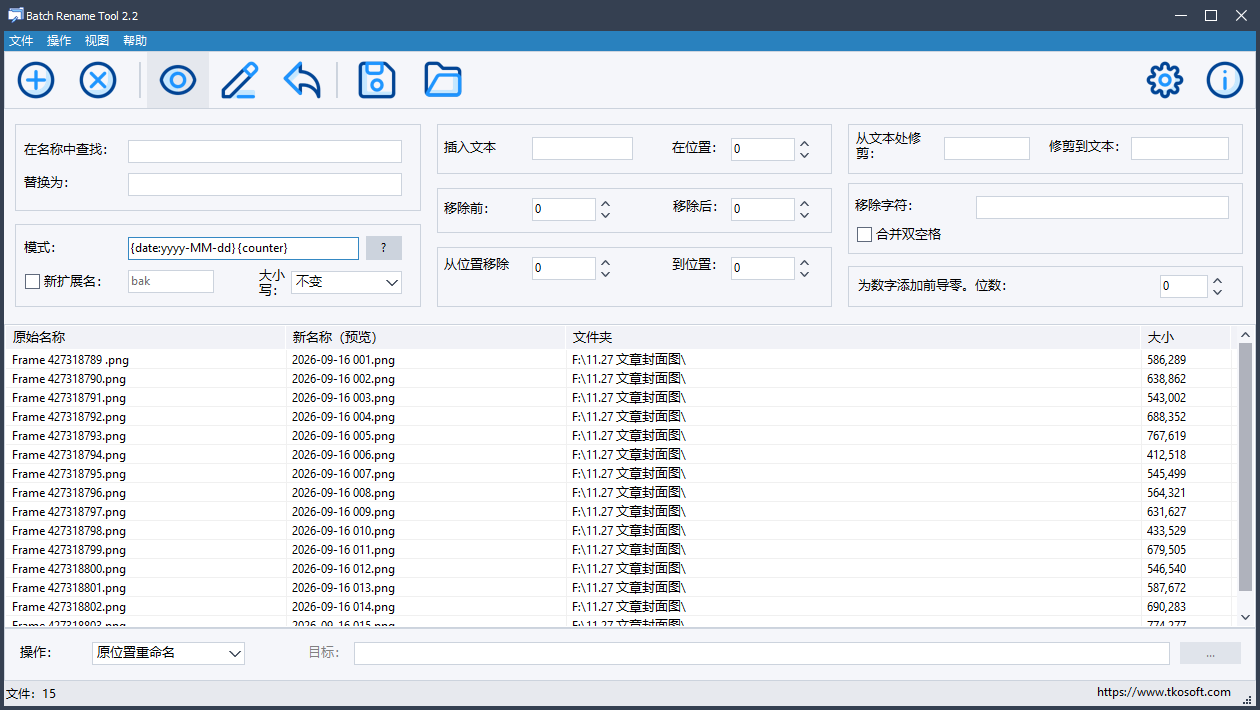
其中 {counter} 是自动递增的计数器变量,这样同一天处理的所有文件都会带上不同的序号,比如“2026-09-16 001”“2026-09-16 002”,完全不会出现重名覆盖的问题。
你也可以在右上角的设置选项中找到计数器选项,自定义编号的位数,比如设置为 3 位,就会生成 001、002、003 这样的三位数编号,看起来更整齐。
第四步:预览确认命名效果
设置好规则后,点击界面上方的预览按钮,软件会立刻生成所有文件的新文件名预览列表,你可以清晰看到每个文件的原始名称和修改后的新名称对比。确认日期格式、编号顺序都没有问题后,再进行下一步操作。
第五步:执行批量重命名
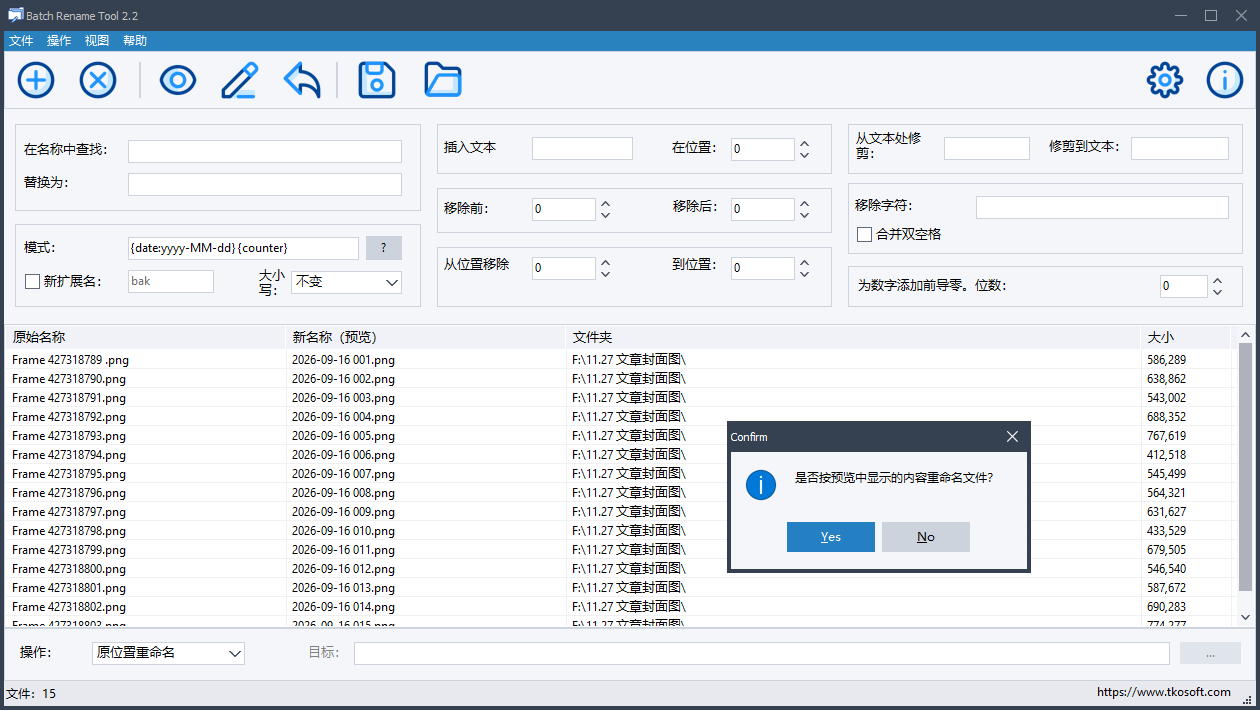
预览确认无误后,点击界面上的重命名文件按钮,软件就会一键完成所有文件的批量重命名操作,几百个文件只需要几秒就能处理完成。
如果你处理的是照片文件,部分工具还支持读取照片的EXIF拍摄日期来命名,比系统当前日期更准确,能还原照片真实的拍摄时间。
除了添加日期,你还可以结合软件的查找替换、插入文本、大小写转换等功能,一次性完成更复杂的文件名规范化操作,比如给日期前面统一加上项目前缀,或者删除文件名里多余的广告字符。
这款工具完全免费、操作简单,不管是整理日常工作文档、备份项目资料,还是归档家庭照片,都能帮你大幅提升效率,再也不用一个个手动改文件名了。












