


简鹿教你如何查看电脑显卡配置详细参数


 Win下载
Win下载
 Mac下载
Mac下载
对于游戏玩家、图形设计师或是任何依赖高性能图形处理的用户来说,了解自己电脑显卡的配置至关重要。无论您是想升级硬件还是解决图形相关的问题,知道显卡的具体型号和规格都是很有帮助的。以下是一份简单的教程,教您如何查看电脑显卡的配置。
Windows 10/11平台查看显卡配置
方法一:通过设备管理器
按 Win + X 键,然后选择“设备管理器”,或者右键点击任务栏左下角的“开始”按钮,从弹出菜单中选择“设备管理器”;
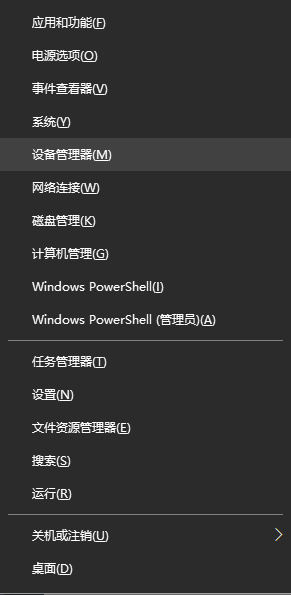
或者,在任务栏的搜索框中输入“设备管理器”,点击搜索结果中的“设备管理器”。
在设备管理器窗口中,向下滚动找到“显示适配器”,点击旁边的箭头展开这个分类。这里会列出您的电脑中所有的显卡设备,包括集成显卡和独立显卡。
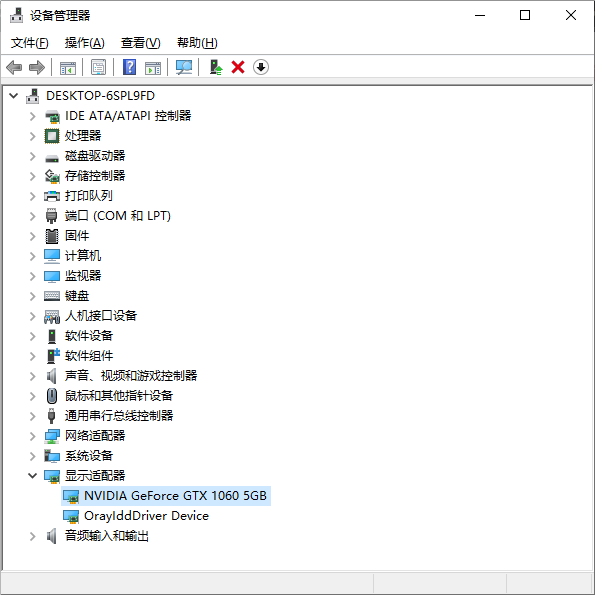
右键点击您想要查看的显卡,选择“属性”。在弹出的属性窗口中,您可以查看显卡的基本信息,包括制造商、型号等。
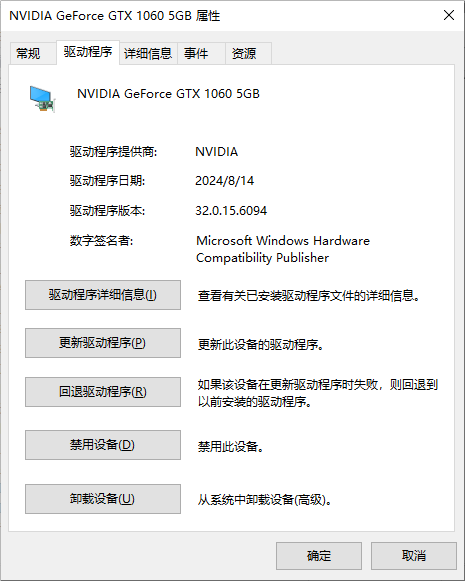
如果需要更详细的规格和技术信息,可以点击“驱动程序”标签页查看驱动版本等信息;或者点击“详细信息”标签页,选择“硬件ID”、“设备描述”等项目查看。
方法二:使用 DirectX 诊断工具
打开 DirectX 诊断工具:
在任务栏的搜索框中输入“dxdiag”,点击搜索结果中的“DirectX诊断工具”。
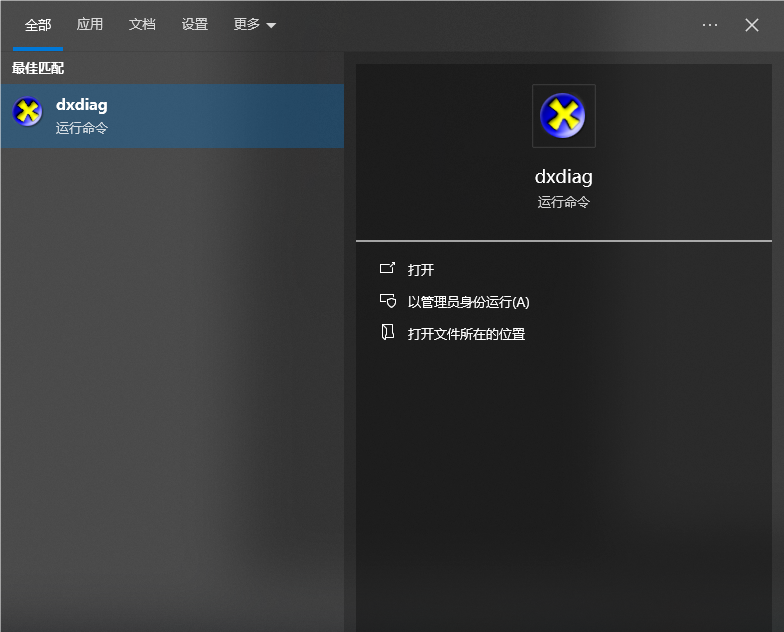
查看显卡信息:
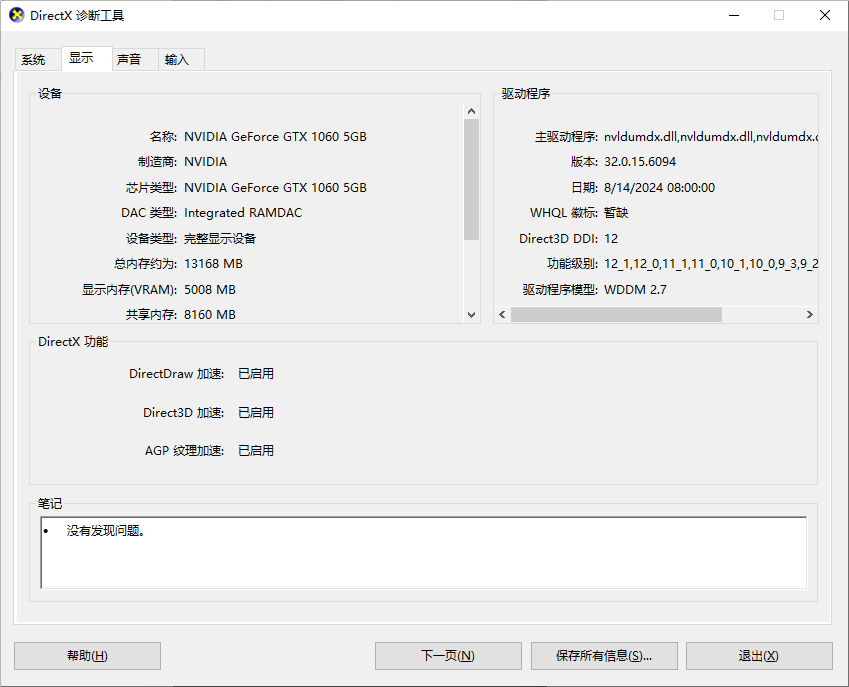
打开后,默认会显示“系统”标签页,点击上方的“显示”标签页。这里列出了您的电脑中所有显卡的信息,包括名称、制造商、芯片类型、内存大小等。
方法三:使用第三方软件
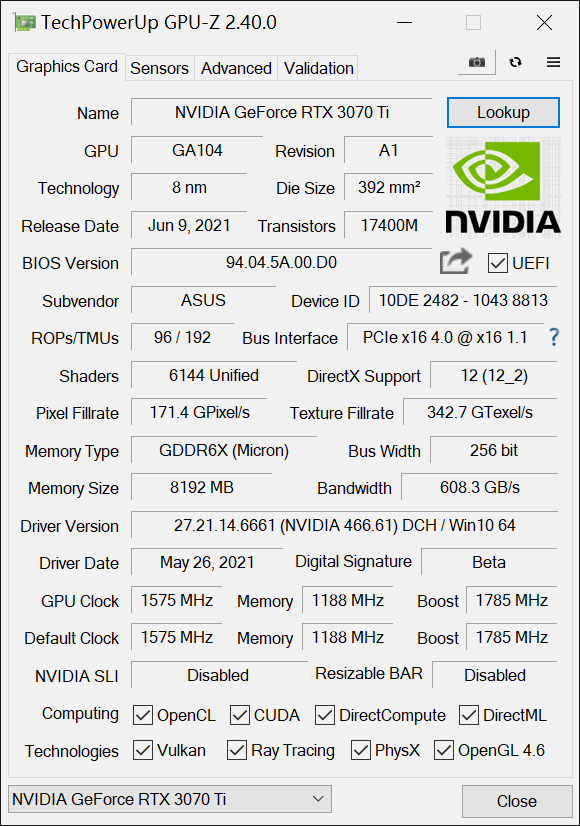
市面上还有一些第三方的硬件检测软件,如 CPU-Z、GPU-Z 等,这些工具可以提供更加详尽的硬件信息。这类软件通常具有友好的用户界面,能够显示显卡的详细规格,如核心频率、显存类型、温度等。
以上就是在 Windows 操作系统中查看显卡配置的几种常见方法。根据自己的需求选择最合适的方式,可以帮助您更好地了解自己电脑的图形处理能力。好了,我是简鹿办公,更多关于电脑方面的小技巧请关注我们吧。












