


简鹿办公教你如何在 Photoshop 中为照片添加水印



Adobe Photoshop 是一款功能强大的图像编辑软件,可以用来创建和编辑各种类型的数字图像。其中,为照片添加水印是一种常见的需求,特别是在保护版权或标识品牌时。下面是一个简单的教程,简鹿办公教您如何使用 Photoshop 为照片添加文字水印。
第一步:打开 Photoshop 并创建文档
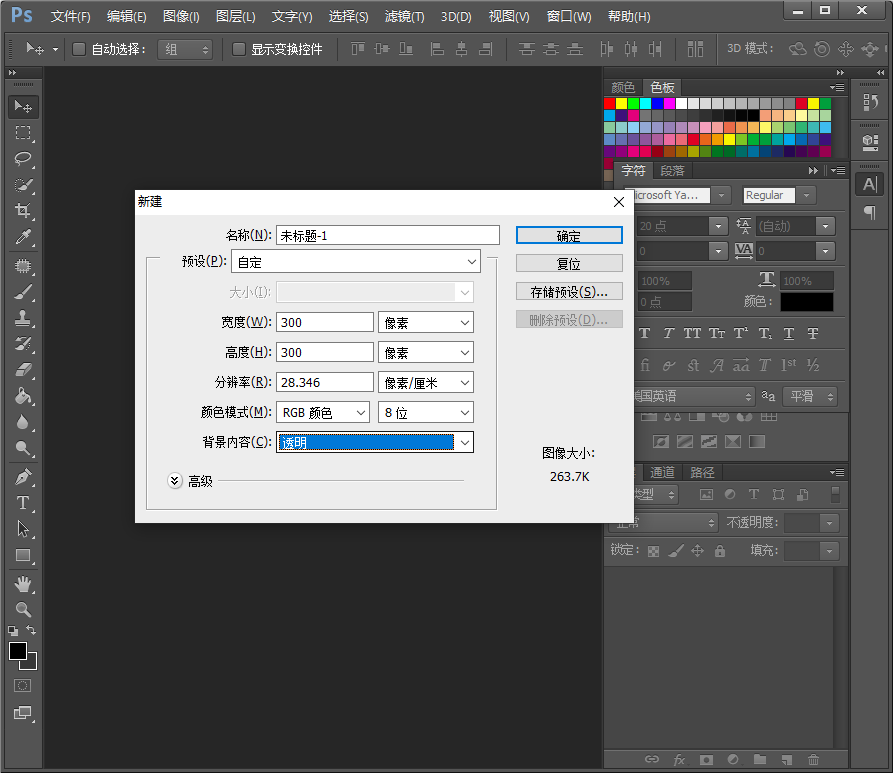
首先打开您的 Photoshop 应用程序。点击“文件”>“新建”,创建一个新的文档。这里我们设定文档大小为 300x300 像素,分辨率可以根据您的需要调整,默认为 72ppi 或更高。确保背景内容为透明(在新建对话框中勾选“透明背景”)。
第二步:定义水印内容
选择“文本工具”(快捷键 T),在文档中输入您想要作为水印的文字,比如“简鹿办公水印”。您可以选择字体、大小和颜色。
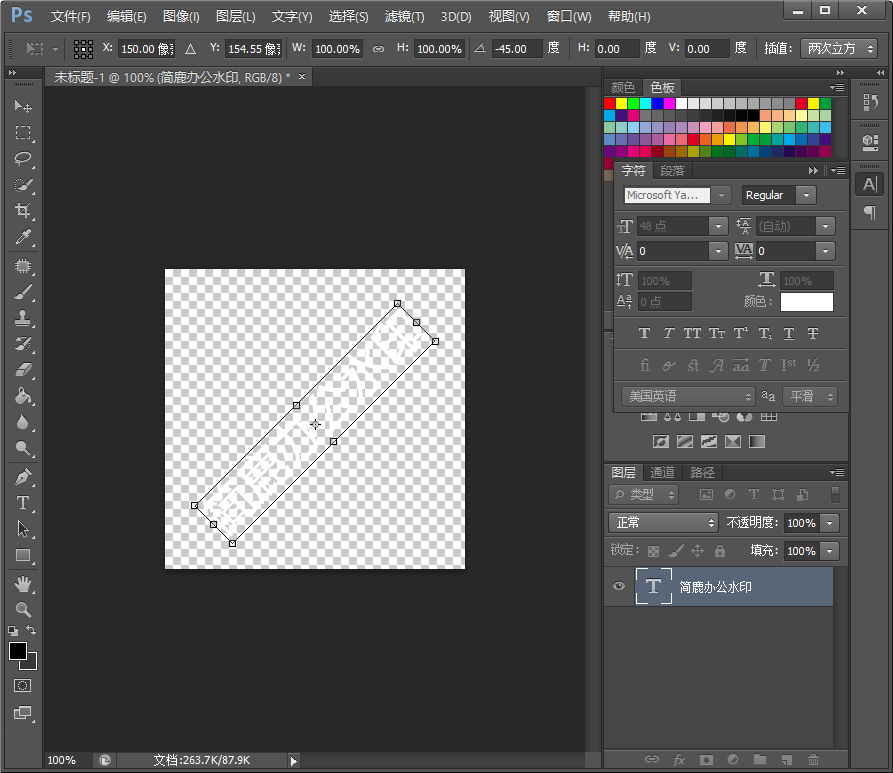
使用“自由变换工具”(快捷键 Ctrl+T 或 Command+T)旋转文本到所需的角度,这里我们设定为 -45 度。
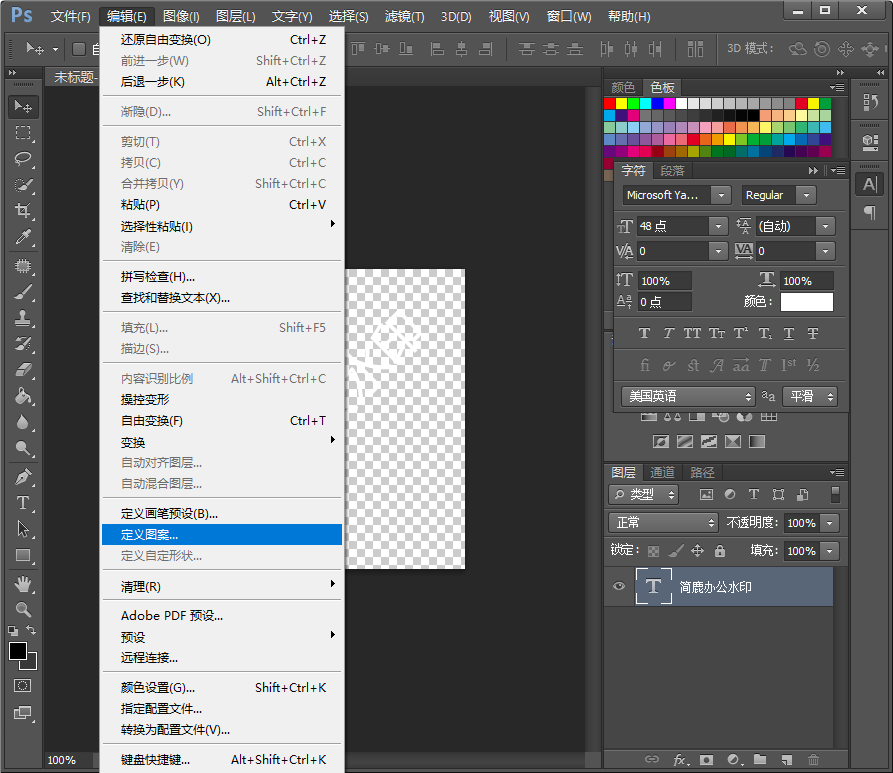
在完成文本编辑后,选择“编辑”>“定义图案”。给这个图案起一个名字,例如“简鹿办公水印”。
第三步:调整水印并应用到图片
点击“文件”>“打开”,选择一张您想添加水印的照片。在图层面板中点击“新建图层”按钮,创建一个新的空白图层。
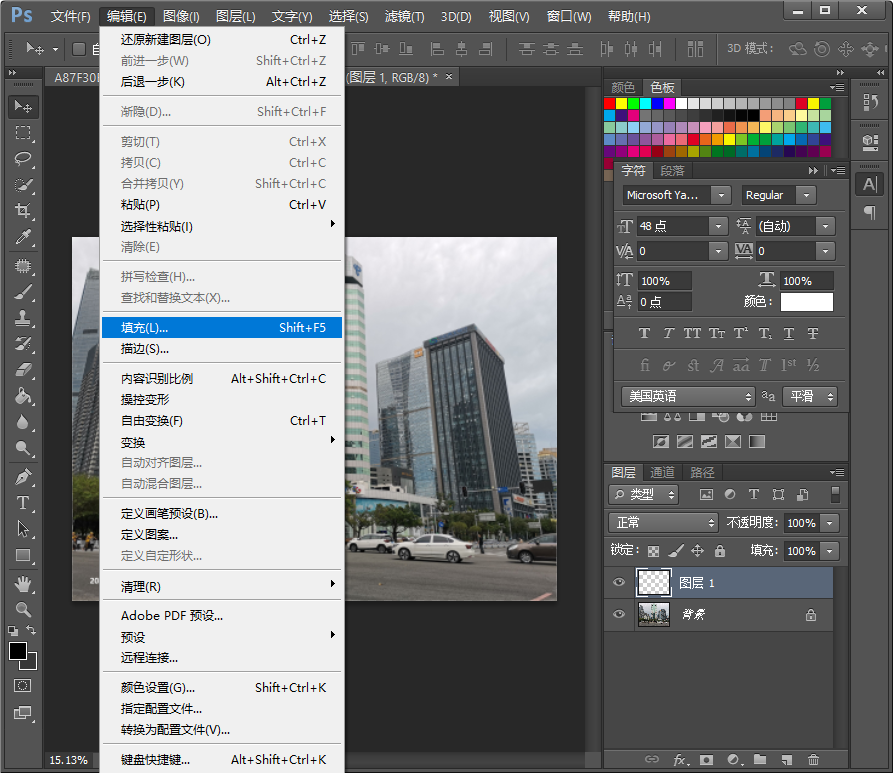
选择新创建的图层,然后选择“编辑”>“填充”。在弹出的对话框中选择“图案”,然后从下拉列表中选择之前定义的“简鹿办公水印”图案。
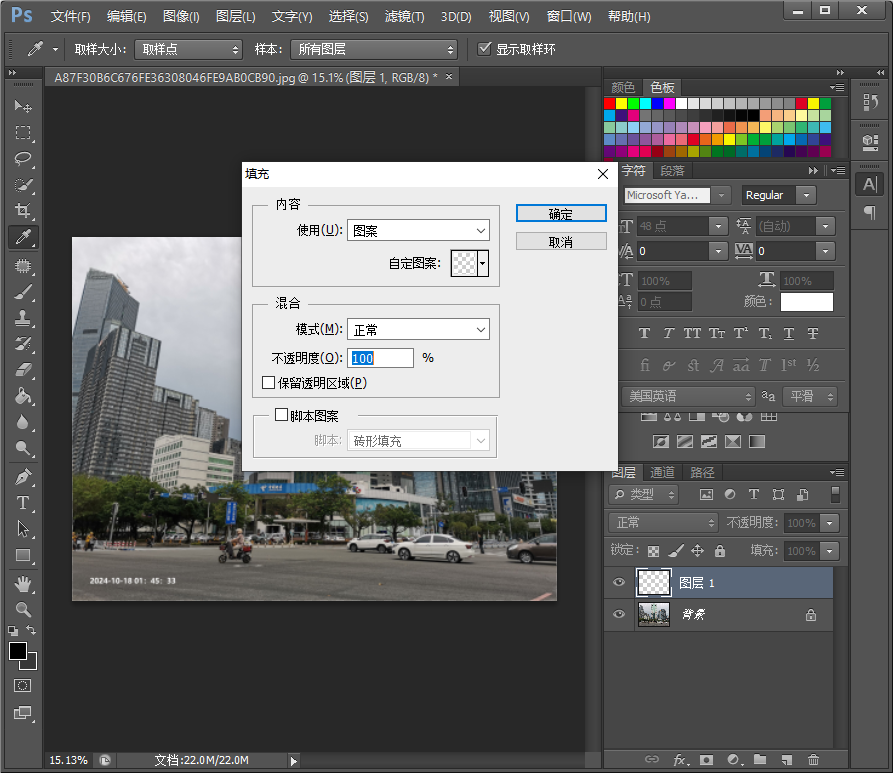
第四步:调整水印样式
如果需要改变水印的颜色,可以选择图层混合模式或者使用“色阶”、“曲线”、“图层样式”等调整图层来改变颜色。在图层面板中,可以调整图层的透明度滑块,以达到理想的显示效果。
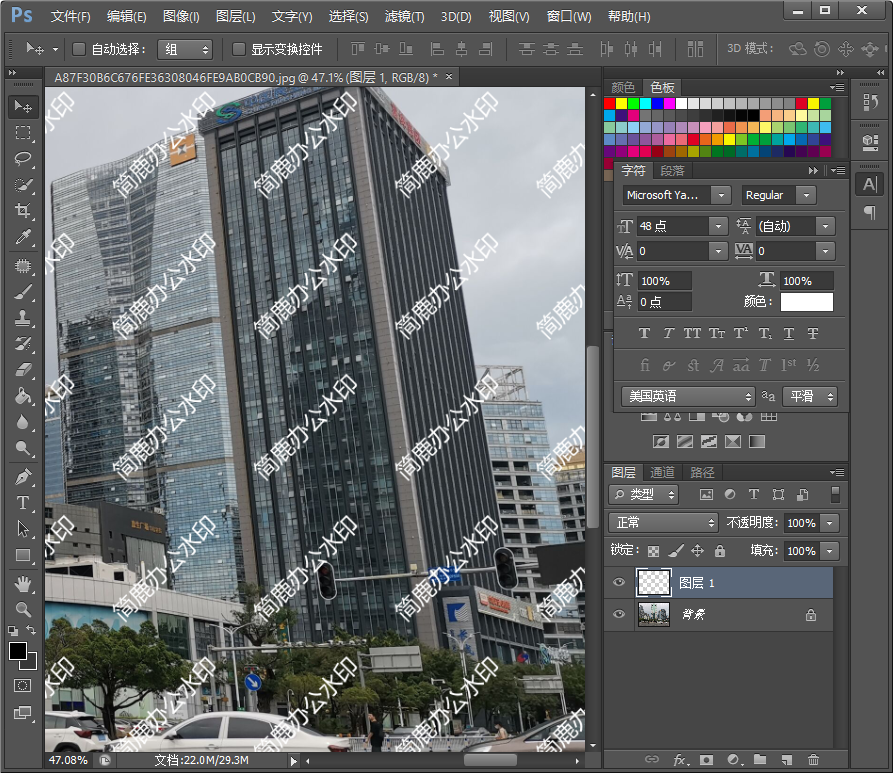
使用移动工具(快捷键 V)来调整水印的位置,确保它不会干扰照片的主要部分,同时又足够显眼以起到标识作用。
第五步:保存最终结果
当您满意水印的效果后,可以保存图片。选择“文件”>“存储为”,选择适当的格式(如 JPEG、PNG 等),并调整品质设置,然后保存文件。
以上就是在 Photoshop 中为照片添加水印的基本步骤。通过这样的方法,您可以根据自己的需求调整水印的位置、大小、颜色和透明度,从而为您的图片添加个性化的标识。
当然,并不是人人都会使用 Photoshop,如果你觉得这样处理水印比较麻烦,那么你也可以通过使用简鹿水印助手来快速添加图像或视频水印。

简鹿水印助手是一款支持 Windows 和 Mac 系统的图像及视频水印处理工具,它支持图像加水印和去水印,也支持视频加水印和视频去水印,使用起来非常简单,感兴趣的用户可以搜索下载使用。












