


如何使用 IM Compressor 批量压缩图片教程


 Win下载
Win下载
 Mac下载
Mac下载
在日常工作中,我们常常需要对图片进行压缩以节省存储空间或加快传输速度。IM Compressor 是一款完全免费的图片批量压缩工具,支持 JPG、PNG、WEBP 等多种常见图片格式。这款软件无需登录注册,安装后即可立即使用,而且没有任务数量的限制,非常适合需要批量处理图片文件的用户。以下是简鹿办公使用 IM Compressor 进行图片压缩的详细步骤。
1、启动软件
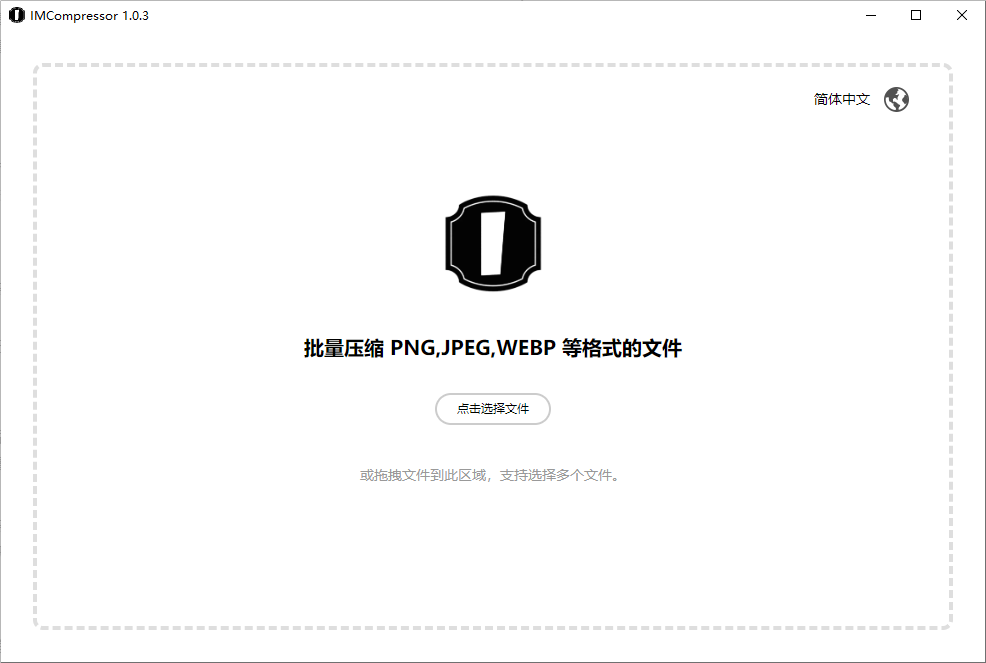
安装完成后,打开 IM Compressor 软件主界面。在软件主界面上点击“添加文件”按钮,浏览并选择需要压缩的图片文件。支持批量添加,只需按住 Ctrl 键或多选框即可一次性选择多个文件。
2、设置压缩选项
默认情况下,软件将压缩质量设置为75%,这个数值是一个良好的平衡点,既保证了图片质量又达到了一定的压缩效果。
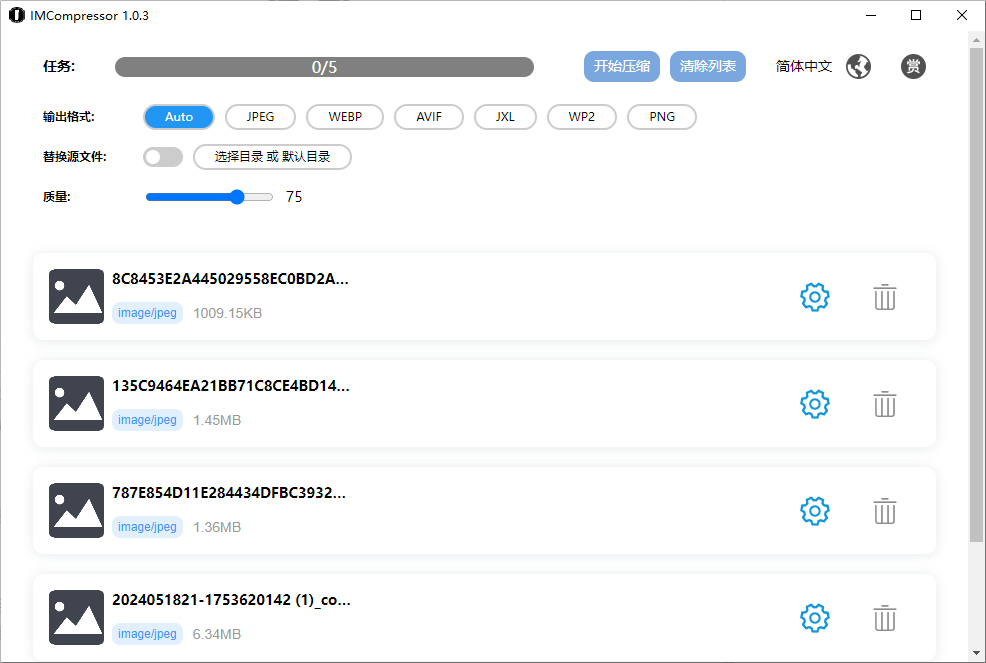
如果需要调整压缩质量,可以通过滑块或输入框手动更改数值。数值越高,图片质量越好,但文件大小也越大;反之亦然。
3、开始压缩
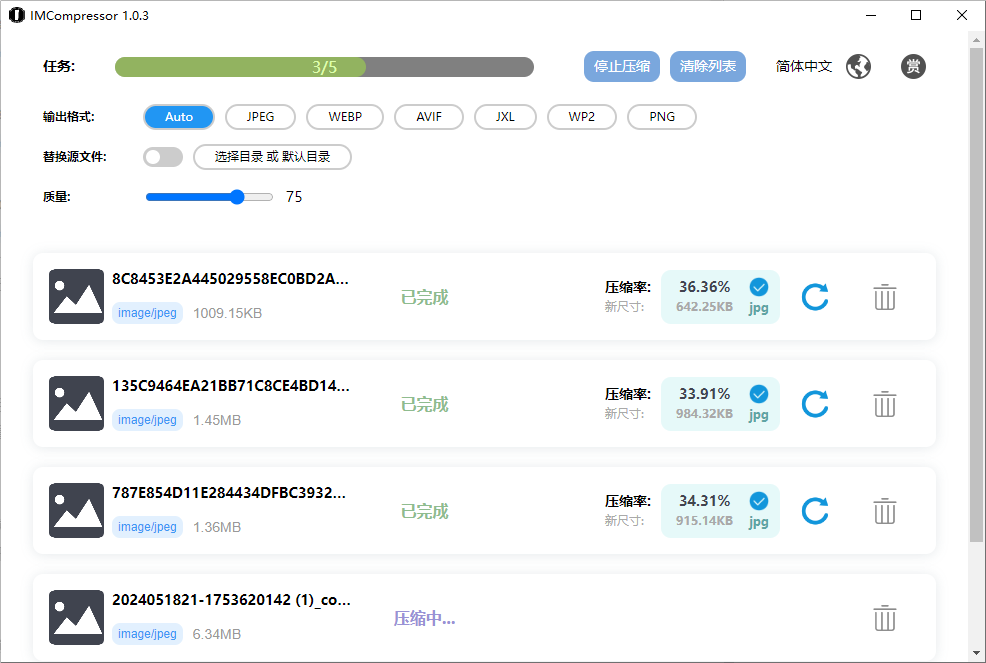
检查设置无误后,点击“开始压缩”按钮,软件将会按照指定的质量参数开始压缩工作。压缩进度会在界面上显示,您可以随时查看进度情况。
4、查看压缩结果
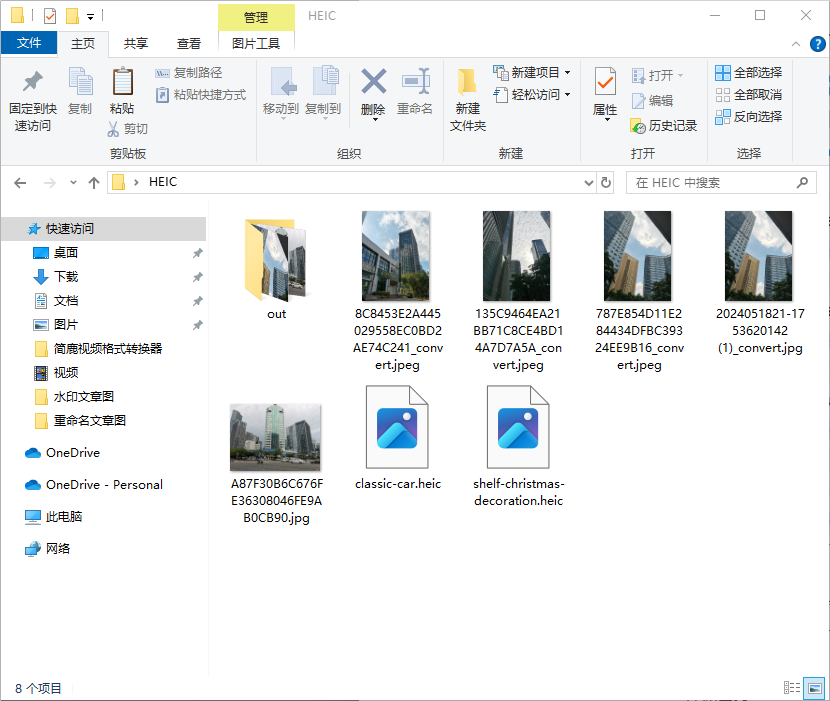
压缩完成后,软件会在原文件所在目录下创建一个名为“out”的文件夹,并将所有压缩后的图片保存在此文件夹中。您可以直接打开这个文件夹来查看压缩后的效果。
注意事项
压缩比例
虽然 IM Compressor 提供了较高的压缩率,但在压缩过程中可能会损失部分图片细节,尤其是在大幅度降低质量参数的情况下。因此,在压缩前最好预览一下压缩后的效果,确保满足需求。
文件兼容性
确认您的图片格式是否在支持的范围之内,如 JPG、PNG、WEBP 等。
使用 IM Compressor 可以轻松地批量压缩图片,简化了图片处理的工作流程。希望这篇教程能够帮助您更好地利用这款工具,提升工作效率。当然,如果你还想使用更多功能的压缩工具,简鹿办公在这里也推荐大家使用简鹿格式工厂哦,它提供了功能更多且压缩转换效率更好的功能体验。












