


如何将视频转换成GIF动画格式?Movie To GIF工具使用教程



GIF 格式是一种广泛应用于网络上的图像格式,以其支持动画效果而闻名。GIF 文件不仅可以在网页、社交媒体和即时通讯软件中流畅播放,而且文件大小相对较小,非常适合快速分享有趣或重要的视频片段。本文将详细介绍如何使用 Movie To GIF 工具将视频转换成 GIF 动画格式。
GIF 格式简介
GIF(Graphics Interchange Format)是一种位图图像格式,最初由 CompuServe 在 1987 年引入,目的是为了提供一种非专利的图像文件格式。GIF 格式支持透明背景和简单的动画效果,尽管它的颜色范围有限(最多 256 种颜色),但在网络上仍然非常流行。
使用 Movie To GIF 工具转换视频为 GIF 格式
Movie To GIF 是一款简洁易用的工具,它可以帮助用户轻松地将视频片段转换为GIF动画。下面是详细的使用步骤:
1、启动 Movie To GIF 工具
首先打开 Movie To GIF 软件。点击工具界面中的“打开视频”按钮,选择你想要转换为 GIF 的视频文件。
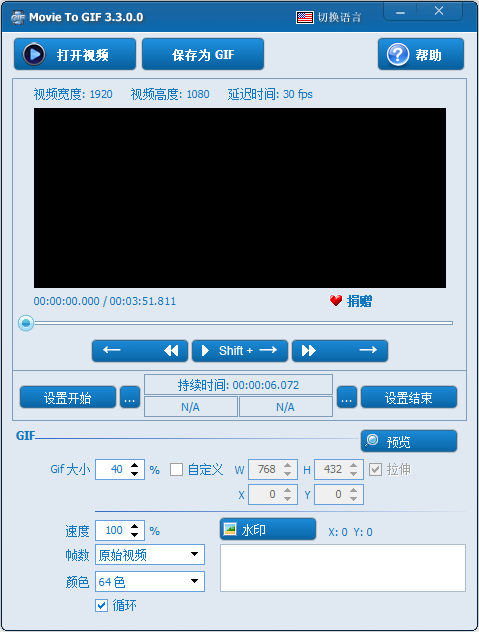
2、设置截取区间
观察视频播放条下方的时间轴,通过拖动滑块来设置你希望转换为GIF动画的起始时间和结束时间。这一步非常重要,因为它决定了最终GIF动画的内容。
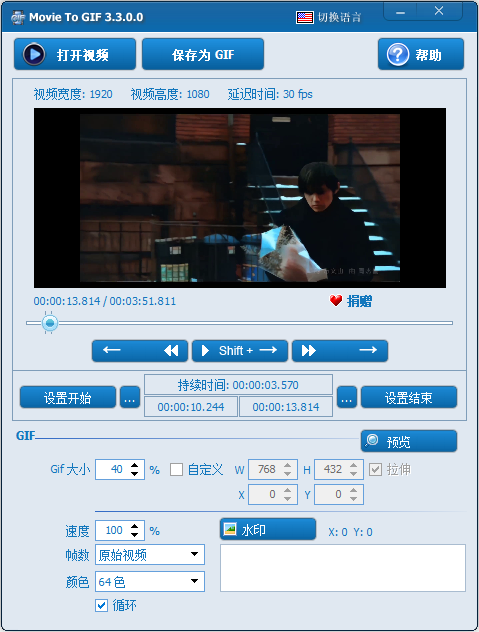
3、调整 GIF 尺寸
在“GIF大小”选项中,可以选择将 GIF 的尺寸设置为原视频的一定比例。通常推荐设置为 40% 左右,以确保文件大小适中且加载速度快。当然,你也可以选择自定义宽度和高度来精确控制 GIF 的尺寸。
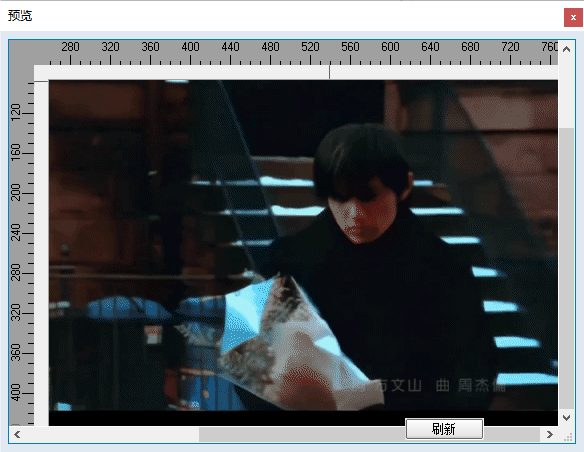
其他参数可以保持默认设置。设置完毕后,点击“预览”按钮查看即将生成的GIF动画效果。如果预览结果符合预期,就可以继续下一步。
4、保存 GIF 动画
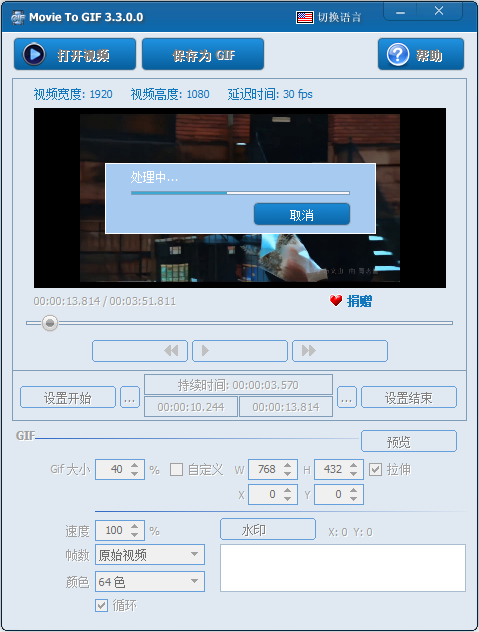
最后,点击“保存为 GIF”按钮,选择保存的位置和文件名,点击保存。Movie To GIF 将开始处理视频,并最终导出GIF文件。
小贴士
在制作GIF动画时,尽量选择视频中较为稳定的片段,避免过度复杂的场景导致文件过大。
如果GIF动画播放不够流畅,可以适当调整帧率,以获得更好的视觉效果。
考虑到GIF格式的颜色限制,对于色彩丰富的视频片段,可能需要在转换前进行适当的色彩调整或裁剪。
通过上述步骤,你可以使用 Movie To GIF 工具轻松地将视频转换成 GIF 动画格式,分享给朋友或发布到社交平台上。除了使用该工具外,我们还可以通过简鹿视频格式转换器,它也支持把视频转为的 GIF 动画,如果你还想进行视频格式转换,那么简鹿视频格式转换器也非常适用。
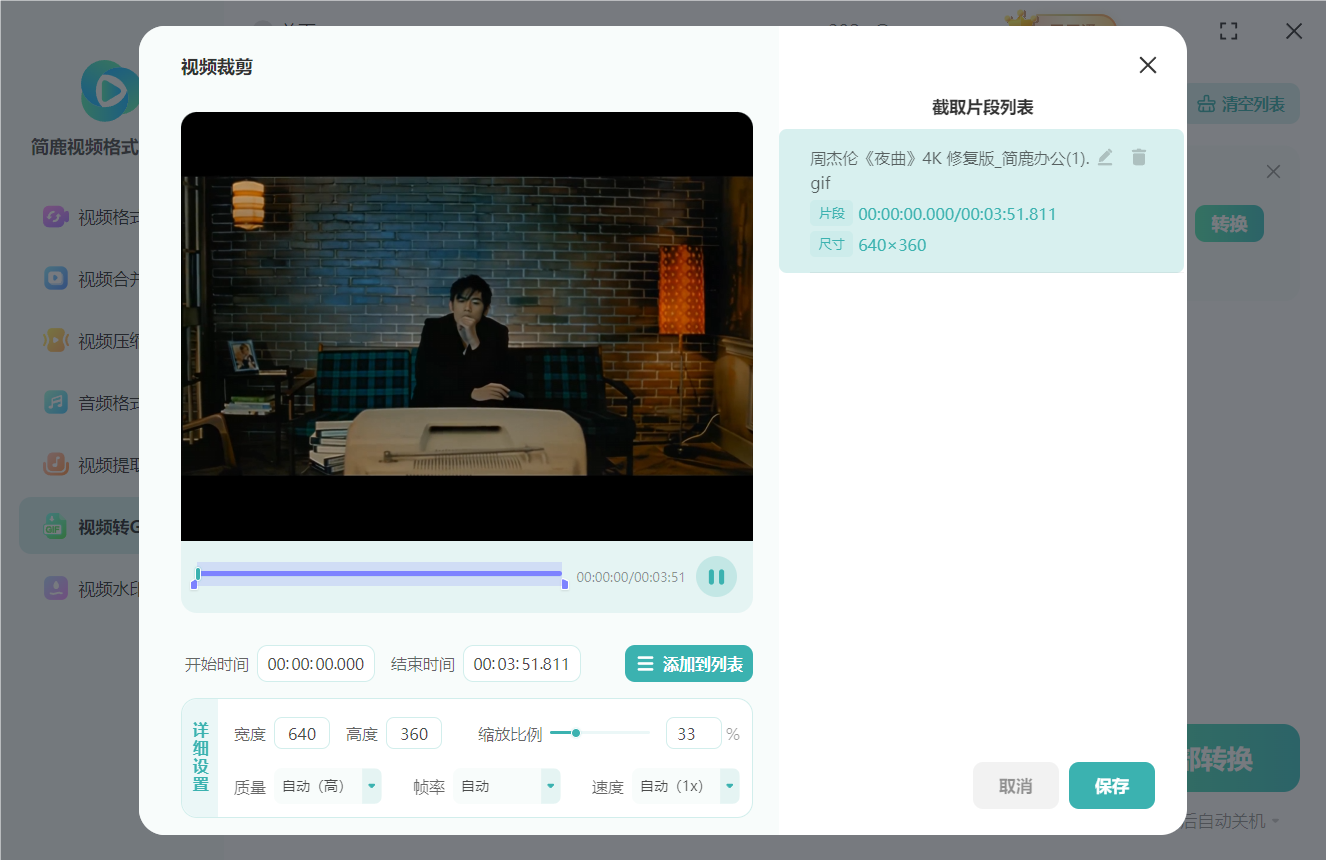
好了,希望本教程能帮助你更好地利用这一实用工具,创造出有趣的动画内容。













