


电脑或手机上怎么录制屏幕视频,这几种方法你必须知道



上班后,屏幕录制成为了工作、学习和娱乐中不可或缺的一部分。无论是制作教学视频、记录游戏过程,还是进行远程协作,掌握如何在 Windows 上录制屏幕视频都是一项非常实用的技能。本文简鹿办公将详细介绍几种常见的屏幕录制方法,帮助您轻松完成屏幕录制。
方法一:使用游戏栏(Game Bar)
游戏栏是 Windows 10、11 自带的一款功能强大的屏幕录制工具,特别适合录制游戏画面,但也适用于其他类型的屏幕录制。
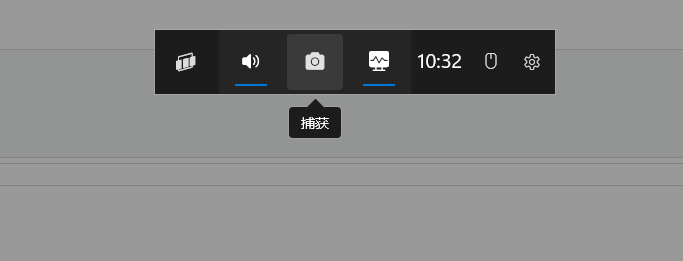
操作步骤:
按 Win + G 键,打开游戏栏。如果系统询问是否将当前窗口视为游戏,点击“是”。
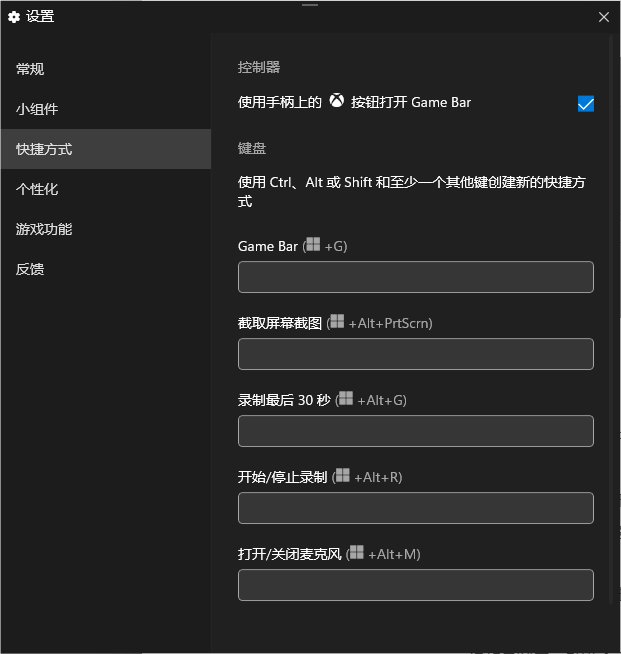
在游戏栏中,点击圆形的录制按钮(或按 Win + Alt + R)开始录制。您还可以调整麦克风设置,选择是否录制系统声音或麦克风声音。
录制完成后,再次点击录制按钮或按 Win + Alt + R 停止录制。停止录制后,可以通过点击游戏栏中的“捕获”图标查看刚刚录制的视频。录制的视频默认保存在 视频 > 捕获 文件夹中。
注意:由于该录制的局限限,并不能设置录制区域,一般对于全屏录制则可以推荐使用这种方式。
方法二:使用第三方屏幕录制软件
如果您需要更多高级功能,如编辑录制的视频、添加注释或水印等,可以考虑使用第三方屏幕录制软件,例如 OBS Studio、Camtasia、Bandicam、AWZ Screen Recorder 等。
这里以 AWZ Screen Recorder 作为示例,它是一款免费的屏幕录制软件(部分功能为专业版),功能强大且易于使用。
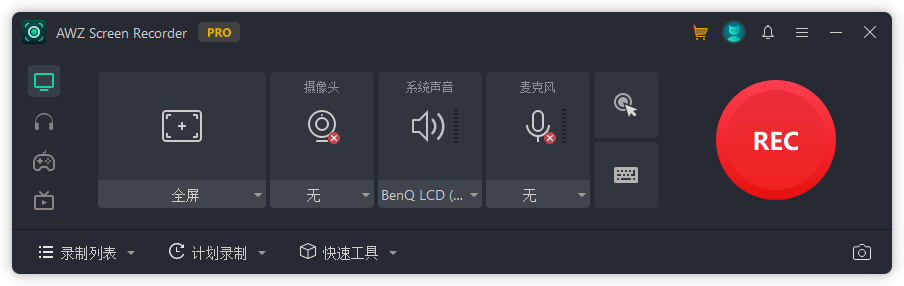
操作步骤:
打开 AWZ Screen Recorder,选择“全屏”或“固定大小”,根据需要选择要录制的屏幕或窗口。点击工具栏上的“REC”按钮(圆形按钮)开始录制。
录制完成后,点击“停止录制”按钮。录制的视频默认保存在您指定的文件夹中,通常位于 视频 文件夹中。
方法三:手机屏幕录制软件
现在在手机端也有很多屏幕录像工具,比如手机自带的屏幕录像、AZ Screen Recorder、乐秀录屏大师等等,你可以根据需要来下载并使用适合自己的 APP。
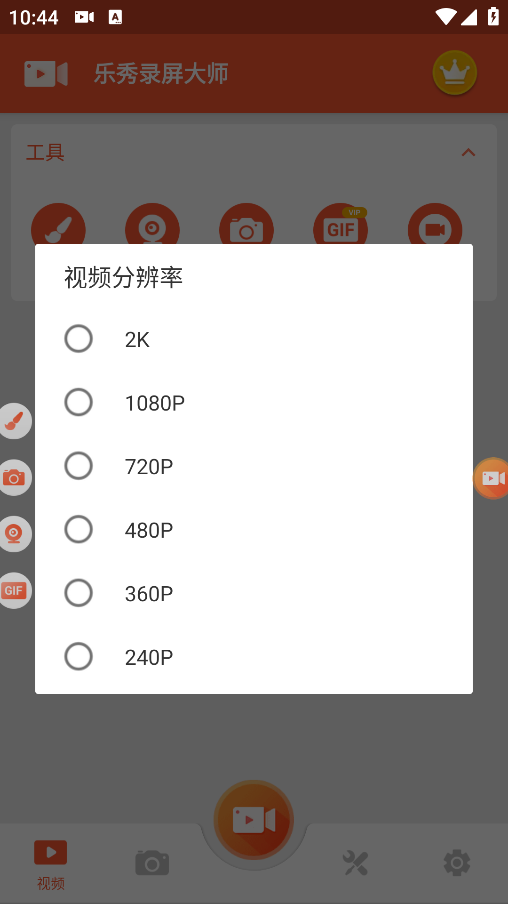
这里以乐秀录屏大师为示例,它是一款适用于安卓手机的屏幕录制工具,提供了高质量的屏幕录制效果,下面是简易的使用方法。
操作步骤:
下载并打开乐秀录屏大师,首次启动需要给予一些权限,这样才能保证软件有权限访问并录制屏幕。
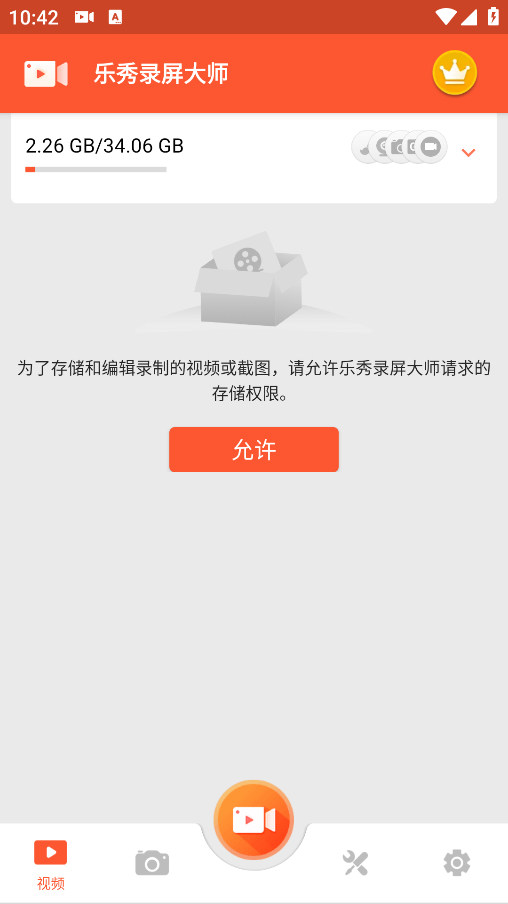
点击底部上的录像图标后选择想要录制的分辨率即可开始进行录制手机屏幕。
以上就是几种录制屏幕的方法,不同的屏幕录像工具有不同的使用方法,大家请根据实际的情况来选择合适自己的屏幕录制软件。
小贴士
录制高分辨率或高帧率的视频可能会占用较多的系统资源,建议在录制前关闭不必要的应用程序,以确保最佳性能。
在录制屏幕之前,请确保没有敏感信息出现在屏幕上,以免泄露个人信息。好了,我是简鹿办公,希望本文对您有所帮助!













