


如何使用简鹿视频格式转换器将 FLAC 音频转换为 WAV 格式



FLAC(Free Lossless Audio Codec)是一种无损压缩音频格式,可以提供与 CD 相同的音质,但文件大小更小。然而,在某些情况下,您可能需要将 FLAC 文件转换为 WAV 格式,例如为了兼容特定的音频编辑软件或音频设备。WAV(Waveform Audio File Format)是一种标准的音频文件格式,通常用于录音和专业音频应用。本文将指导您如何使用简鹿视频格式转换器将 FLAC 音频文件转换为 WAV 格式。
FLAC 转 MP3 转换步骤
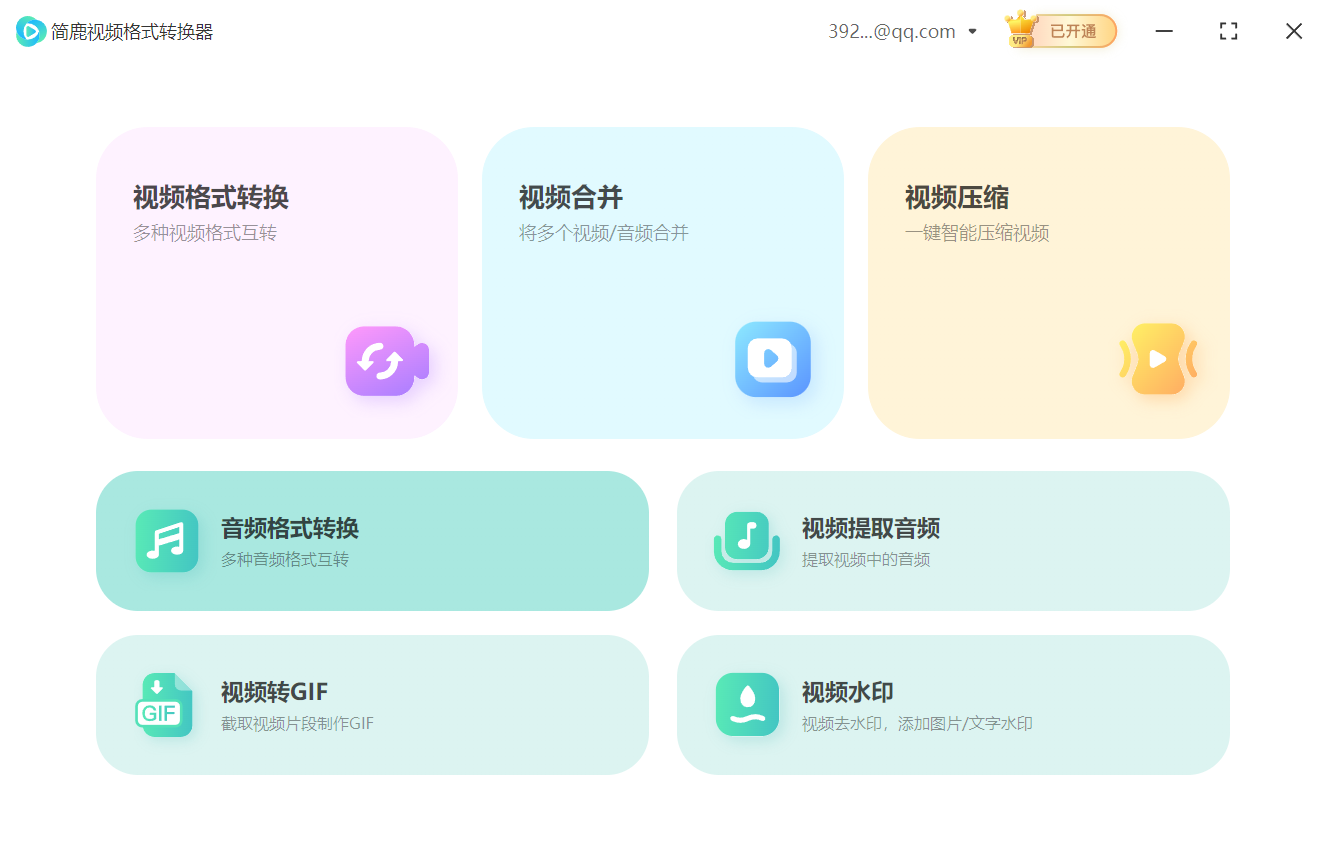
步骤1:打开简鹿视频格式转换器
启动简鹿视频格式转换器,在软件主界面,找到并点击“音频格式转换”的功能按钮。这将带您进入音频转换的工作区。
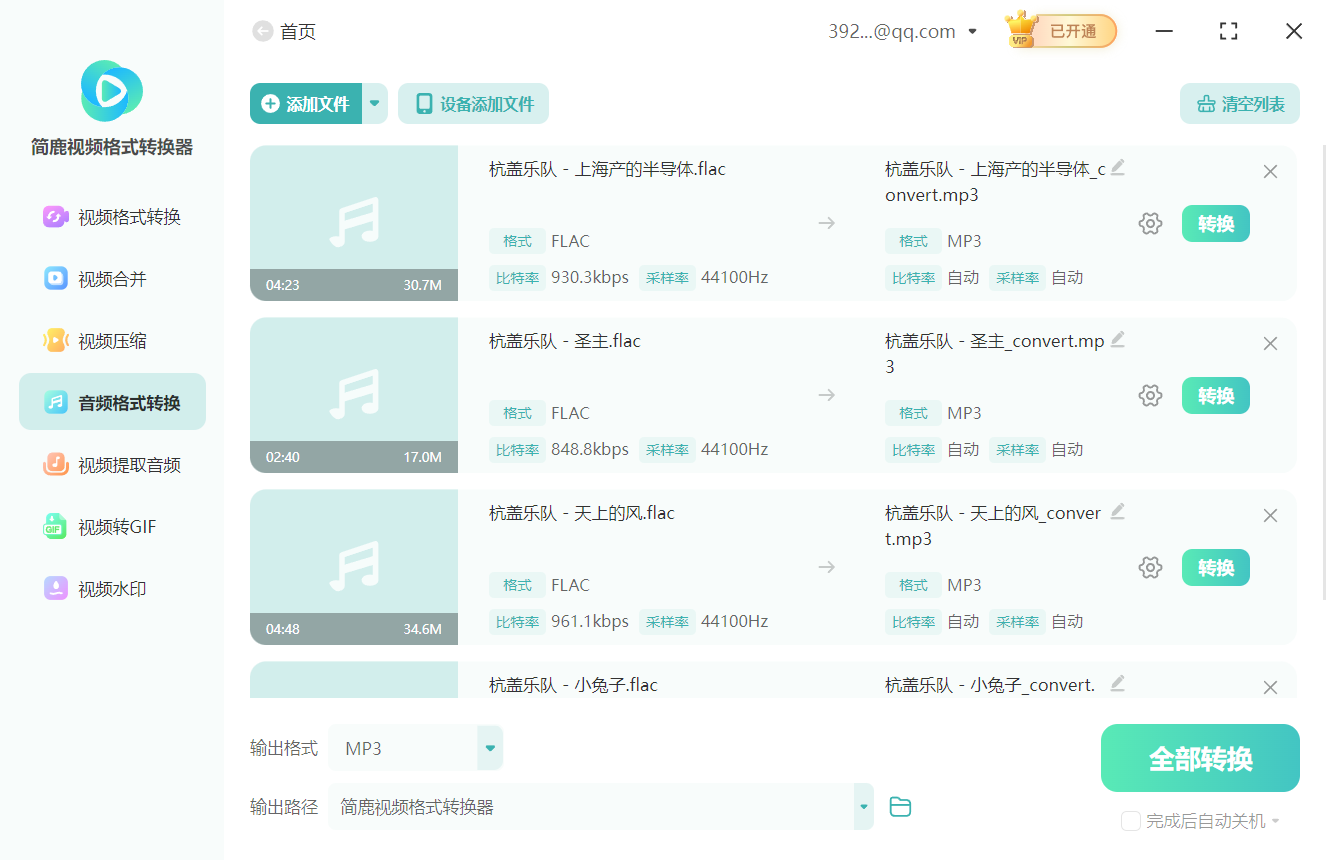
步骤2:添加 FLAC 文件
点击“添加文件”按钮,从您的计算机中选择一个或多个 FLAC 音频文件。您也可以直接将文件拖放到软件界面中。
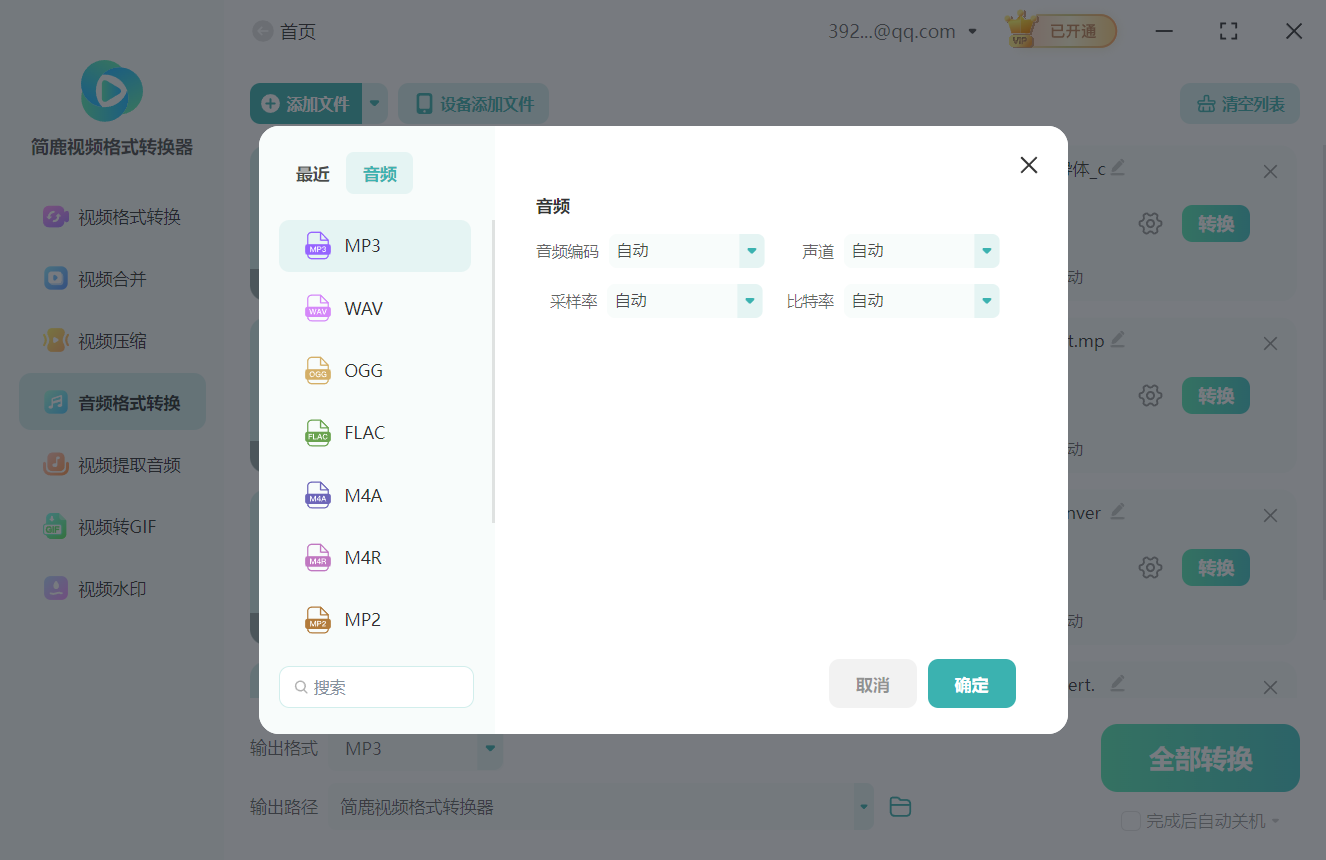
步骤3:选择输出格式
在添加完 FLAC 文件后,选择输出格式。在“输出格式”下拉菜单中,选择“WAV”作为目标格式。
步骤4:设置保存目录
点击“保存到”旁边的文件夹图标,选择您希望保存转换后 WAV 文件的位置。您可以浏览到指定的文件夹,或者创建一个新的文件夹来存放转换后的文件。
步骤5:开始转换
完成上述设置后,点击“全部转换”按钮开始转换过程。软件将自动处理每个 FLAC 文件,并将其转换为 WAV 格式。
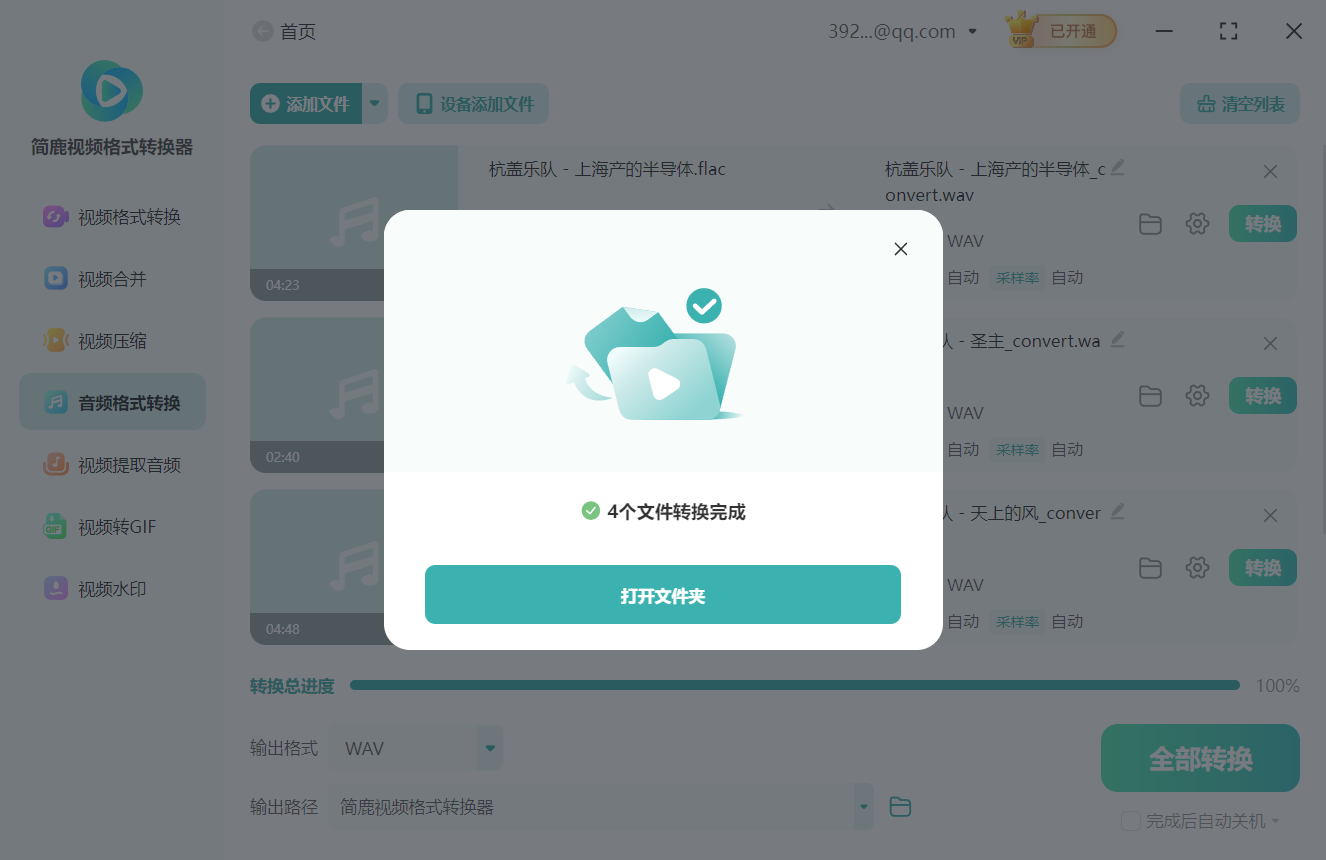
步骤6:检查转换结果
转换完成后,您可以在之前指定的保存目录中找到转换后的WAV文件。确保所有文件都已经成功转换,并且可以正常播放。
注意事项
尽管 FLAC 和 WAV 都是无损格式,但在转换过程中,您可能需要调整一些质量设置以确保最佳音质。
通过以上步骤,您可以使用简鹿视频格式转换器轻松地将 FLAC 音频文件转换为 WAV 格式。希望这篇教程能帮助您顺利完成转换任务。如果您在转换过程中遇到任何问题,可以参考软件的帮助文档或联系官方支持获取帮助。













