


如何批量根据文件名新建文件夹?你可以这样批量创建文件夹



在日常工作中,我们常常需要根据一系列文件名来批量创建对应的文件夹。手动逐一创建不仅耗时费力,而且容易出错。幸运的是,借助于一些专业的软件工具,如文件名精灵2024,可以轻松实现这一任务。本文将详细介绍如何使用文件名精灵2024批量根据文件名新建文件夹。
一、准备文件名列表
创建 TXT 文件:
打开任意文本编辑器(如 Notepad++ 或记事本)。
在文本编辑器中,逐行输入您想要创建的文件夹名称。每个名称占一行,如下所示:
文件夹1
文件夹2
文件夹3
...
保存文件时,选择“另存为”,在“编码”选项中选择“UTF-8”,并将文件命名为 folders.txt。
二、使用文件名精灵2024批量新建文件夹
打开文件名精灵2024:
启动文件名精灵2024,进入主界面。
导入文件名列表:
在主界面中,选择“批量新建”选项卡。点击“批量新建文件夹...”按钮,打开批量新建文件夹窗口。
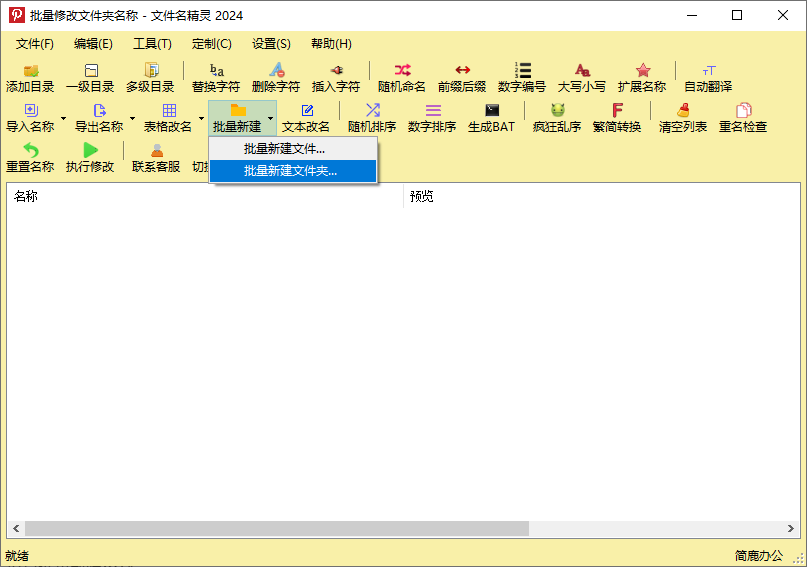
设置批量新建参数:
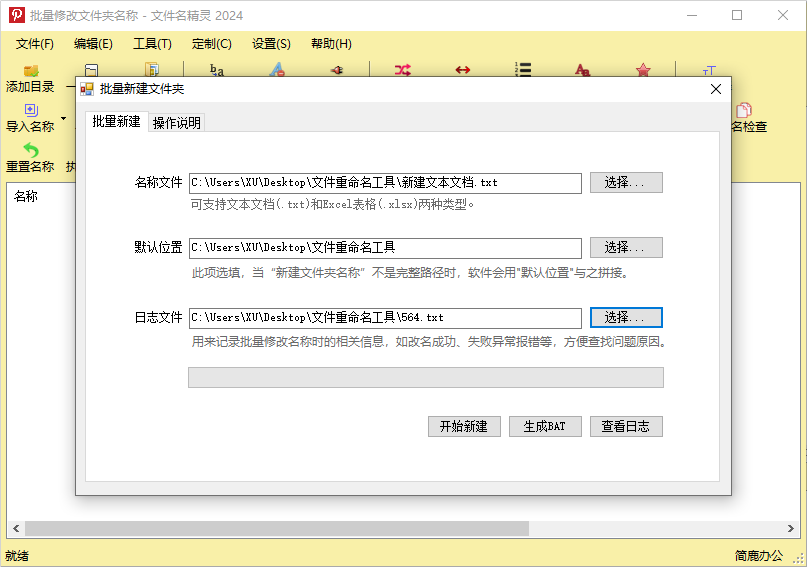
选择名称文件:点击“选择文件”按钮,浏览并选择之前保存的 folders.txt 文件。
设置保存位置:点击“选择路径”按钮,选择您希望创建文件夹的目录。
设置日志文件保存目录:点击“选择日志文件保存路径”按钮,选择一个目录用于保存操作日志,以便后续查看操作记录。
开始新建文件夹:
确认所有设置无误后,点击“开始新建”按钮。软件将根据 folders.txt 中的文件名列表,在指定的目录中批量创建文件夹。创建完成后,软件会显示成功创建的文件夹数量,并在日志文件中记录详细信息。
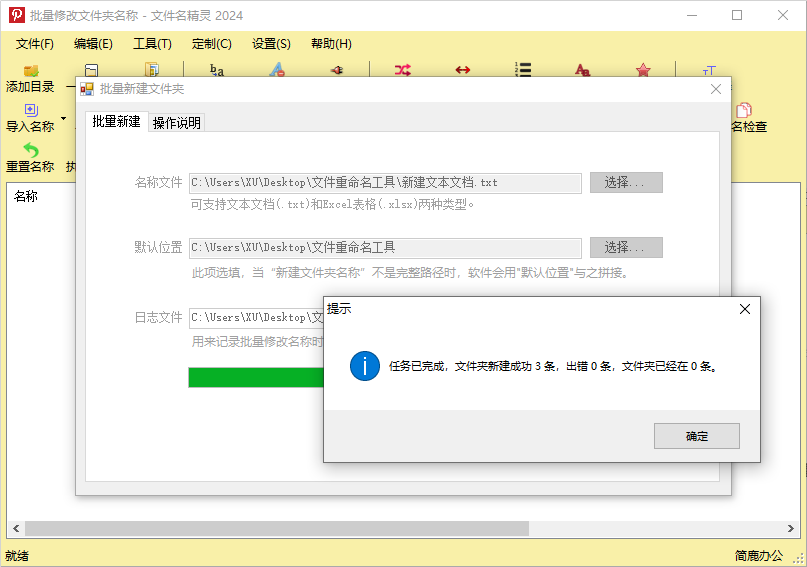
三、验证结果
检查文件夹:
打开您之前设置的保存位置,确认所有文件夹是否已成功创建。打开日志文件保存目录,找到生成的日志文件,双击打开查看详细的操作记录。
四、注意事项
文件名格式:确保 folders.txt 文件中的每一行只有一个文件夹名称,且名称中不包含非法字符(如 \ / : * ? " < > |)。
如果 folders.txt 中有重复的文件夹名称,软件只会创建一次,不会重复创建。
通过以上步骤,您可以轻松地使用文件名精灵2024批量根据文件名新建文件夹,提高工作效率,减少手动操作带来的错误。希望这篇教程对您有所帮助!












