


简鹿文件批量重命名如何批量新建文件夹详细步骤来了



办公、项目归档或整理学习资料时,我们经常需要一次性创建大量带有特定名称的文件夹。如果一个个手动右键新建,不仅效率极低,还容易因为手误导致命名出错。
今天就来教大家如何利用「简鹿文件批量重命名」这款工具,在 Windows 或 Mac 系统上轻松实现批量新建空白文件夹,让你的文件整理工作效率翻倍!
首先,请在你的电脑上下载并安装好“简鹿文件批量重命名”软件。安装完成后,双击打开软件即可开始操作。
批量创建空白文件夹详细操作步骤
第一步:选择批量创建文件夹
打开软件主界面后,在左侧的功能菜单栏中,找到并点击“批量创建文件夹”。
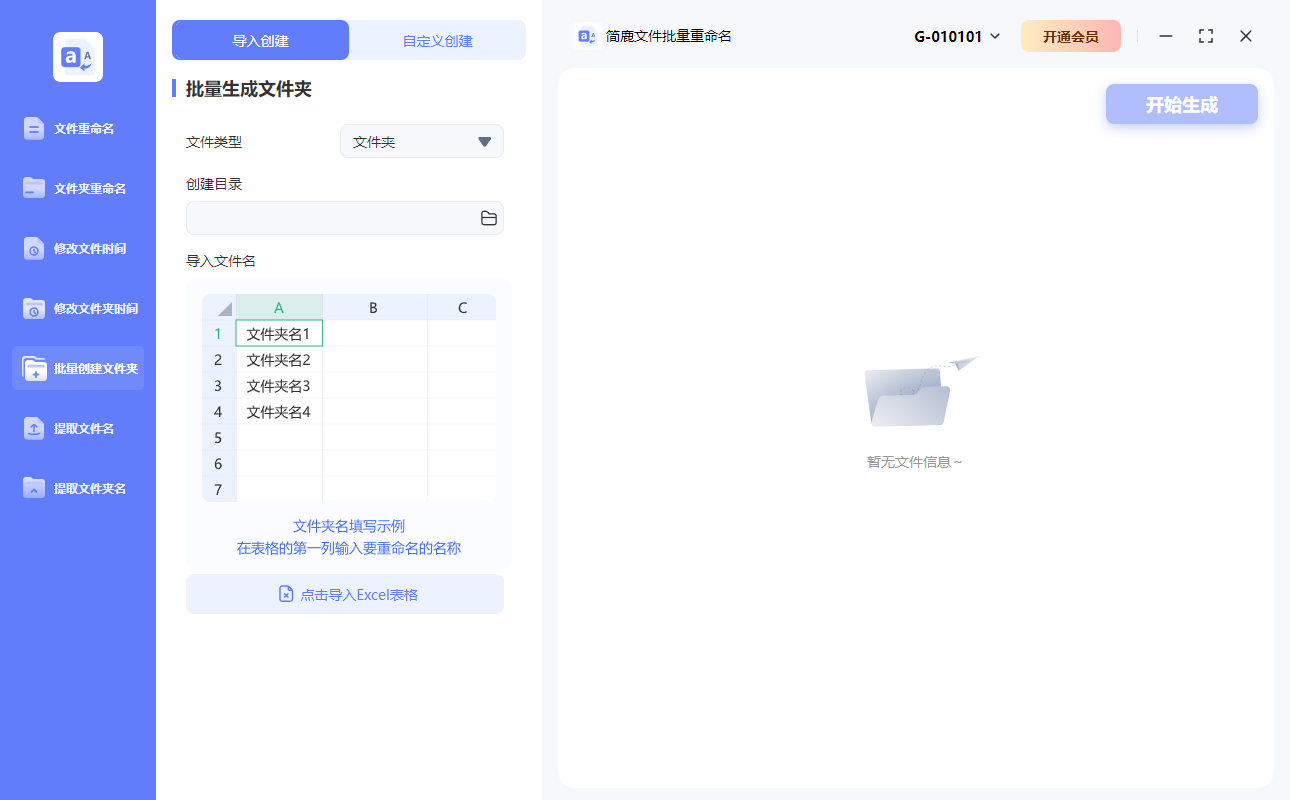
第二步:选择创建方式
在界面顶部的选项卡中,切换到“自定义创建”功能。这里主要支持通过手动设置规则来快速生成文件夹,非常适合有规律或特定数量的创建需求。
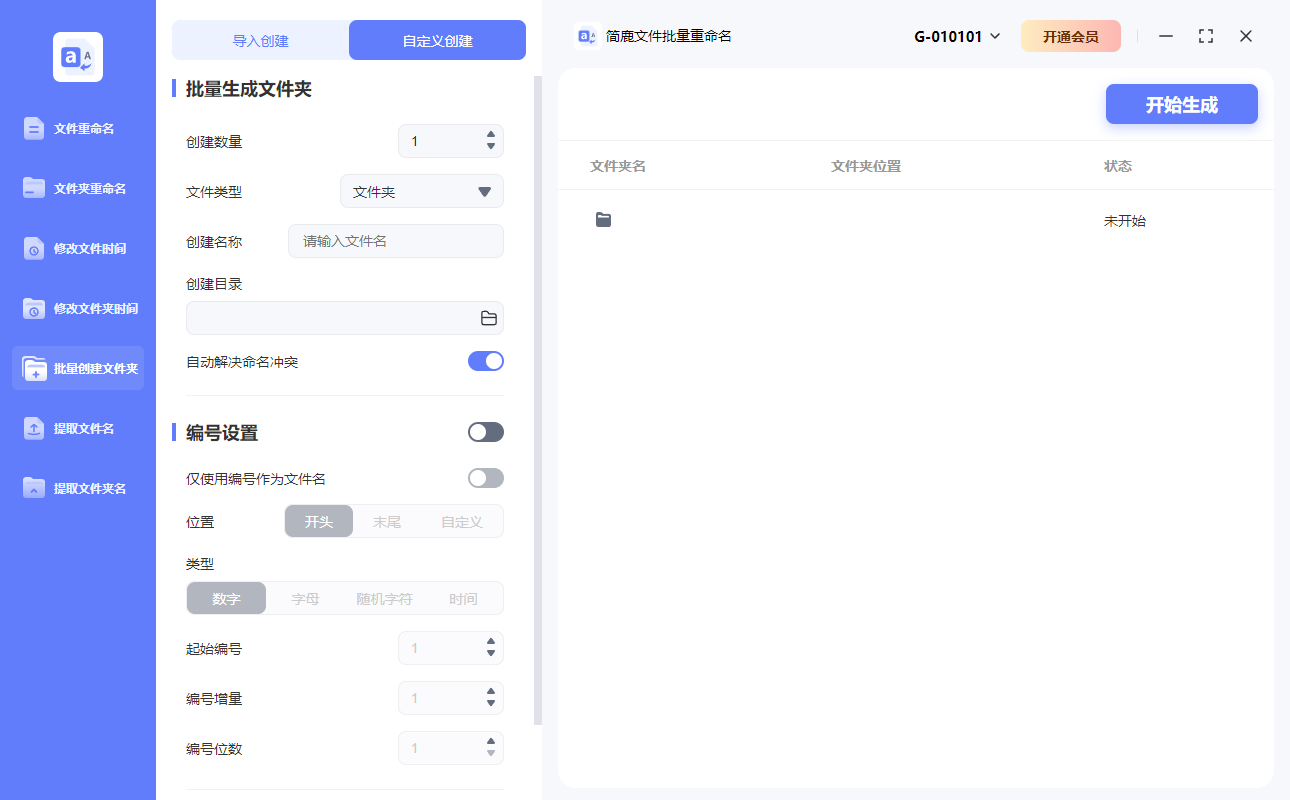
第三步:设置文件夹参数
在左侧的参数设置区域,你需要完成以下几项核心配置:
文件类型:确保选择为“文件夹”。
创建数量:输入你本次需要生成的文件夹总数。
创建名称:输入文件夹的基础名称。
创建目录:点击浏览按钮,选择你希望这些新文件夹存放的目标路径(例如 D盘的工作资料库)。
第四步:启用智能编号(可选)
如果你需要创建的文件夹带有连续编号,例如“测试一下001”、“测试一下002”……你只需要在设置中启用“编号设置”。
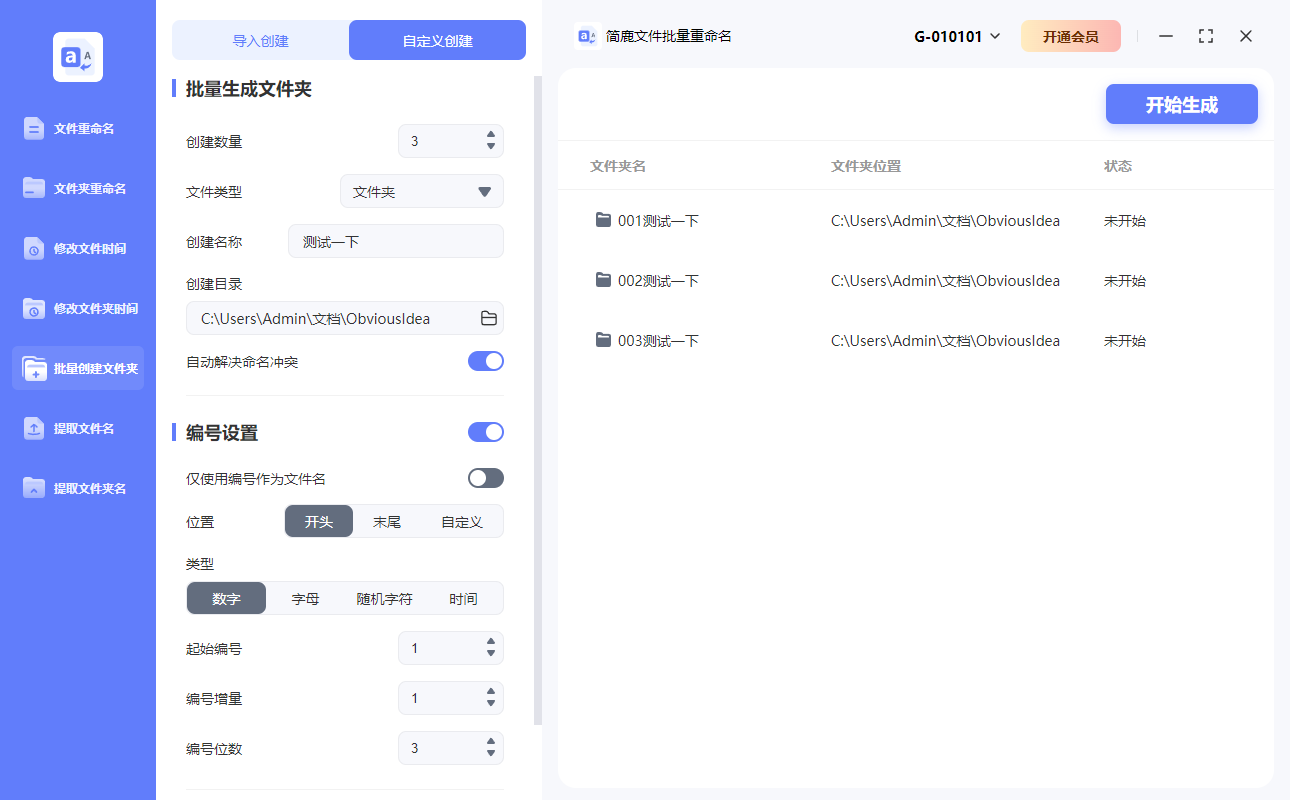
你可以根据需求自定义编号的类型(数字、字母等)、位数以及起始编号。系统会自动将编号拼接在你输入的名称后面,生成整齐划一的文件夹序列。
第五步:预览并生成
设置完成后,目光移向界面的右侧列表区域。在这里,你可以实时预览即将生成的文件夹完整名称。仔细检查名称和数量是否符合你的预期,确认无误后,点击右下角的“开始生成”按钮。

短短几秒钟,系统就会自动在你指定的目录下,批量创建好所有空白文件夹。
除了“自定义创建”,该工具通常还支持“导入创建”模式。如果你手头已经有一份 Excel 名单(例如全班学生的姓名或具体的项目列表),也可以直接导入表格来一键生成对应的文件夹,操作同样非常简单。












