


如何使用文件名精灵2024批量重命名文件为001、002、003...



当你需要将一批文件按照一定的数字序列进行重命名时,手动一个个地修改显然是非常耗时且容易出错的工作。这时,使用专门的批量文件名修改工具,如“文件名精灵2024”,可以极大地简化这一过程。下面是简鹿办公编写的一份详细教程,教你如何使用该软件将文件批量重命名为001、002、003等。
步骤1: 打开文件名精灵2024
首先,启动文件名精灵2024软件。点击软件界面中的“添加文件”按钮,选择你想要重命名的所有文件。你也可以通过拖拽的方式将文件直接拖入软件界面中。该软件支持批量处理,所以可以一次添加多个文件。
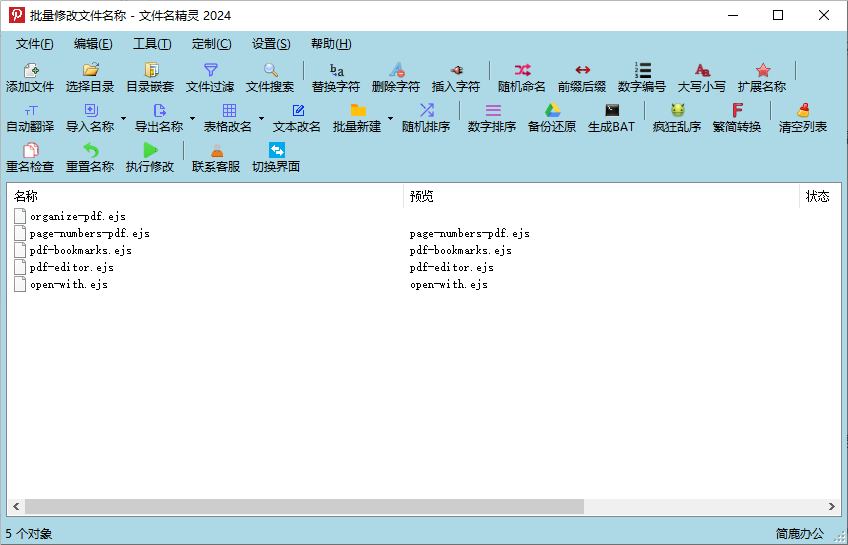
步骤2: 选择“数字编号”功能
在软件的主界面上,找到并点击“数字编号”按钮或图标。这将打开一个新的对话框,允许你设置重命名的数字序列规则。
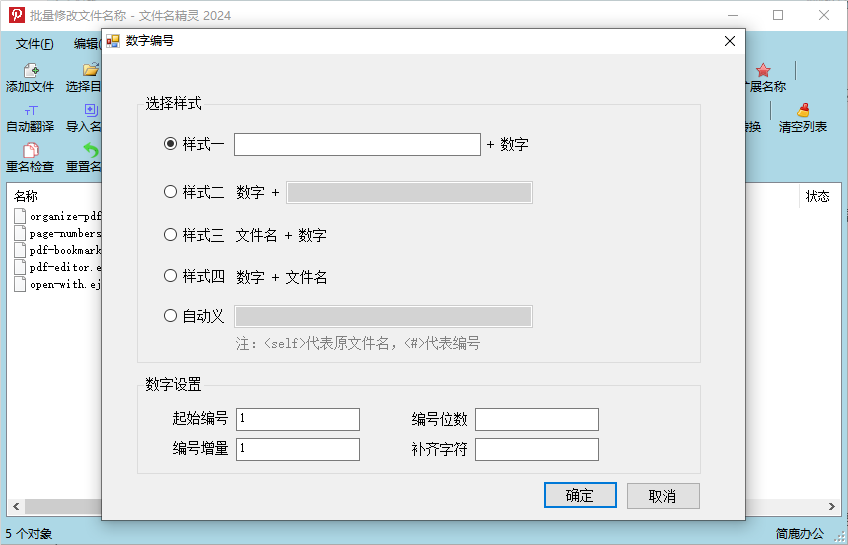
步骤3: 设置重命名规则
在弹出的对话框中,选择“自定义”选项,并在后面的输入框中录入“<#>”。这样,文件名中的“<#>”会被替换为数字编号。当然,你也可以直接选择预设的“样式一”或“样式二”,其中输入框内容为空表示直接采用数字编号。
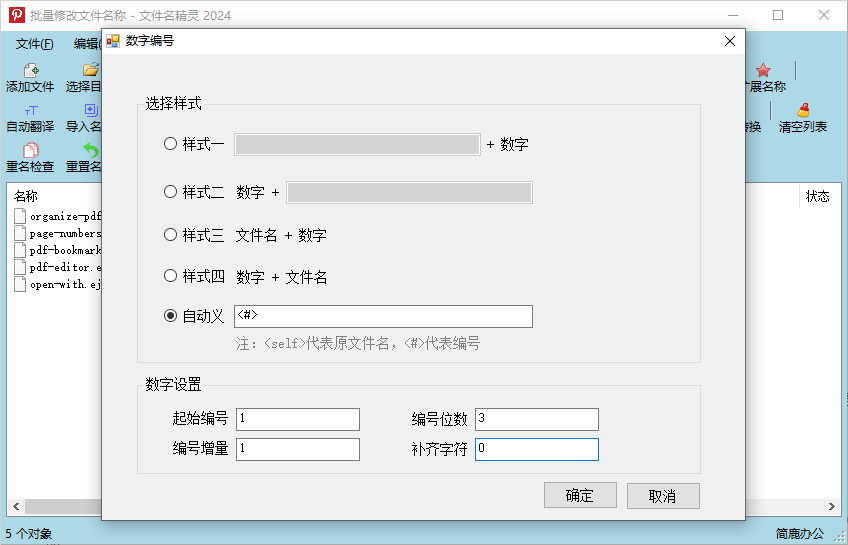
在“设置”的分组中,进行如下设置:
起始编号:设置为“1”。这意味着第一个文件将被命名为001。
编号增量:设置为“1”。这意味着每增加一个文件,编号递增1。
编号位数:设置为“3”。这将确保编号至少占据三位数,不足时用“0”填充。
补齐字符:设置为“0”。这将在编号不足三位时,在前面添加“0”以补足位数。
设置完成后,点击“确定”按钮。
步骤4: 预览重命名效果
返回到软件主界面,在“预览”列中查看重命名后的文件名。确认文件名已经被正确地转换为001、002、003等格式。
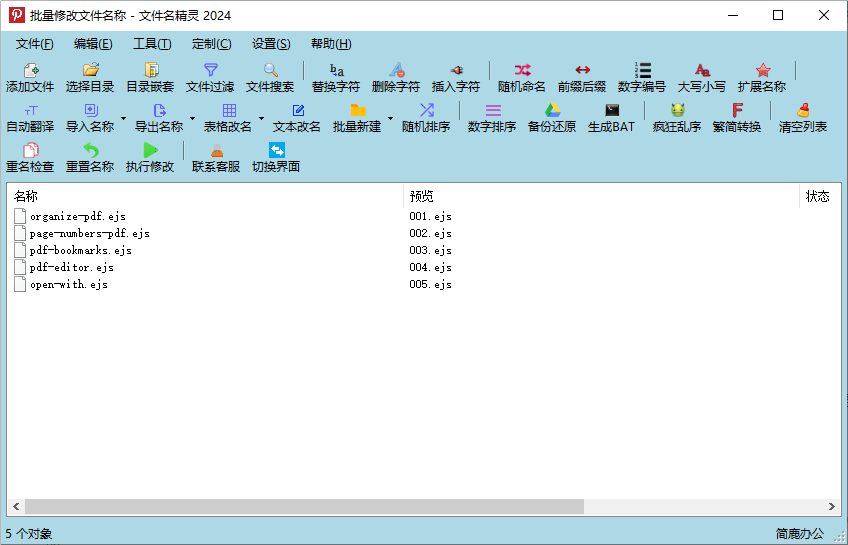
步骤5: 执行文件名修改
最后,点击“执行修改”按钮。软件将立即开始批量修改文件名,按照你设置的规则将文件重命名为001、002、003等。
通过使用文件名精灵2024,你可以轻松地批量重命名文件为001、002、003等格式,这对于需要对大量文件进行有序管理的情况非常有用。希望这篇教程能够帮助你有效地完成批量文件重命名的任务。












