


如何使用 PowerRename 在 Windows 中轻松批量重命名文件



在日常工作中,我们经常需要处理大量的文件,尤其是在组织和分类音乐、图片或文档时。手动逐个重命名文件不仅耗时而且容易出错。
不过,有了 Microsoft PowerToys 中的 PowerRename 工具,您可以轻松地一次性重命名多个文件,极大地提高了效率。下面是简鹿办公一步一步教你如何使用 PowerRename 来批量重命名文件。

一、下载与安装 PowerRename
首先,我们需要获取 PowerRename 软件。你可以在其官方网站(你可以通过搜索引擎搜索 “PowerRename 官方下载” 来找到正确网址)或者其他可靠的软件下载平台下载适合你操作系统版本的安装包。
下载完成后,双击安装包启动安装向导。按照提示逐步进行安装,在安装过程中,你可以选择安装路径等相关设置(一般保持默认设置即可)。
二、选择要批量重命名的文件
打开你存储文件的文件夹,这些文件可以是文档、图片、音频、视频等各种类型的文件,只要你需要对它们进行批量重命名操作即可。
使用鼠标左键拖动或者按住 Ctrl 键逐个点击的方式来选择你要重命名的文件。如果你要选择文件夹中的所有文件,可以使用快捷键 Ctrl + A。
三、使用 PowerRename 进行重命名操作
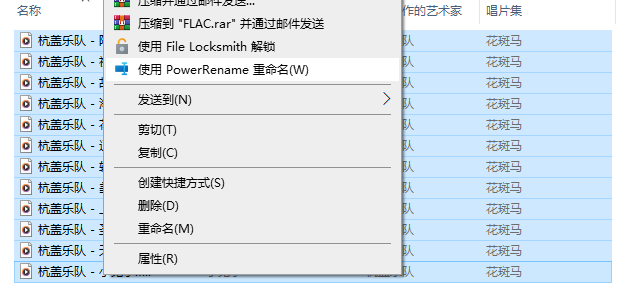
在选中的文件上点击鼠标右键,在弹出的菜单中找到并选择 “使用 PowerRename 重命名” 选项。此时,PowerRename 的操作窗口将会打开。
在打开的 PowerRename 窗口中,有 “搜索框” 和 “替换为框” 等重要元素。例如,假设你的文件名中都包含 “杭盖乐队” 这个字符,你就在 “搜索框” 中输入 “杭盖乐队”。
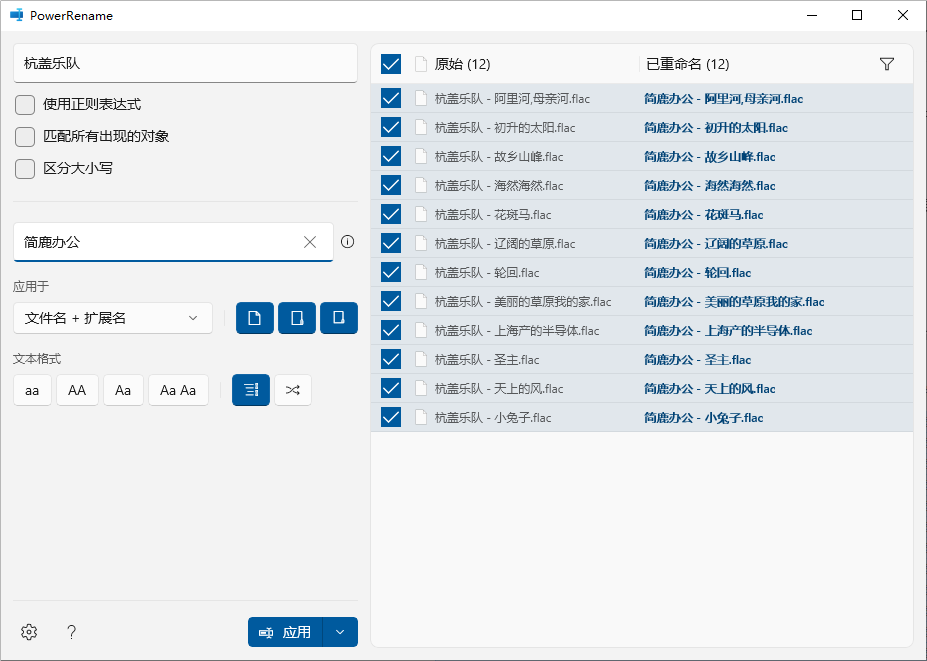
接着,在 “替换为框” 中输入你想要替换成的内容,比如 “简鹿办公”。
完成上述输入后,你可以在窗口右侧的 “预览” 区域查看文件名的变化情况。这里会显示每个文件重命名后的新文件名,你可以仔细检查是否符合你的预期。
如果确认文件名的修改没有问题,点击窗口中的 “应用” 按钮。此时,PowerRename 就会按照你的设置对所选的文件进行批量重命名操作,瞬间完成所有文件的重命名,大大提高你的工作效率。
通过以上步骤,你就可以轻松地使用 PowerRename 实现文件的批量重命名,节省大量的时间和精力,尤其适用于需要处理大量相似文件名的情况。
如果你想在 Mac 系统中也进行文件批量重命名操作,那么简鹿办公推荐你使用简鹿文件批量重命名 for Mac 版本,它可以在 MacOS 上轻松执行文件批量重命名。












