


PDF文件创建时间能修改吗?NewFileTime 帮你轻松修改文件时间属性



我们经常需要整理各种文件,其中 PDF 文件因其通用性强、格式稳定而被广泛使用。有时,出于归档、同步或特定需求,我们可能希望修改 PDF 文件的“创建时间”、“修改时间”或“访问时间”。那么问题来了:PDF 文件的创建时间能修改吗?答案是:可以!
本文将为你介绍一种简单高效的方法,帮助你在 Windows 系统上批量修改 PDF 文件的时间属性。
为什么需要修改文件时间?
文件的时间属性包括:
创建时间:文件首次被创建的时间。
修改时间:文件内容最后一次被修改的时间。
访问时间:文件最后一次被打开或读取的时间。
这些时间信息常用于文件排序、备份判断、版本管理等场景。有时原始文件的时间信息不准确,或者你需要统一一批文件的时间戳,这时手动修改就显得非常必要。
NewFileTime(适用于 Windows)
NewFileTime 是一款轻量级、免费且功能强大的文件时间属性修改工具,支持对包括 PDF 在内的任意文件进行时间属性的精确调整。
注意:该软件目前仅支持 Windows 系统。Mac 用户可使用替代工具如“简鹿文件批量重命名”或其他支持时间修改的 macOS 应用。
如何用 NewFileTime 修改 PDF 文件时间
第一步:下载并安装 NewFileTime
访问官方网站或可信软件平台下载 NewFileTime(推荐使用绿色版,无需安装)。解压后运行主程序即可使用。
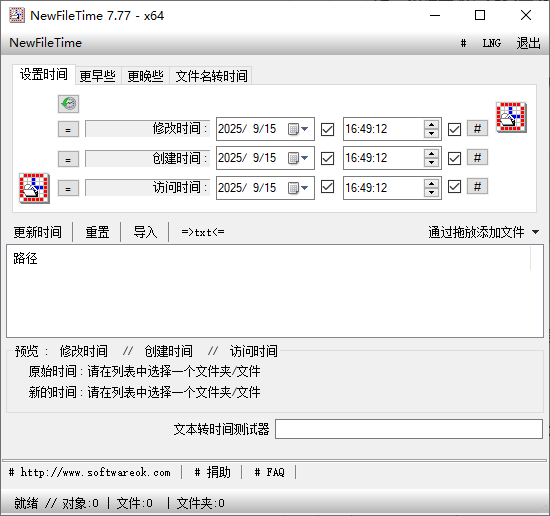
第二步:拖入 PDF 文件
打开 NewFileTime 工具。直接将你想要修改时间的 PDF 文件 或整个文件夹拖放到软件的文件列表中。
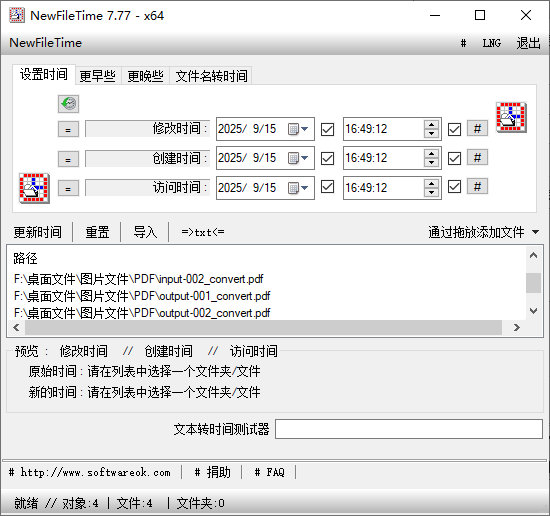
设置时间属性
在下方的设置区域,你会看到三个选项:
修改时间
创建时间
访问时间
根据你的需求,勾选对应项,并手动输入目标日期和时间(年/月/日 时:分:秒)。
第三步:更新时间
确认设置无误后,点击 “更新时间” 按钮。软件会立即应用新的时间属性到所选文件。
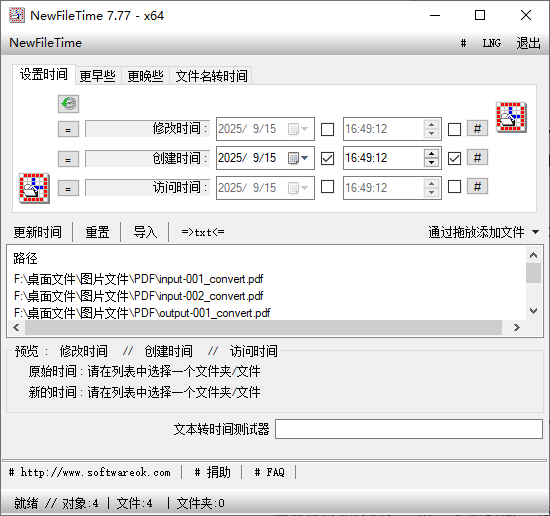
回到文件资源管理器,右键查看 PDF 文件属性,即可看到创建时间、修改时间等已成功更改。
PDF 文件的创建时间完全可以修改,借助像 NewFileTime 这样的专业工具,只需几步拖放和设置,就能快速完成时间属性的批量调整。无论是为了统一文档时间、修复错误时间戳,还是满足特定系统要求,这种方法都高效实用。












