


产品帮助中心
欢迎来到简鹿技术支持中心,我们可以为您提供哪些帮助?
PowerRename 如何批量添加文件名前缀?
时间:2026-05-29
来源:简鹿办公



面对成百上千个文件,手动一个个重命名显然既耗时又容易出错。其实,借助微软官方推出的效率神器 PowerRename,这个过程可以变得异常轻松且安全。无论你是追求极致精准的技术流,还是偏爱简单直观的操作派,都能在其中找到适合自己的方法。
下面就来为你详细介绍两种最常用的批量添加前缀技巧,助你瞬间提升文件整理效率:
方法一:使用正则表达式
这种方法逻辑最清晰,能确保前缀准确地加在文件名的最前面,不会影响文件原本的扩展名。
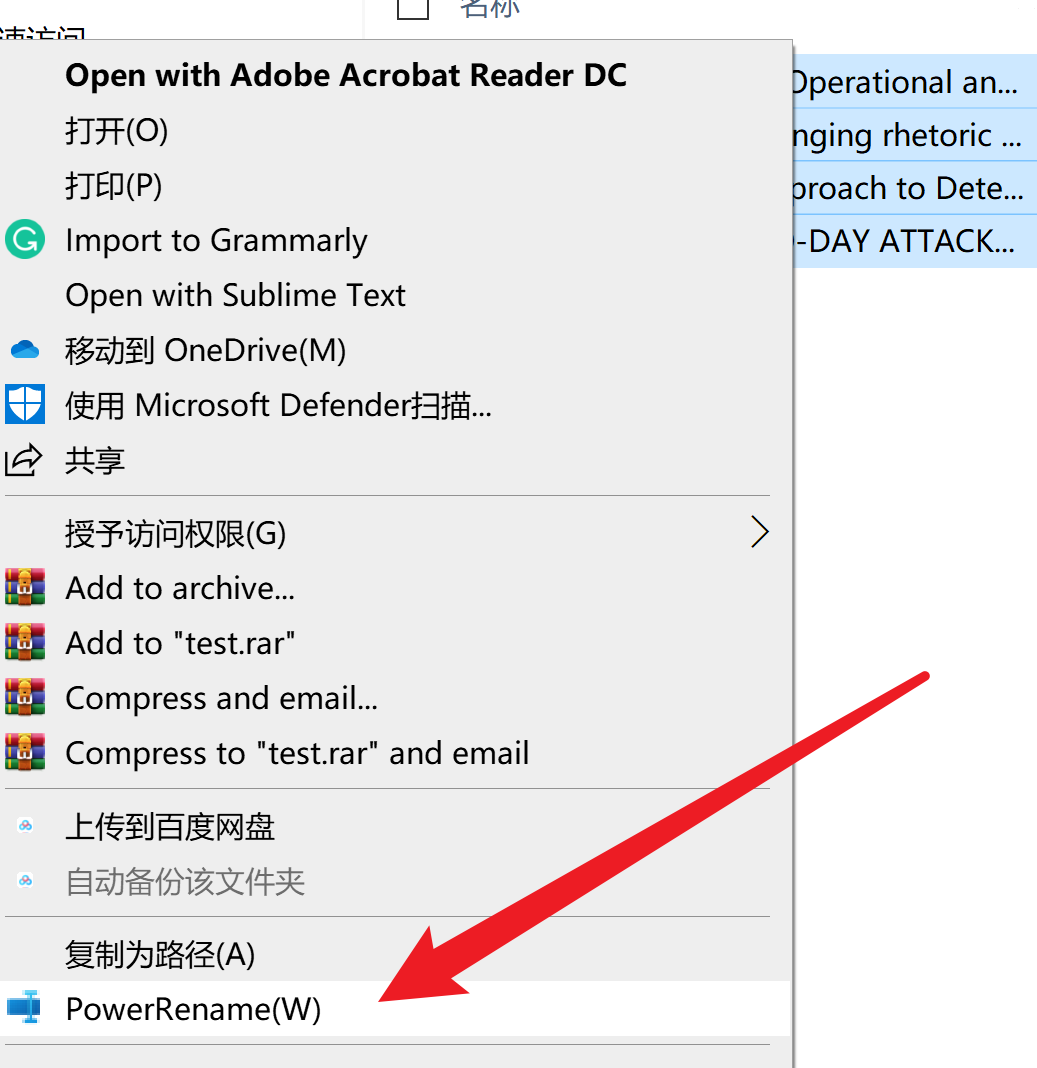
在文件夹中选中你需要添加前缀的所有文件,点击鼠标右键,选择 PowerRename。
在弹出的窗口中,勾选右上角的 “使用正则表达式”。
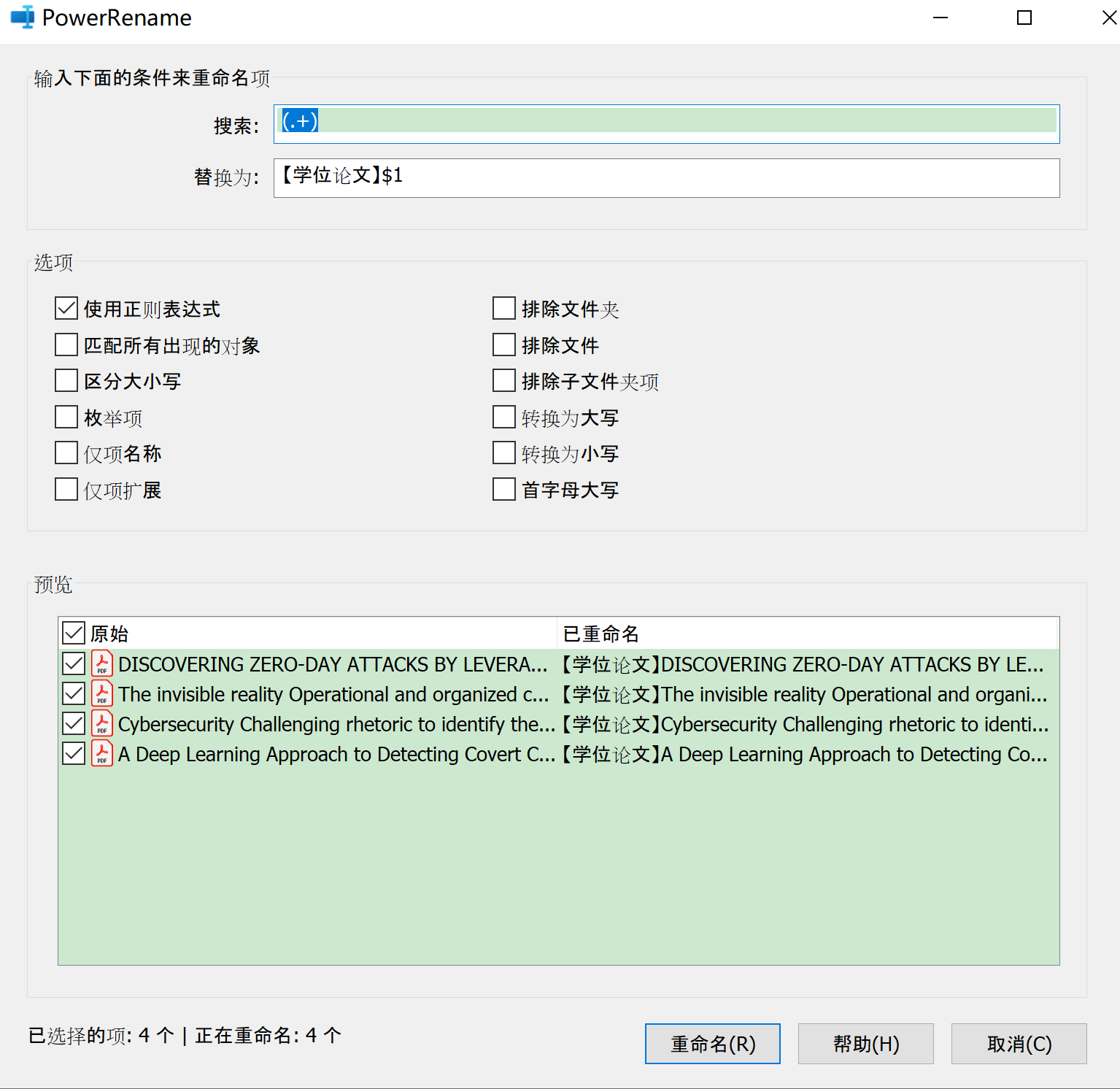
在“搜索”框中输入:^ (这个符号代表文件名的开头)。
在“替换为”框中输入你想要添加的前缀(例如:项目资料_)。
此时右侧的“新名称”一栏会实时预览添加前缀后的效果,确认无误后点击 “应用” 即可。
方法二:普通替换法
如果你不想勾选正则表达式,也可以通过留空搜索框的方式来实现。
选中文件后右键打开 PowerRename,不要勾选“使用正则表达式”。
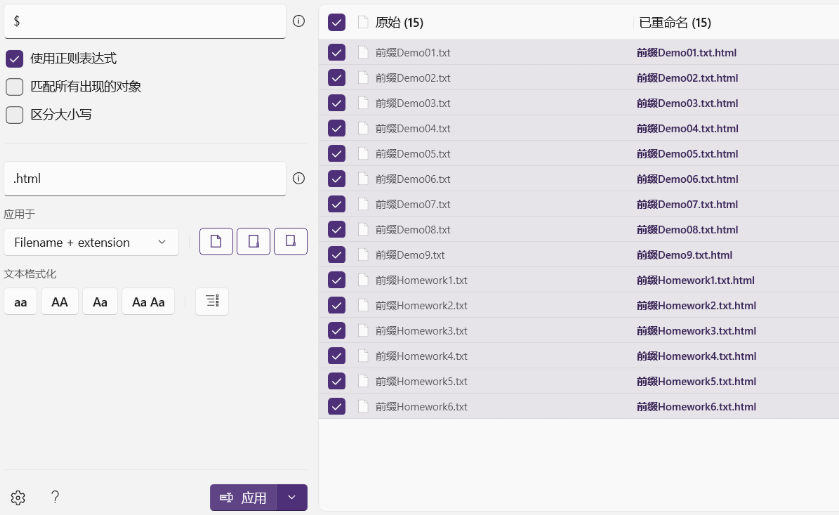
将“搜索”框留空(里面什么都不要输入)。
在“替换为”框中直接输入你的前缀(例如:项目资料_)。
确认右侧预览无误后,点击 “应用”。
PowerRename 默认只会修改“文件名”,而保留文件的后缀(扩展名)不变,所以不用担心会把 .docx 或 .jpg 等后缀给改坏。
如果不小心加错了前缀,可以直接在文件夹里按下快捷键 Ctrl + Z,就能一键撤销刚才的批量重命名操作,恢复到原来的状态。


猜你喜欢
热门教程
年
月
周
1
怎么查自己电脑型号?五种方法教你快速查询电脑型号
2
微信电脑截图快捷键是哪个?微信电脑版截图快捷键教程
3
Windows 微信怎么设置回车键发送消息详细设置教程
4
如何使用简鹿多开自带的截图工具快速对桌面进行截图
5
Vivo手机如何分身两个微信你知道吗?快来跟着教程一起开启
6
微信到底能不能双设备同步?看完你就明白了!
7
电脑版微信黑色的屏幕怎么调成白色的设置方法
8
磁力链接怎么打开?手把手教你用 qBittorrent 轻松下载!
9
微信有什么快捷键吗?如何自定义电脑版微信的快捷键?
10
身份证照片加水印写什么内容最合适?原来添加文字水印也有讲究
11
电脑屏幕保护怎么设置?Windows 10/11详细图文教程
12
一个微信可以在两台设备上同时登录吗?微信这样登录才可以
13
微信滚动截屏怎么截长图?微信电脑版滚动截图教程来了
14
电脑怎么滚动截长图?用微信电脑版也能轻松搞定长截图
15
抖音直播伴侣声音设置详细步骤,一步到位帮你提升直播音质

热门标签
更多









