


如何去除视频的文字和水印?使用简鹿水印助手就能去除



在处理视频素材时,视频中的文字或水印可能会影响我们的使用体验或创作需求。不过,简鹿水印助手为我们提供了便捷的解决方案。这款强大的软件支持 Windows 和 Mac 系统,为用户在图像和视频的水印处理方面带来了极大的便利。
一、简鹿水印助手简介
简鹿水印助手是一款功能丰富的水印处理工具。它不仅可以为图像添加水印,满足用户版权标识等需求,还能精准地移除图像上的水印。更重要的是,在视频水印处理方面表现出色,无论是添加还是移除视频水印,都能高效完成。其跨平台的特性,使得 Windows 和 Mac 用户都可以轻松使用,无需担心兼容性问题。
二、去除视频文字和水印步骤
1、打开软件
在 Windows 或 Mac 系统中找到简鹿水印助手的图标并双击打开。软件启动后,界面简洁直观,方便用户操作。
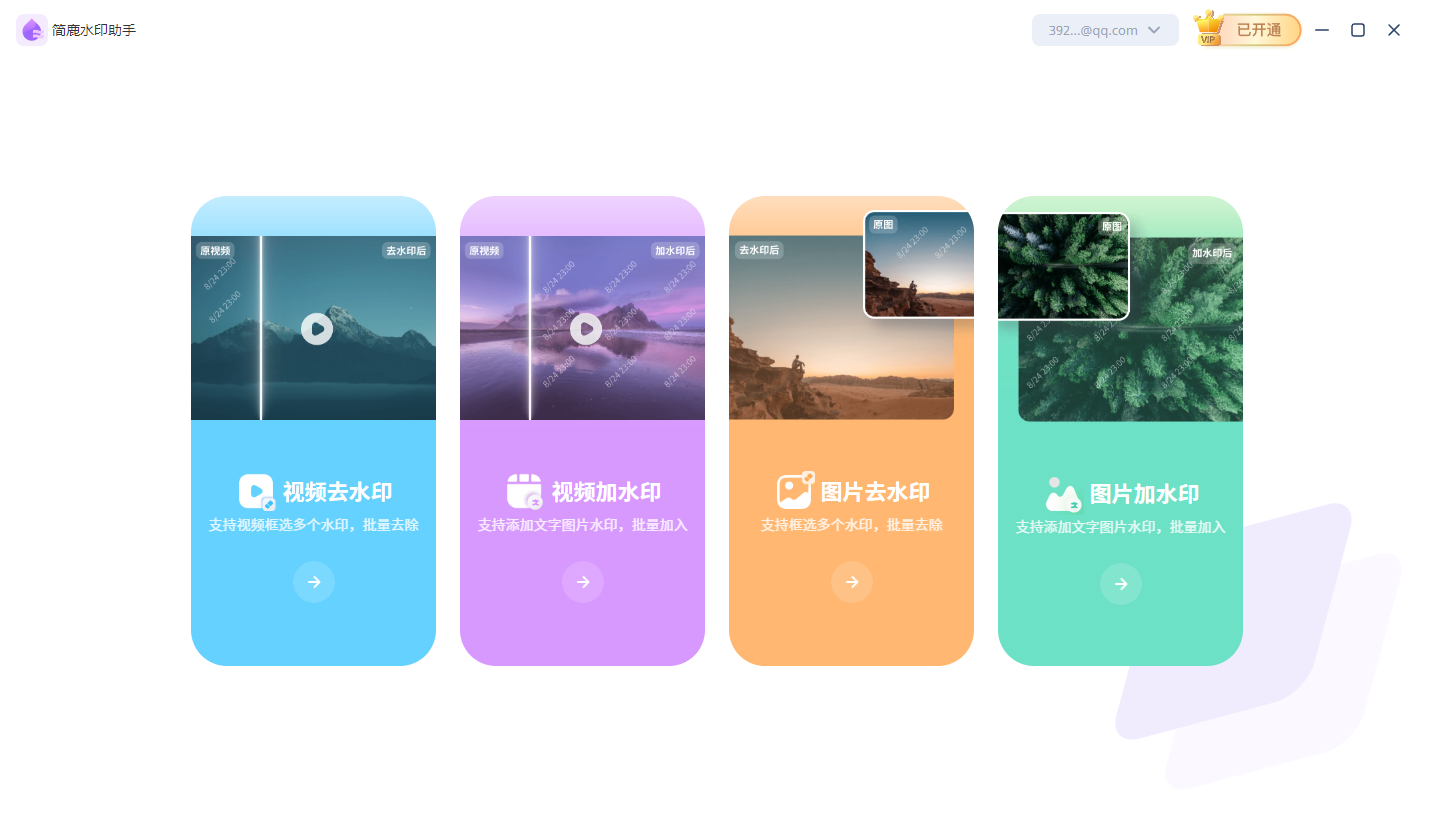
在软件的主界面中,可以看到多个功能选项,找到 “视频去水印” 功能并点击。这一步操作将引导我们进入视频去水印的专属操作界面。
2、添加视频文件
点击 “上传视频” 按钮,在弹出的文件浏览器中选择需要去除文字或水印的视频文件。可以从本地磁盘的各个文件夹中选择目标视频,支持多种常见的视频格式,方便用户处理各种来源的视频素材。
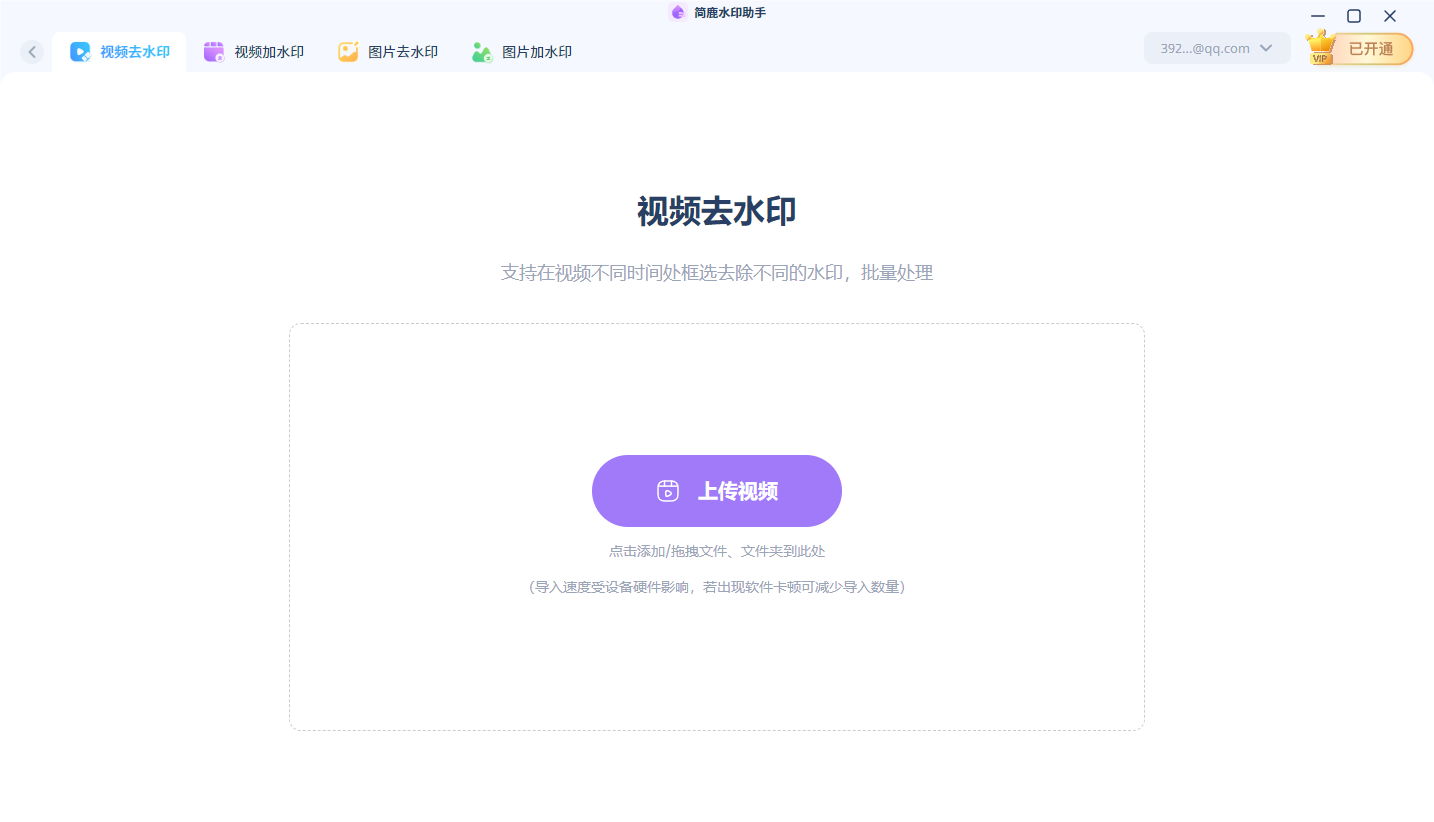
3、使用矩形工具绘制想要移除水印的区域
软件界面会提供一个个体矩形工具。利用这个工具,在视频播放窗口中精确地框选出需要移除的文字或水印区域。可以根据水印的形状和位置,灵活调整矩形的大小和位置,确保完全覆盖水印部分。
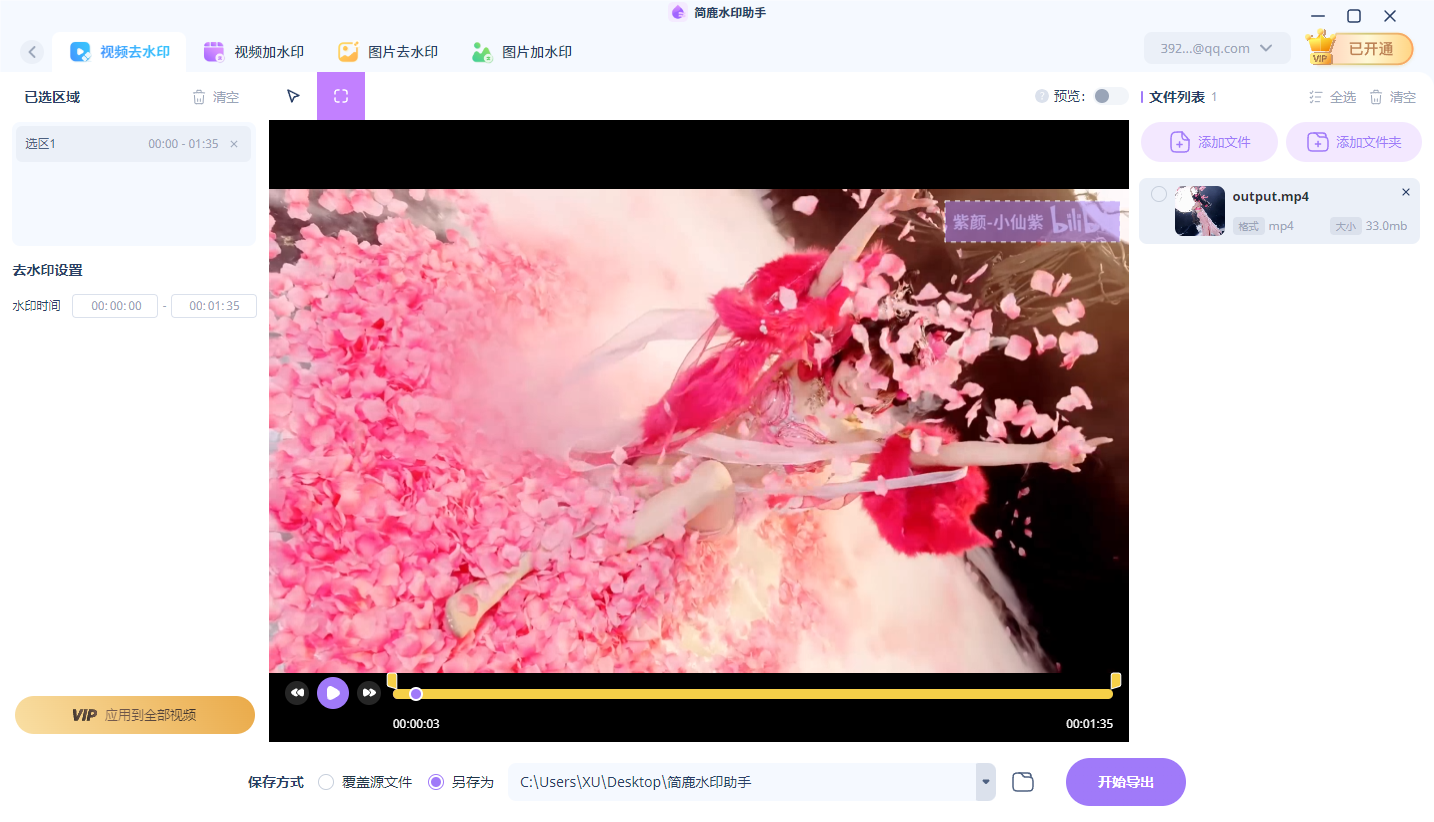
对于每个绘制好的矩形区域(即每个需要移除的水印区域),需要设置其在视频中的开始时间和结束时间。这样软件就可以准确地知道在视频播放的哪个时间段对该水印进行处理。这一步骤对于处理视频中不同时间段出现的水印非常关键。
处理多个不同时间的水印(如有)
如果视频中存在多个不同时间出现的水印,可以通过添加不同的选项以及设置相应的时长来处理。每一个新添加的选项都对应一个新的水印处理任务,分别设置好每个水印的出现时间范围和需要处理的区域,确保所有水印都能被涵盖在处理范围内。
当所有水印的处理参数都设置完成后,点击 “应用到全部视频” 按钮。这一步操作可以确保我们设置的处理方式统一应用到整个视频中相应的水印上,保证处理的一致性和准确性。
4、点击 “开始导出”
完成上述所有步骤后,最后点击 “开始导出” 按钮。软件将根据我们设置的参数开始处理视频,去除指定的文字和水印,并将处理后的视频保存到指定的输出路径。在导出过程中,可以看到进度条显示处理进度,耐心等待导出完成即可。
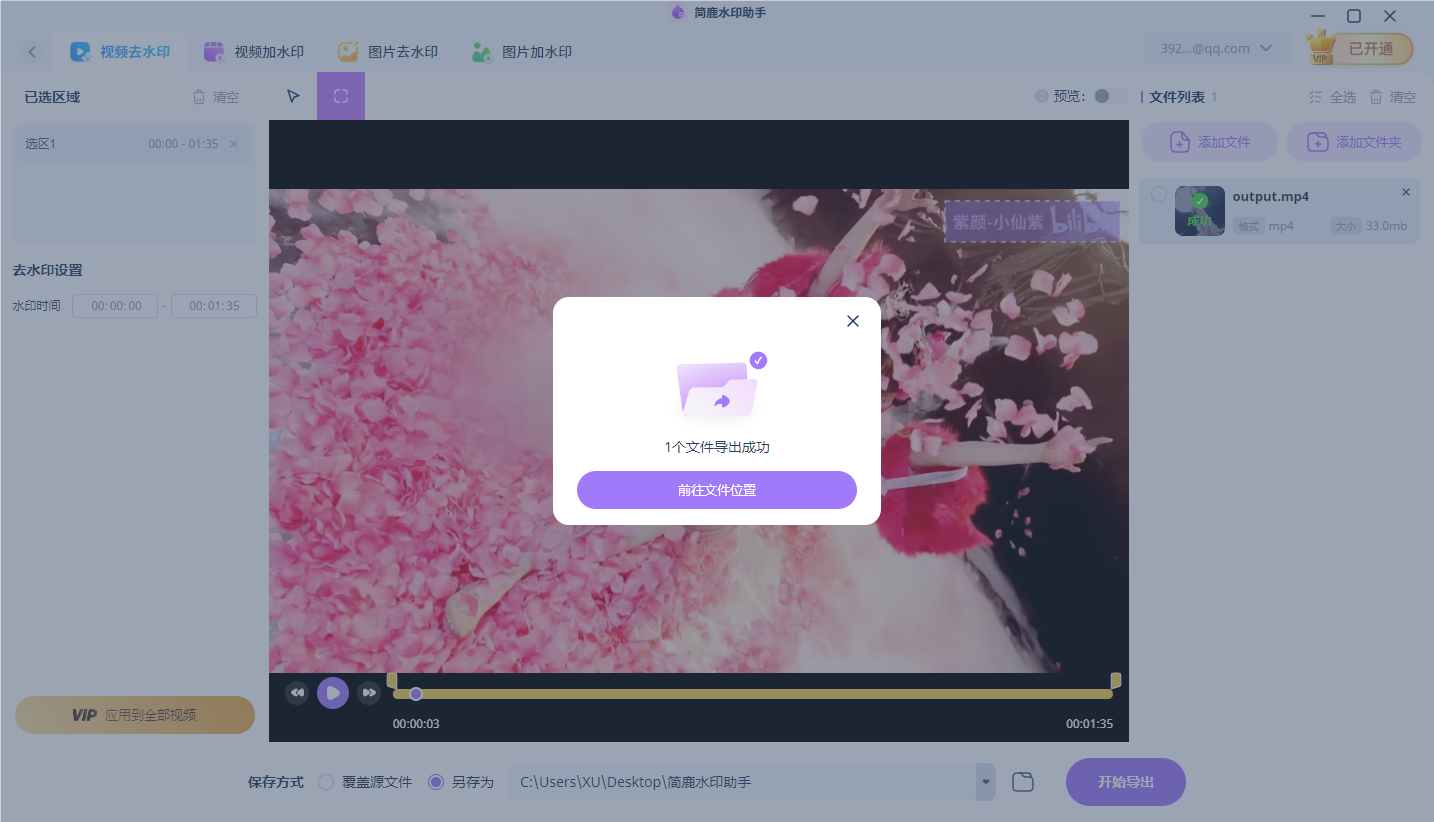
通过以上步骤,使用简鹿水印助手,就可以轻松去除视频中的文字和水印,获得干净、整洁的视频素材,为后续的视频编辑、观看等活动提供便利。












