


Windows 11 变慢?清理缓存让电脑瞬间满血复活



最近,简鹿办公的 Windows 11 笔记本电脑开始出现异常卡顿。简单的任务变得迟缓,应用程序频繁延迟,整体使用体验令人沮丧。尽管我尝试了各种常规优化手段(限制后台应用、调整电池设置、卸载不必要的程序)虽然电池续航有所改善,但系统迟钝的问题依旧存在。
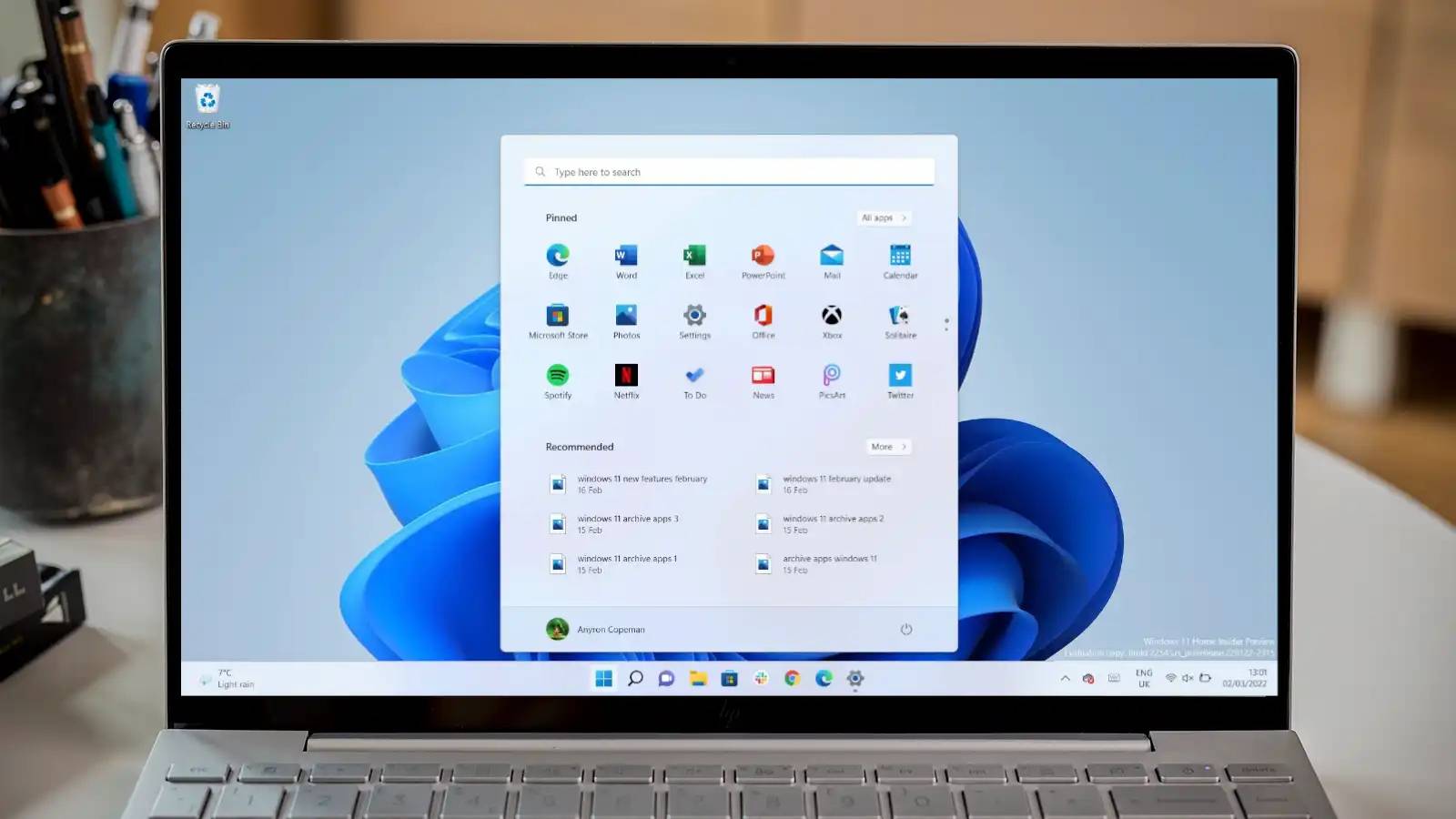
直到有一天,我出于好奇尝试清理了系统缓存,应用启动速度明显提升,整体流畅度大幅改善。如果你也遇到了类似情况,那么这篇教程或许能帮你解决困扰已久的性能问题。
一、什么是 Windows 11 缓存?为什么要清理?
Windows 11 在运行过程中会自动生成大量临时文件,包括:
系统更新残留文件
应用程序临时数据
浏览器缓存(网页图片、脚本等)
系统日志和错误报告
这些文件本意是为了加速重复操作,但随着时间推移,它们会不断堆积,占用大量存储空间,甚至导致系统响应变慢。
注意:清理缓存并非万能药,但对于因临时文件堆积导致的性能下降,效果显著。
二、清理缓存不必担心!
清理缓存后,你可能会遇到以下短暂现象:
部分应用/网站首次加载变慢:因为需要重新生成缓存数据
某些网站需要重新登录:浏览器缓存和 Cookie 被清除
但这些影响是暂时性的。系统会在后续使用中自动重建必要的缓存文件,之后性能通常会比清理前更稳定、更流畅。
三、两种方法清理 Windows 11 缓存
方法一:使用“存储感知”(推荐新手)
这是 Windows 11 内置的智能清理工具,操作简单且安全。
操作步骤:
打开 设置(Win + I),左侧选择 系统 > 存储,向下滚动,点击清理建议
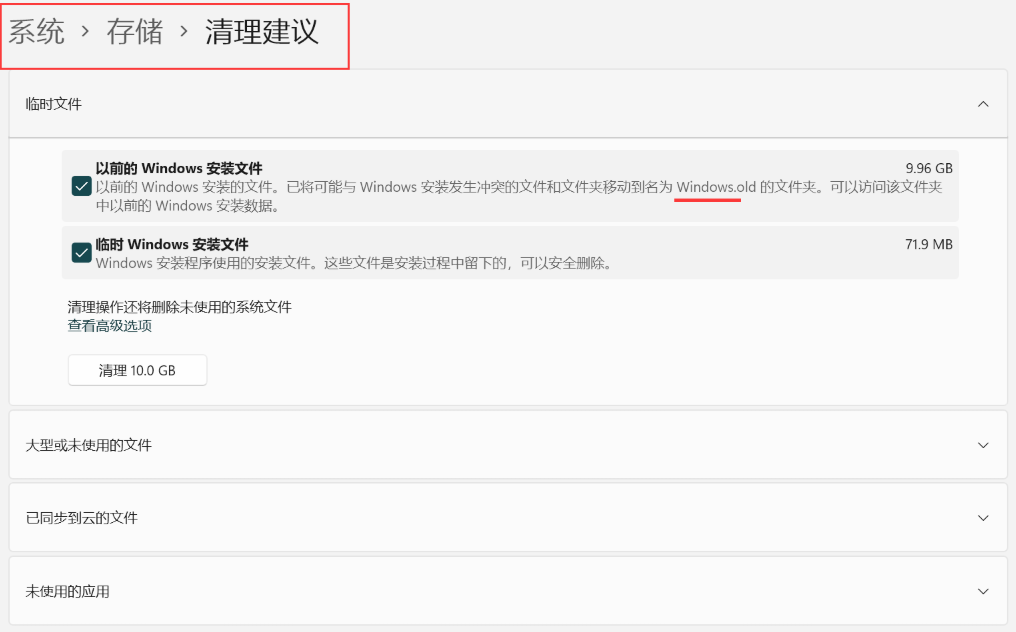
系统会扫描并分类显示可清理的文件:
临时文件
大型或未使用的文件
同步到云端的文件
未使用的应用
仔细查看每个类别,勾选你想删除的项目,然后再点击 清理 按钮完成操作。需要注意的是下载文件夹中的文件也会被标记,请确认后再删除,避免误删重要资料。
方法二:使用经典“磁盘清理”工具
适合需要更精细控制的用户。
操作步骤:
点击任务栏 搜索图标,输入 磁盘清理,选择对应驱动器(通常是 C: 盘)。
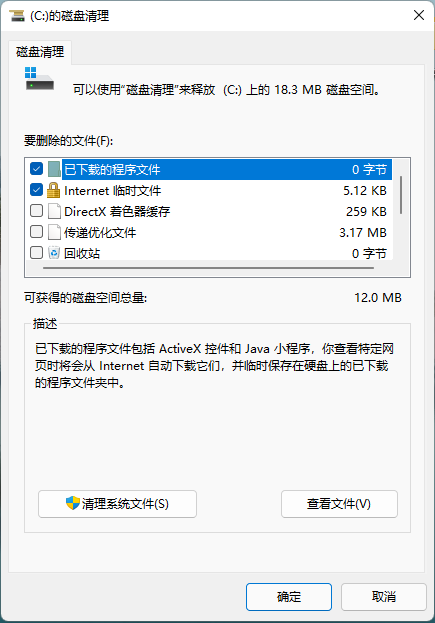
等待扫描完成后,勾选以下常见项目:
临时 Internet 文件
Windows 更新清理
临时系统文件
回收站
缩略图缓存
点击 确定 > 删除文件即可。
四、常见问题解答
Q1:清理缓存会删除我的个人文件吗?
不会。上述方法只会删除系统临时文件和缓存,不会影响文档、照片、视频等个人数据。
Q2:需要多久清理一次?
建议每 1-3 个月 清理一次,或当感觉系统变慢时立即执行。
Q3:可以使用第三方清理软件吗?
Windows 自带工具已足够安全有效。如需使用第三方软件(如 CCleaner),请选择可信品牌并谨慎操作。
清理 Windows 11 缓存是一个被低估的优化技巧。它不需要复杂操作,不花费任何费用,却能带来立竿见影的效果。正如我的亲身经历所示,当电脑变慢时,不妨先试试这个小扫除,或许就能让你的设备重获新生。













