


b站下载的视频怎么去水印?简鹿水印助手去除视频水印教程



在 B 站观看和下载视频时,有时视频上的水印可能会影响我们的观看体验或后续使用需求。简鹿水印助手是一款功能强大且实用的软件,它支持 Windows 和 Mac 系统,为我们处理视频水印问题提供了便捷的解决方案。
该软件不仅可以去除水印,还具备图片加水印、图片去水印、视频加水印等多种功能,下面我们就详细介绍如何使用简鹿水印助手去除 B 站下载视频的水印。
一、软件介绍
简鹿水印助手是一款专业的多媒体水印处理工具。其简洁直观的界面设计,使得即使是初次使用的用户也能快速上手。在视频去水印功能方面,它能够精准地定位水印区域,并通过灵活的时间设置,满足不同视频水印处理的复杂需求。无论是单个水印还是多个水印,无论是固定位置还是不同时段出现的水印,它都能有效地进行处理,并且支持批量操作,大大提高了处理效率。
二、操作步骤
1、打开软件并选择功能
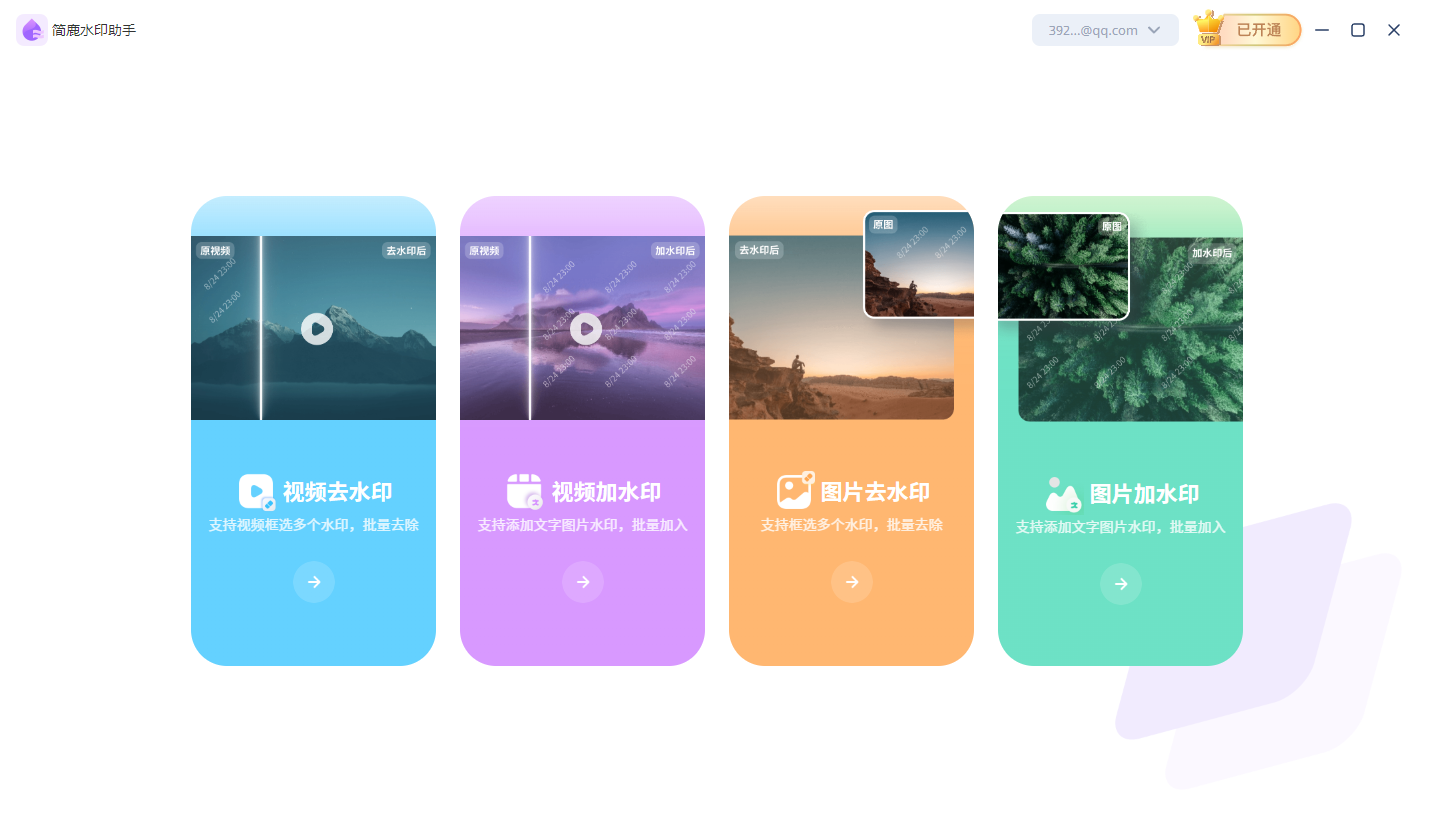
软件启动后包含图片加水印、图片去水印、视频加水印、视频去水印等多个功能选项。点击 “视频去水印” 功能按钮,进入视频去水印操作界面。
2、添加 B 站下载的视频文件
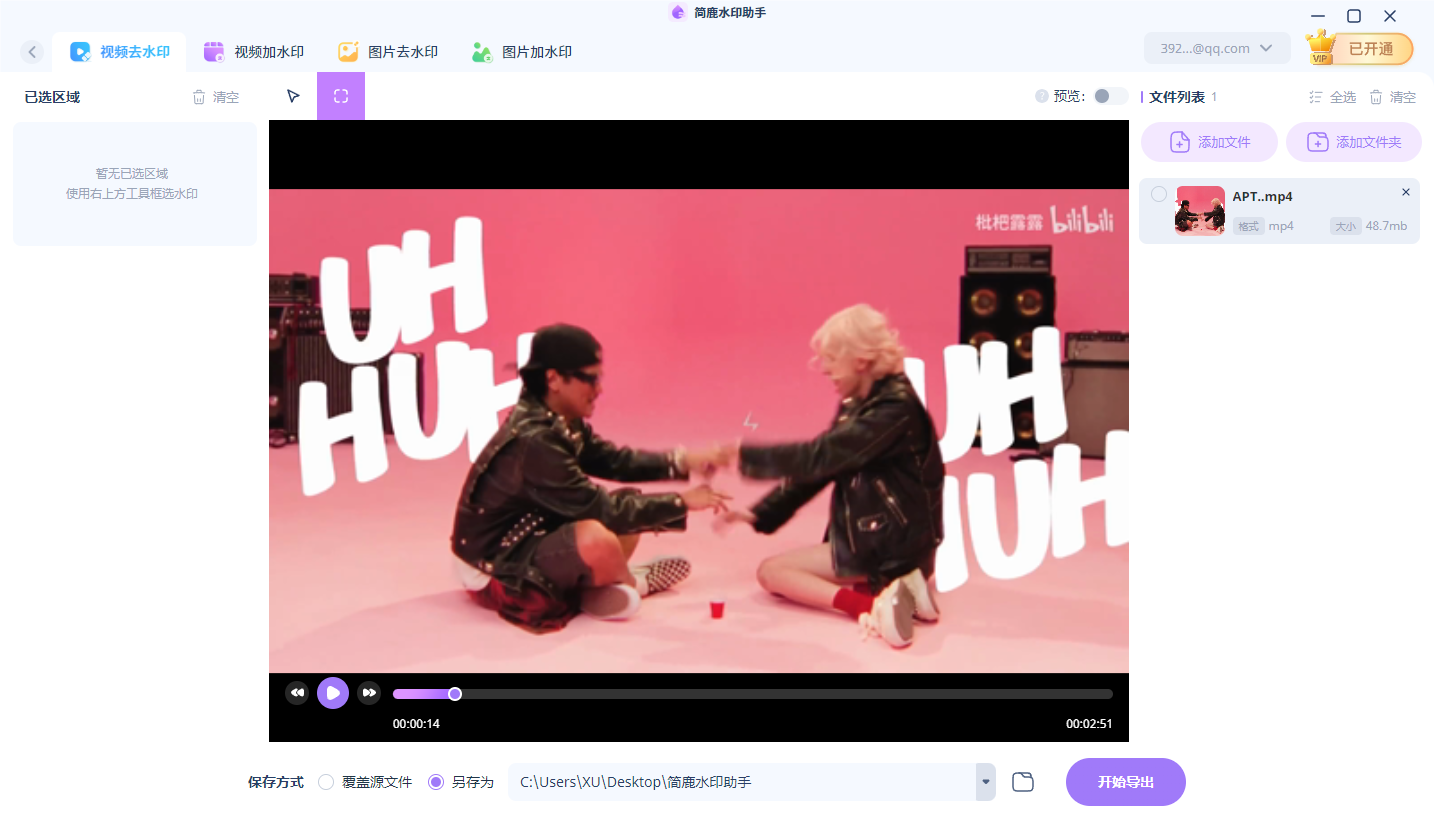
在视频去水印界面中,找到 “上传视频” 按钮,点击该按钮后,会弹出文件浏览器窗口。在文件浏览器中,找到您之前从 B 站下载的视频文件所在的文件夹,选中需要去水印的视频文件,然后点击 “打开” 按钮。此时,视频文件就成功添加到简鹿水印助手的处理列表中。
3、绘制去水印区域并设置时间
添加视频文件后,软件界面会显示视频的预览窗口。在预览窗口的工具栏中,选择 “矩形工具”。
使用 “矩形工具” 在视频预览画面上,按住鼠标左键拖动,绘制出包含水印的矩形区域。这个矩形区域的大小和位置要精确覆盖住需要去除的水印。
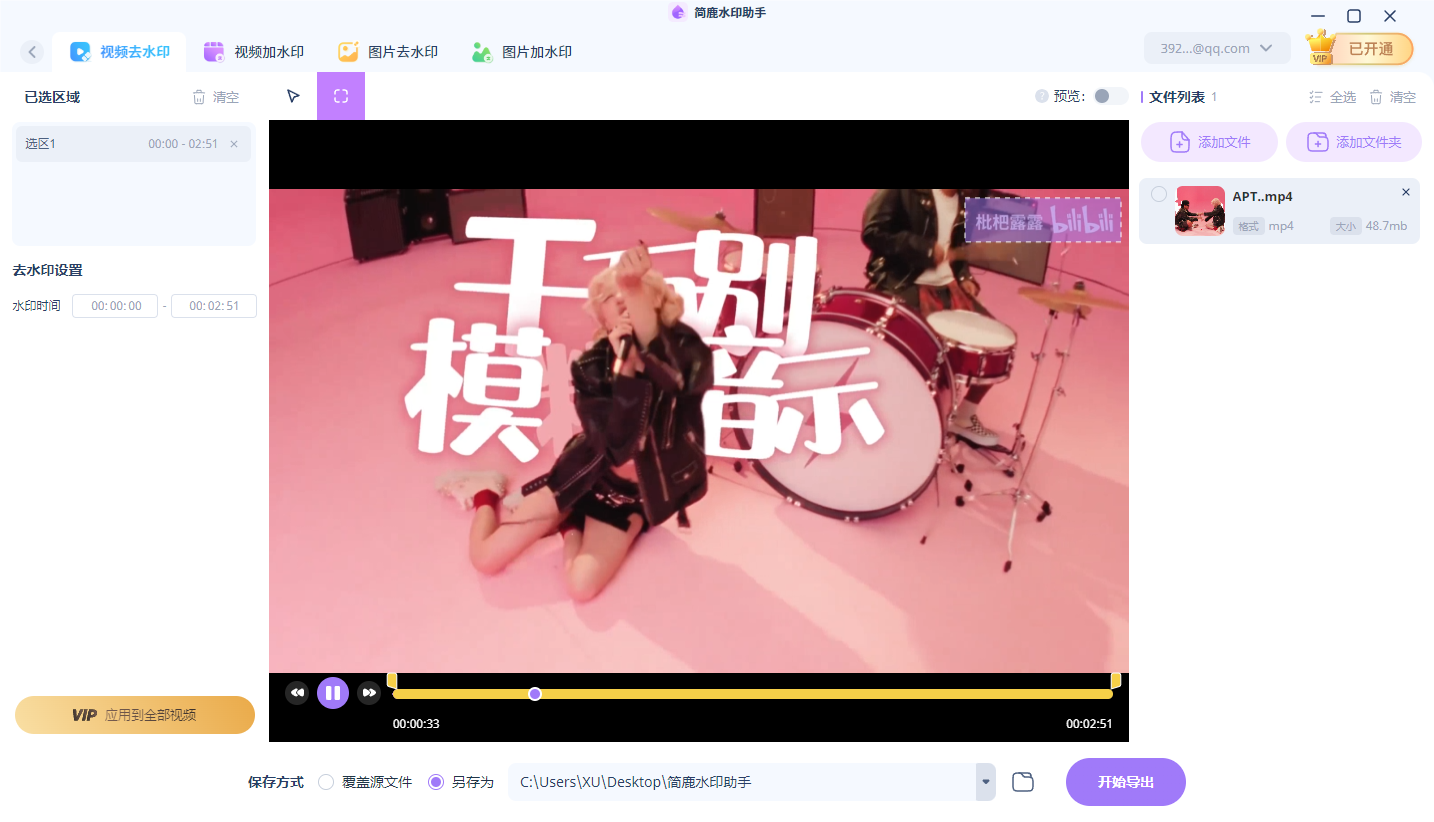
绘制完成后,在软件界面的时间轴设置区域,设置该水印区域的开始时间和结束时间。如果视频中水印只在特定时间段出现,那么准确设置这个时间段非常重要,这样可以避免对视频其他正常部分进行不必要的处理。如果视频有多个水印,且出现在不同时段,您可以重复上述绘制矩形区域的步骤,并分别为每个水印区域设置对应的开始和结束时间。
4、导出处理后的视频
当所有需要去除的水印区域都绘制完成并设置好时间后,点击软件界面上的 “开始导出” 按钮。此时,软件会弹出导出设置窗口,您可以在窗口中设置导出视频的格式、分辨率、保存路径等参数。根据您的需求进行设置后,点击 “确定” 按钮。
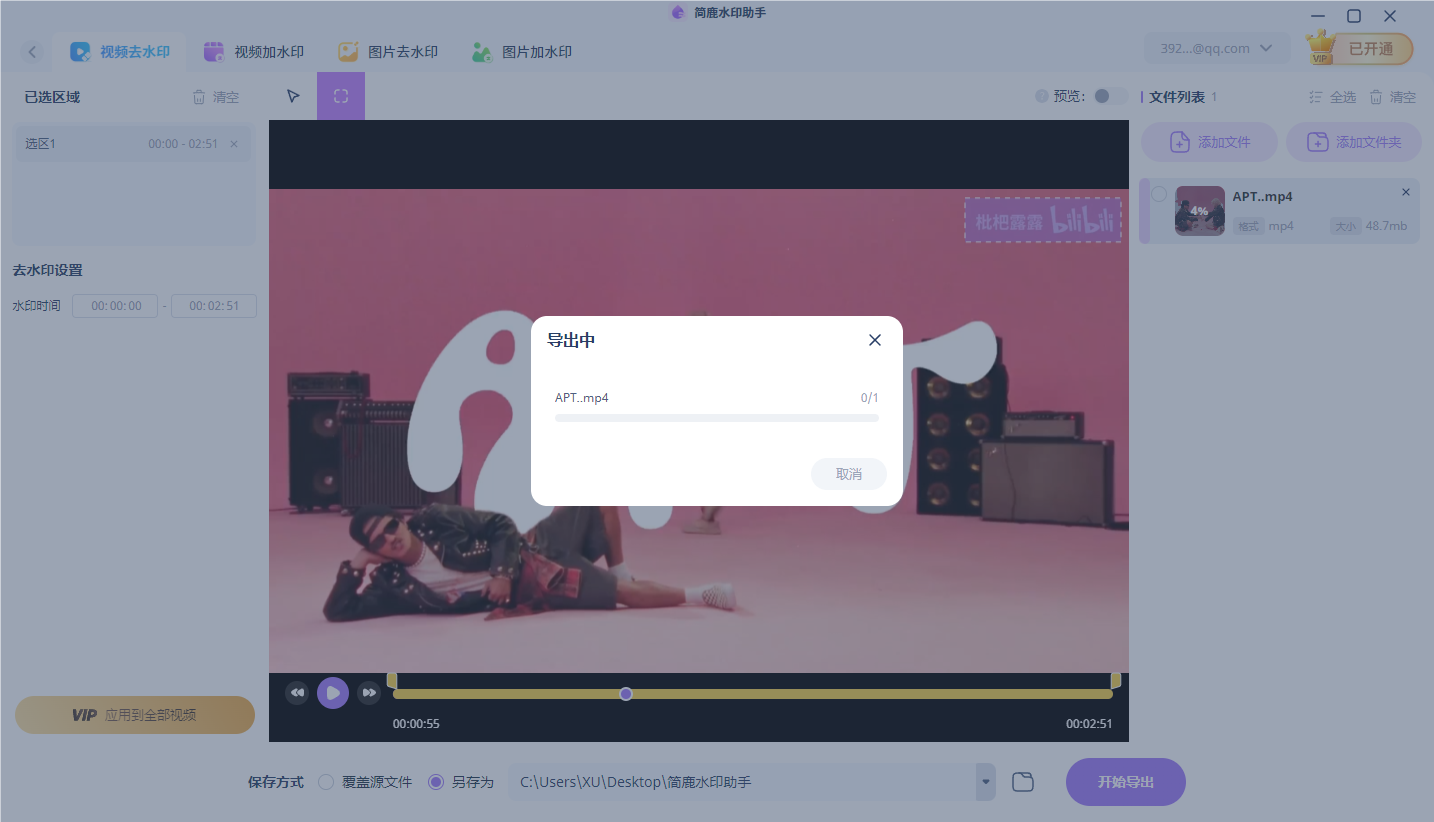
简鹿水印助手就会开始按照您的设置对视频进行去水印处理,并将处理后的视频导出到您指定的保存路径。在处理过程中,请耐心等待,处理时间的长短取决于视频的大小、复杂度以及您的电脑性能。
如果您发现视频中的水印位置相同,只是在不同时段出现,那么在绘制好一个水印区域并设置好时间后,可以点击软件界面上的 “批量处理” 按钮,软件会自动根据您设置的第一个水印区域和时间,对视频中其他相同位置的水印进行批量处理,进一步简化操作流程,提高处理效率。
通过以上简单的步骤,利用简鹿水印助手就可以轻松去除 B 站下载视频中的水印,让您能够更好地使用和分享这些视频资源。需要注意的是,在使用视频资源时,请确保遵守相关法律法规和平台规定,尊重原创者的权益。












