


Inpaint 支持 RAW 格式吗?处理高清大图需要先压缩吗?



在进行专业的图像修复与去水印工作时,图片的格式与分辨率往往直接决定了最终的修复质量。许多摄影爱好者和专业设计师在使用 Inpaint 时担心它是否支持 RAW 格式?在处理单反或微单拍摄的高清大图时,是否需要先进行压缩?接下来简鹿办公将根据自己的实际使用情况来给大家解答。
一、 Inpaint 对 RAW 格式的支持情况
关于 RAW 格式的支持,传统 Inpaint 桌面版并不支持 RAW 格式,用户必须先将照片导出为 JPG、PNG 或 TIFF 等常规格式才能导入。
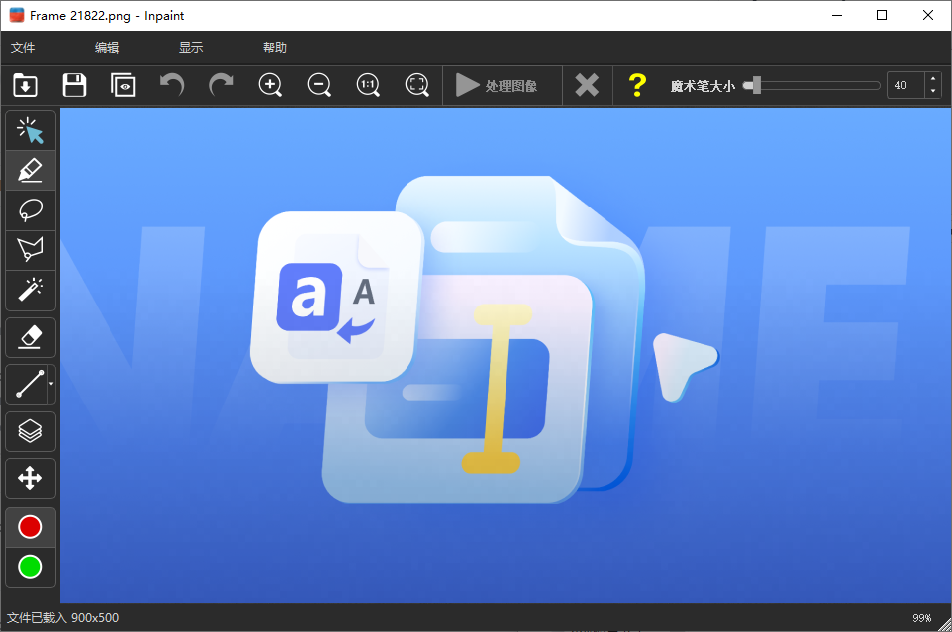
而 Inpaint 最近更新的版本在 2024 年,也有两年未发布更新了。这意味着专业摄影师不可以直接将相机拍摄的原始文件导入软件进行去杂物或修复操作。
目前主流的 Inpaint 网页版及 iOS 移动端应用,主要面向轻量级修图需求,暂不支持 RAW 格式,仅能处理 JPG、PNG 等常见压缩格式。
二、 处理高清大图是否需要先压缩?
尽管 Inpaint 不支持 RAW 格式,但在处理 4K 甚至 8K 分辨率的高清大图时,强烈建议不要直接导入原图,而是先进行适当降分辨率或压缩处理。原因如下:
AI 图像修复的耗时与像素数量呈正比。对于极高分辨率的图片,直接处理会导致软件消耗大量内存,甚至出现卡顿、假死或处理超时的情况。
如果原图分辨率极高,而需要去除的水印或杂物面积相对较小,直接处理整张大图不仅浪费计算资源,还可能导致 AI 在重建微小区域时出现细节丢失。
对于 4K 或 8K 级别的高清大图,可以先使用传统工具将其缩放至 1080p 左右(或控制在 50MB 以内)进行处理。在 Inpaint 完成无痕修复后,再使用专业的无损放大工具(如 AI 超分辨率工具)将图片放大回原始尺寸。这种“先压缩修复,再无损放大”的工作流,既能保证软件流畅运行,又能获得最佳的修复画质。
三、 总结
如果您使用的是最新版的 Inpaint,不能直接导入 RAW 格式文件进行专业修复;但如果是网页版或移动端用户,仍需提前转换格式。同时,无论使用哪个版本,面对超大分辨率的高清图片时,先适当降低分辨率再进行局部修复,都是兼顾效率与画质的明智之举。
同样需要注意的是目前多数图像去水印工具基本上都不支持在原始格式照片中进行处理,所以大家在处理图像中的水印时一般都先转换为普通常见的图像格式后再进行图像水印处理即可。












