


跟着简鹿教你学习图片批量重命名编号不重复



在处理大量图片时,经常会遇到需要批量重命名图片文件名的情况。特别是当你需要为图片添加一个唯一的编号时,如何保证每个图片的编号都不重复是一个重要的问题。下面我们将详细介绍如何使用MiniRenamer或其他类似工具来实现这一目标。
第一步:添加图片文件
打开 MiniRename r软件后,你可以通过拖拽的方式将需要重命名的图片文件直接拖入软件窗口内,或者使用 F3 快捷键添加单个文件,F4 快捷键添加整个文件夹。
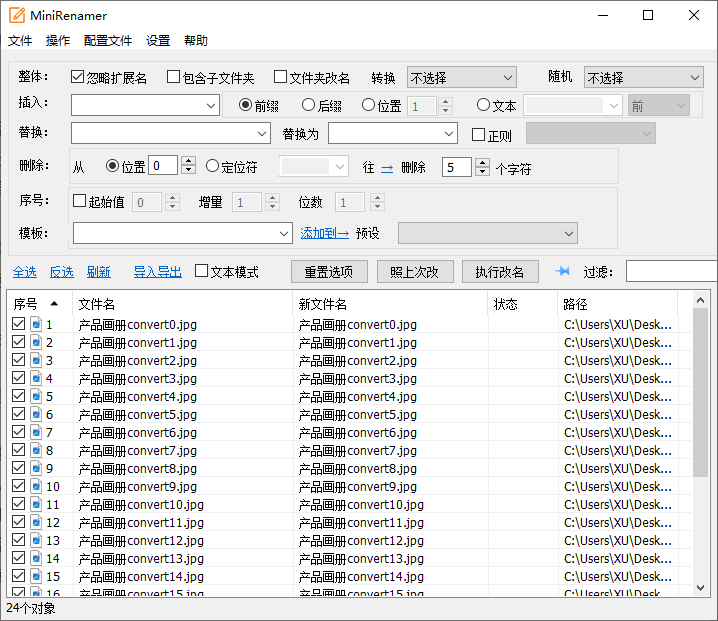
第二步:设置重命名规则
在软件的主界面上,找到“重命名规则”设置区域。这里我们可以选择不同的重命名方式,例如“插入”、“替换”等。但为了确保编号不重复,我们需要使用“序号”功能。
设置唯一编号规则:
选择“序号”功能中我们直接勾选“起始值”选项,你就会发现当前的文件名就变为 1、2、3、4.... 了。
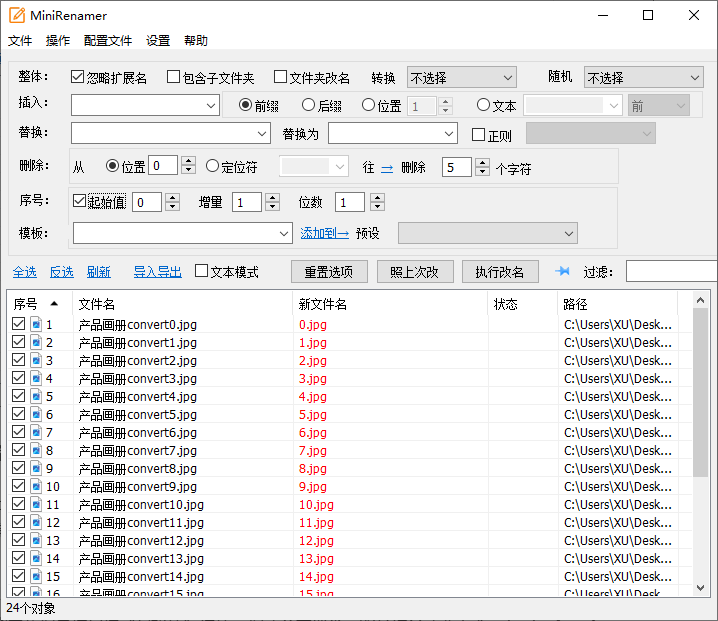
设置起始数字:通常情况下,你可以设置起始数字为“1”,这样第一个图片的编号就会是“1”,第二个是“2”,以此类推。
前面加 0 的重命名方式
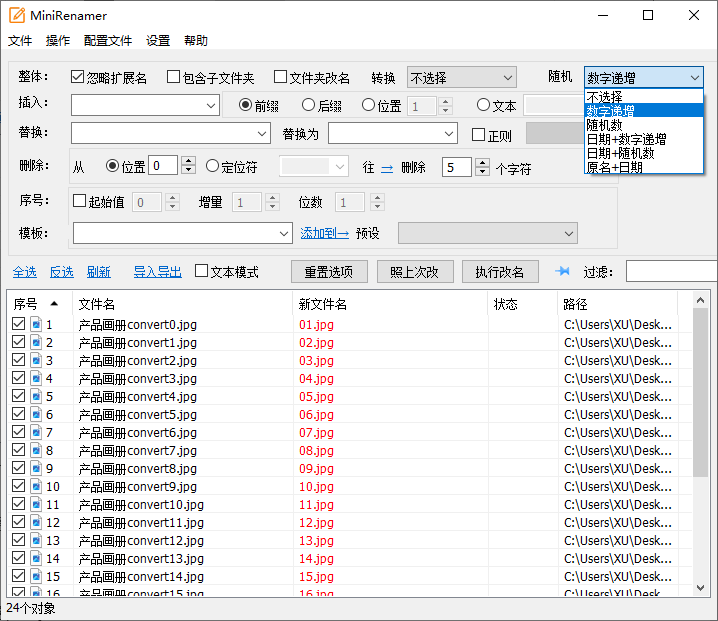
有些用户想要在命名前添加一个 0,例如“01、02、03...”这样,那么我们需要在“随机”选项中选择“数字递增”选项,这个时候我们就可以看到当前的文件命名就会以“01、02、03”的方式进行依次命名了。
第三步:预览更改效果
设置好规则后,MiniRenamer 会在列出所有文件的新名字预览。此时,你可以检查是否有任何错误或不符合预期的重命名情况。如果有问题,可以返回上一步调整设置。
第四步:执行重命名
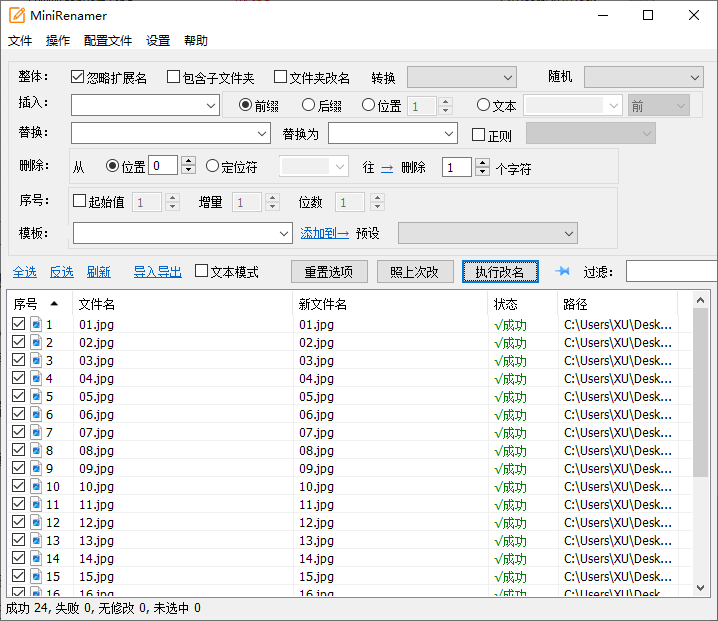
确认预览没有问题后,点击“执行改名”按钮开始批量重命名。软件将按照你设置的规则自动为每个图片添加唯一的编号。
小贴士
检查文件总数:在执行重命名前,最好先检查一下文件总数,确保没有遗漏或重复的文件。
备份文件:在进行批量重命名操作之前,建议先备份原始文件,以防万一操作失误导致重要数据丢失。
利用高级功能:如果软件支持正则表达式或其他高级重命名功能,可以利用这些功能来创建更复杂或定制化的文件名。
通过上述步骤,你可以轻松地批量重命名图片文件,并确保每个文件的编号都是独一无二的。这种方法不仅提高了工作效率,也让文件管理变得更加有序。希望这篇教程对你有所帮助!












