


日常办公中的pdf怎么转换成jpg图片详细操作步骤


 Win下载
Win下载
 Mac下载
Mac下载
在日常工作和学习中,我们经常会遇到需要将 PDF 文件转换成图片格式(如 JPG)的情况。无论是为了方便分享、打印,还是用于制作演示文稿,掌握如何将 PDF 转换成 JPG 都是非常实用的技能。
本文将详细介绍如何使用简鹿格式工厂来完成这一任务。简鹿格式工厂是一款支持 Windows 和 Mac 系统的多功能格式转换工具,可以轻松实现音频、视频和图片格式之间的转换。
PDF 转 JPG 图片步骤详解
1、启动简鹿格式工厂
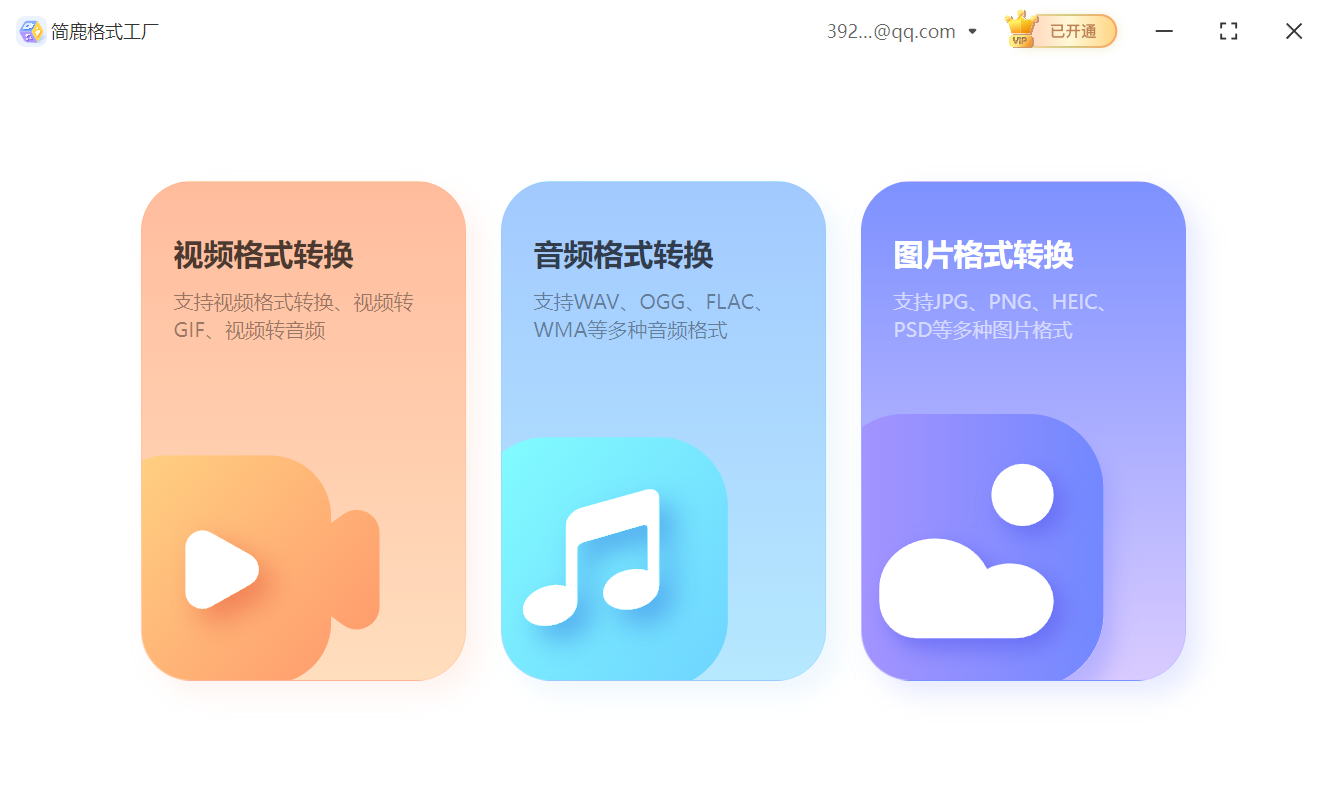
双击桌面图标或在开始菜单中找到简鹿格式工厂,启动软件。在主界面中,找到并点击“图片格式转换”选项。这将带你进入图片格式转换的界面。
2、添加 PDF 文件
点击“添加文件”按钮,选择你准备好的 PDF 文件。你也可以直接将 PDF 文件拖拽到软件的主界面上。如果需要转换多个 PDF 文件,可以继续点击“添加文件”按钮,选择更多的文件。
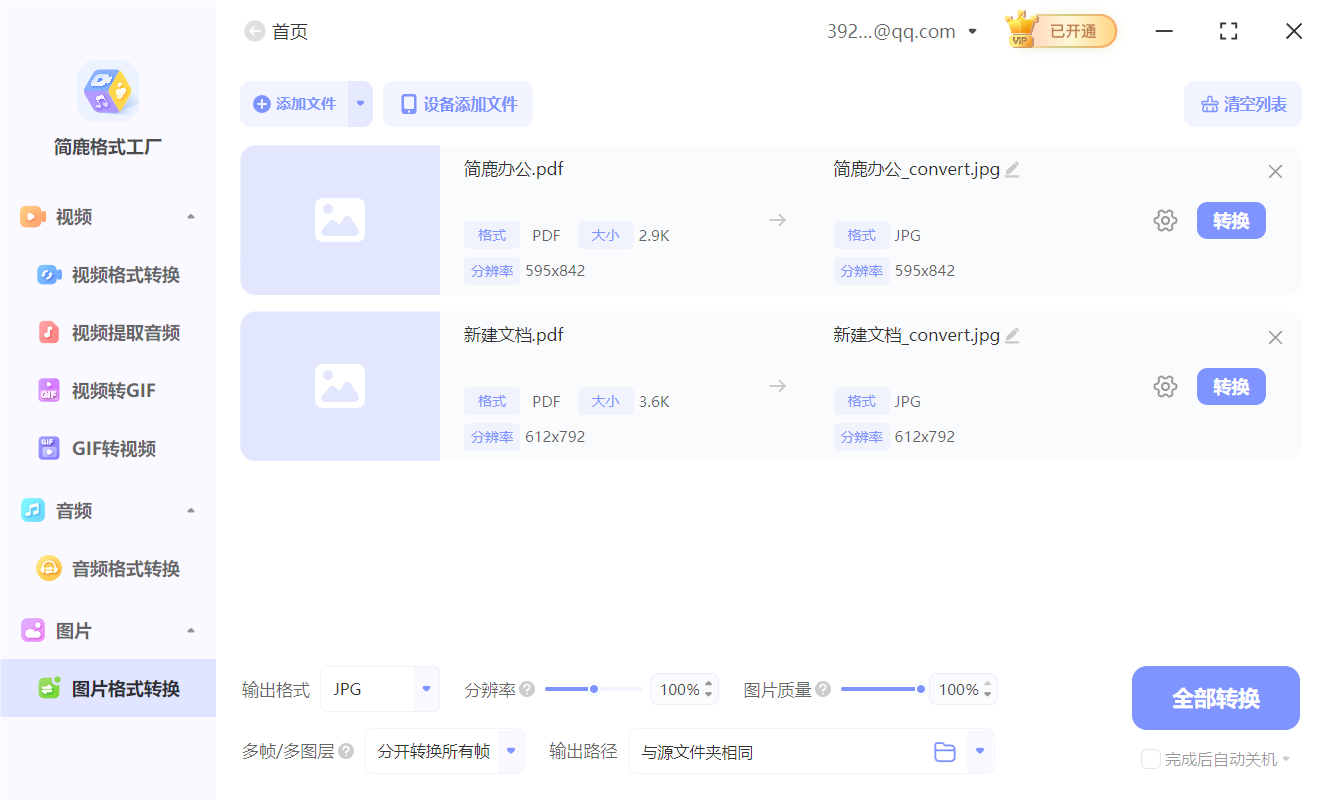
在输出格式选项中,选择“JPG”作为目标格式。简鹿格式工厂支持多种图片格式,但在这里我们选择JPG。你还可以设置输出文件的保存路径,确保文件保存在你希望的位置。
简鹿格式工厂提供了多种高级设置选项,如分辨率、质量等。如果你对输出图片有特定的要求,可以在这里进行调整。如果不做特别要求,保持默认设置即可。
3、开始转换
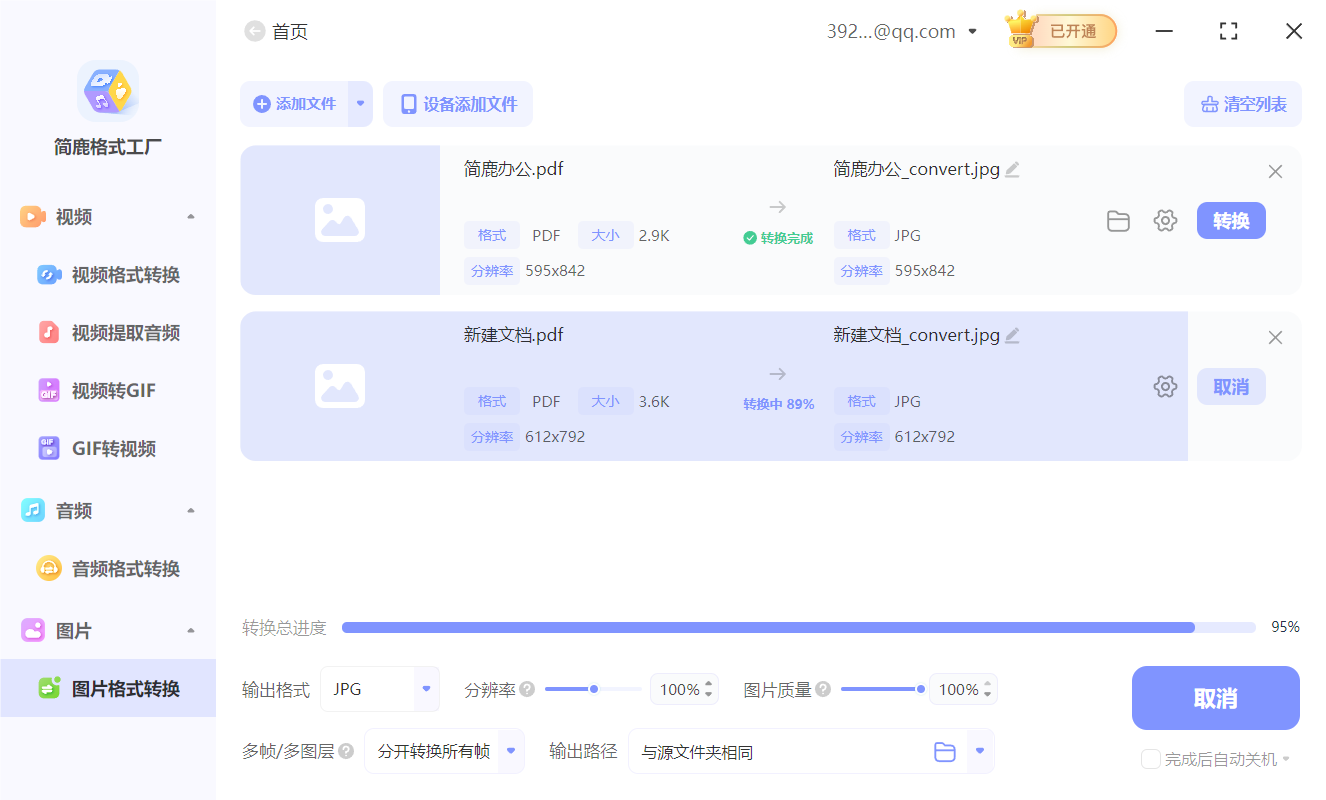
确认所有设置无误后,点击“全部转换”按钮。软件将开始处理你选择的 PDF 文件,并将其转换成 JPG 格式。转换完成后,软件会提示你转换成功。你可以在设置的保存路径中找到转换后的 JPG 文件。打开这些 JPG 文件,检查是否符合你的需求。
注意事项
文件大小:转换后的 JPG 文件大小可能会因设置的不同而有所变化。如果你需要高质量的图片,可以适当提高分辨率和质量设置。
文件数量:简鹿格式工厂支持批量转换,因此你可以一次性处理多个PDF文件,节省时间和精力。
通过以上步骤,你可以轻松使用简鹿格式工厂将 PDF 文件转换成 JPG 格式。简鹿格式工厂的用户界面简洁友好,操作简便,无论是初学者还是专业人士都能快速上手。希望这篇教程对你有所帮助,如果你有任何疑问或需要进一步的帮助,欢迎随时查阅简鹿格式工厂的官方文档或联系客服支持。祝你使用愉快!












