


电脑缓存怎么清理?简鹿编辑一步步教你释放C盘空间


 Win下载
Win下载
 Mac下载
Mac下载
在使用电脑的过程中,我们经常会遇到“系统变慢”、“提示磁盘空间不足”等问题。其实很多时候,这些问题的罪魁祸首就是 — 缓存文件堆积过多。
那么,什么是缓存?为什么要清理?又该如何操作呢?这篇文章中简鹿办公将用最通俗易懂的方式,带你一步步了解并掌握电脑清理缓存的方法,让你的电脑更流畅、更清爽!
一、什么是缓存?为什么需要清理?
缓存(Cache) 是电脑或软件为了加快运行速度而临时保存的一些数据。比如:
浏览网页时会缓存图片和脚本;
打开软件时会生成临时文件;
系统更新后也会留下大量安装缓存;
游戏、视频播放器也会产生缓存。
虽然这些缓存能提升性能,但时间久了就会占用大量磁盘空间,尤其是C盘(系统盘),最终导致电脑卡顿、启动变慢甚至无法正常运行。所以,定期清理缓存是保持电脑健康的重要步骤之一。
二、如何清理 Windows 电脑上的缓存?
下面介绍几种简单有效的清理缓存方法,适合普通用户操作,无需专业技能。
方法一:使用系统自带的【磁盘清理】工具
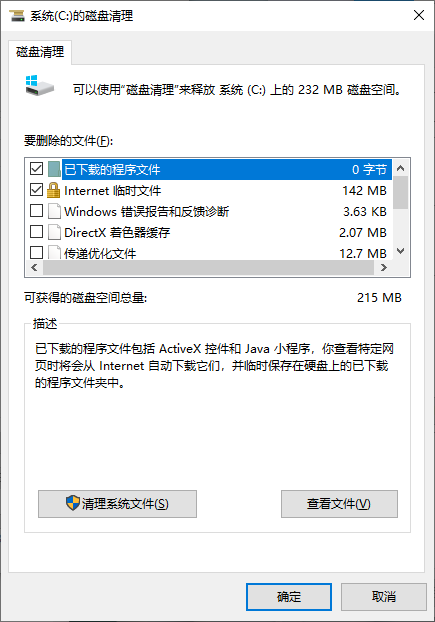
操作步骤如下:
打开此电脑(我的电脑),右键点击 C盘(系统盘),选择 属性;在弹出窗口中点击 磁盘清理,等待系统扫描完成后,在列表中勾选以下项目:
临时 Windows 安装文件
下载的程序文件
Windows 更新清理
临时文件
缩略图缓存等
点击 确定,再点击 删除文件 即可。
优点:操作简单,安全性高缺点:清理范围有限,无法深入系统深层缓存
方法二:使用【设置】中的“存储感知”功能
这个功能可以自动帮你清理不需要的缓存文件。操作步骤如下:
打开 设置(Win + I),点击 系统 > 存储;开启 存储感知 功能,可以点击 立即运行 进行一次手动清理;如果想让系统自动清理,还可以设置清理周期(如每天、每周)。
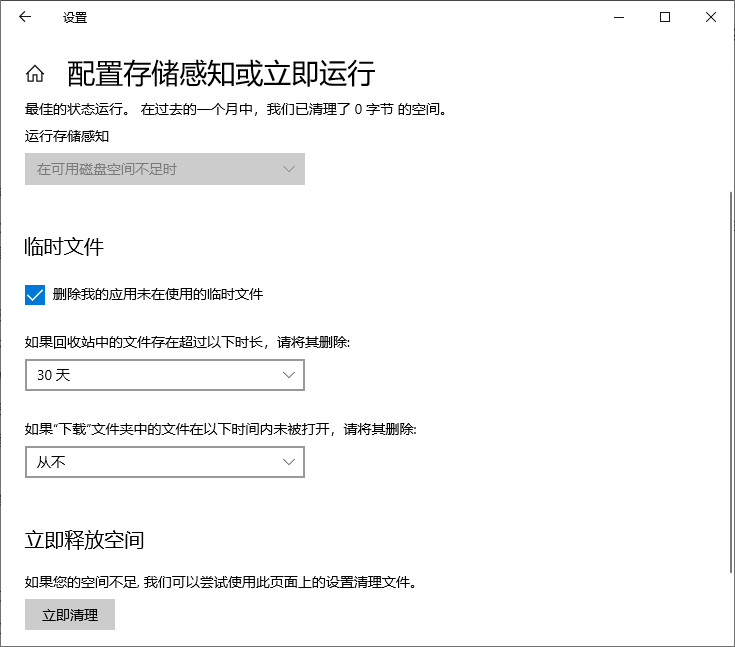
优点:自动化程度高,省心省力。缺点:默认只清理部分缓存,不够彻底
方法三:清理浏览器缓存(Chrome、Edge、Firefox等)
浏览器是我们使用最多的工具之一,它产生的缓存也非常多。以 Chrome 为例:
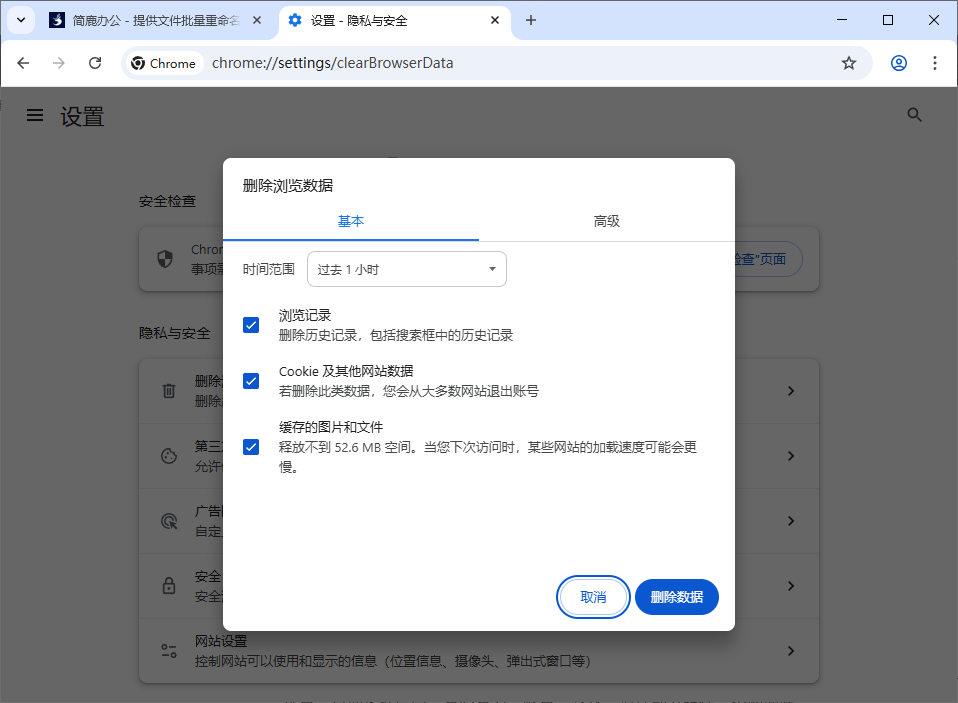
打开 Chrome 浏览器,点击右上角三个点 → 设置;左侧选择 隐私和安全 → 删除浏览数据;时间范围选择 所有时间,勾选:
Cookie及其他网站数据
缓存的图片和文件
点击 清除数据 完成。
其他浏览器类似,一般都在“隐私设置”或“高级设置”中找到“清除缓存”。
其他方法清理系统缓存
除了上面提到的三种方法外,我们还可以通过第三方工具来进行优化系统清理,比如常用的360安全卫士或者腾讯管家等相关软件,都可以有效的清理 Windows 系统中产生的垃圾文件。
电脑就像家里的房间,用久了就会积累各种“杂物”,缓存就是其中的一种。定期清理缓存不仅能释放空间,还能提升系统运行速度,让你的电脑保持最佳状态。
希望这篇通俗易懂的教程能帮助你轻松搞定电脑缓存问题!如果你觉得有用,欢迎分享给身边的朋友或家人哦~












