


如何使用 freac 将录音转换成 MP3 格式教程



在处理音频文件时,我们常常需要将录音转换为 MP3 格式,以便于存储、播放和分享。这里简鹿办公将介绍一款非常实用的音频转换工具 - freac,并详细讲解如何使用它将录音转换为 MP3 格式。
freac 工具介绍
freac 是一款功能强大且免费的音频转换器。它支持多种音频格式的转换,具有简单易用的界面和高效稳定的转换性能。无论是从专业的录音设备获取的音频,还是普通设备录制的声音,freac 都能很好地处理并转换为您需要的格式。
将录音转换为 MP3 格式的步骤
1、打开软件
在您的电脑上找到 freac 的安装路径,双击其图标启动软件。启动后,您会看到一个简洁明了的操作界面。
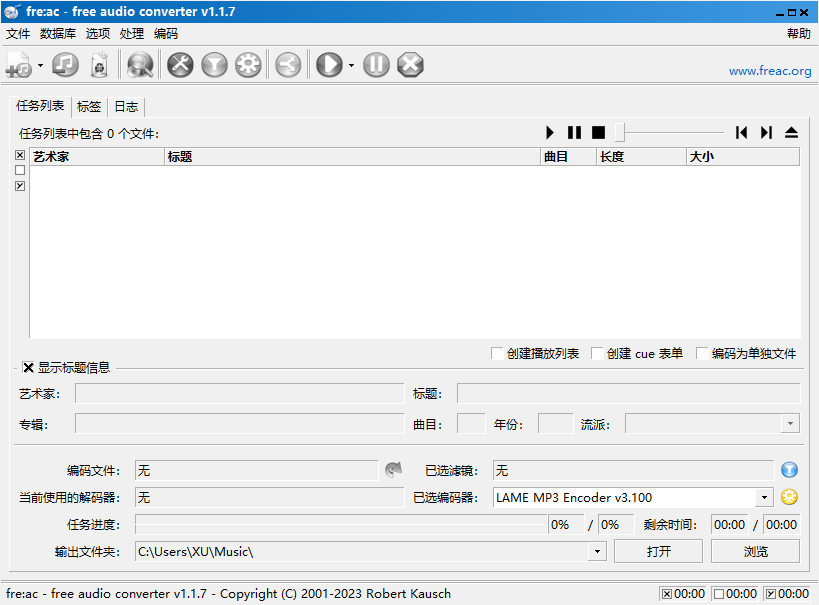
2、添加录制的音频文件到任务列表中
在 freac 的主界面上,找到 “添加文件” ,点击该按钮后,会弹出文件选择对话框。在对话框中浏览您电脑存储录音文件的位置,选中需要转换的录音文件,然后点击 “打开” 或 “确定” 按钮,这样录音文件就会出现在任务列表中。
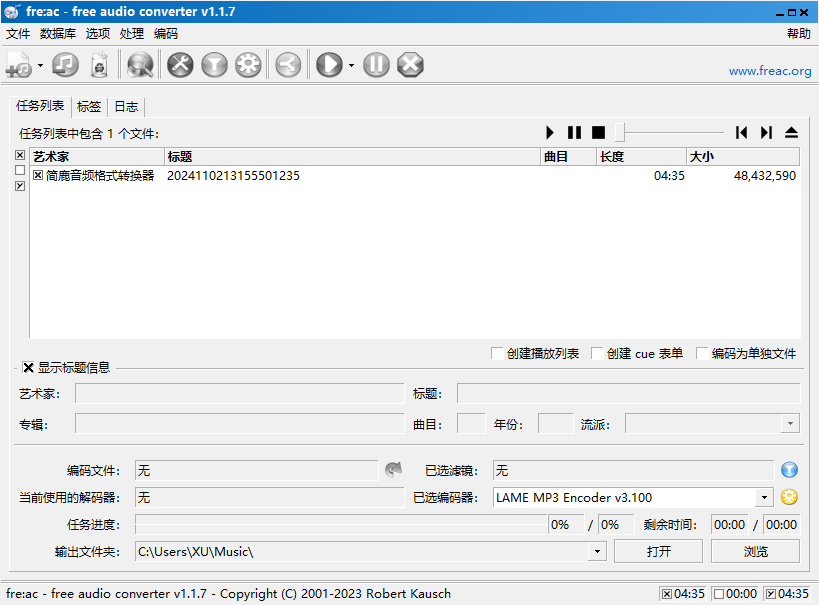
在已选择编码器中选择 “LAME MP3 Encoder v3.100”:这是关键步骤,在软件界面中找到与编码器相关的设置区域。在已有的编码器选项中,选择 “LAME MP3 Encoder v3.100”。这个特定的编码器可以确保您的音频准确无误地转换为 MP3 格式,同时保证了 MP3 格式的质量和兼容性。
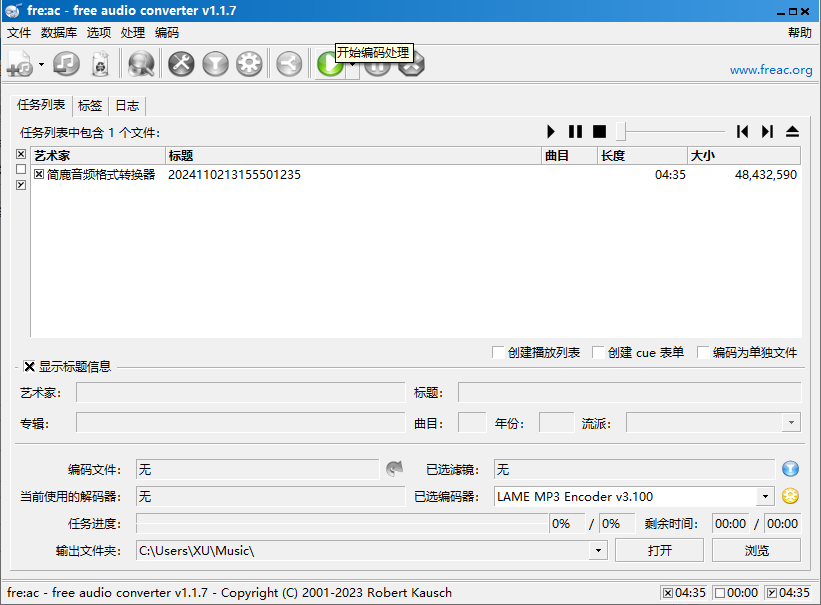
3、点击顶部的开始编码处理按钮
当完成上述设置后,在软件界面的顶部区域可以找到 “开始编码处理” 按钮,点击这个按钮后,freac 就会开始自动对添加的录音文件进行转换操作。
转换过程中,您可以通过软件的进度条或相关提示信息了解转换的进度。转换完成后,生成的 MP3 文件会保存在您指定的输出位置(一般可在软件设置中查看和修改输出路径)。
通过以上步骤,利用 freac 工具就能轻松将录音转换成 MP3 格式,方便您后续对音频文件的使用。













