


如何把下载的歌曲转换成mp3格式详细图文教程



在我们日常的音乐欣赏过程中,有时会遇到下载的歌曲格式不兼容或我们希望将其转换为通用的 MP3 格式的情况。今天,就来给大家介绍一款功能强大的音频处理工具 - 简鹿音频格式转换器,它能轻松帮助我们完成这项任务,并且支持 Windows 和 Mac 系统哦。
简鹿音频格式转换器简介
简鹿音频格式转换器是一款专为音频处理而设计的软件。它具有多种实用功能,涵盖了常见的音频转换、音频合并以及音频压缩等。无论是想要改变音频格式以适应不同播放设备,还是将多个音频片段合并成一个完整的音频文件,亦或是压缩音频文件大小,它都能出色地完成。这使得它成为音乐爱好者和音频处理工作者的得力助手。
将下载歌曲转换为 MP3 格式的步骤
1、打开软件
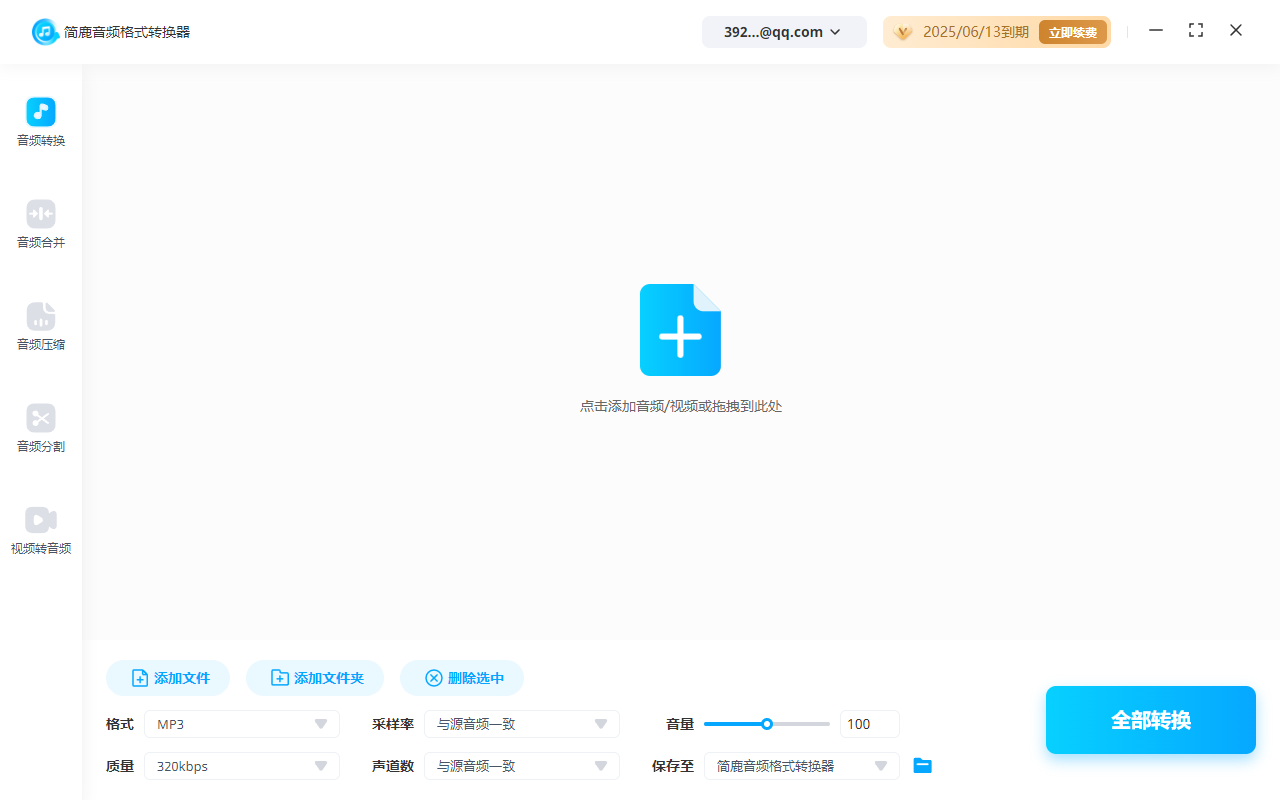
在你的 Windows 或 Mac 系统电脑上找到简鹿音频格式转换器的图标并双击打开。进入软件主界面后,你会看到多个功能选项,点击 “音频转换” 这个选项。
2、添加下载的歌曲
在音频转换界面中,通常会有一个 “添加文件” 或者 “添加文件夹”的按钮。点击这个按钮,然后在弹出的文件浏览器中找到你下载的歌曲所在的位置,选中要转换的歌曲,再点击 “打开” 按钮,将歌曲添加到转换列表中。
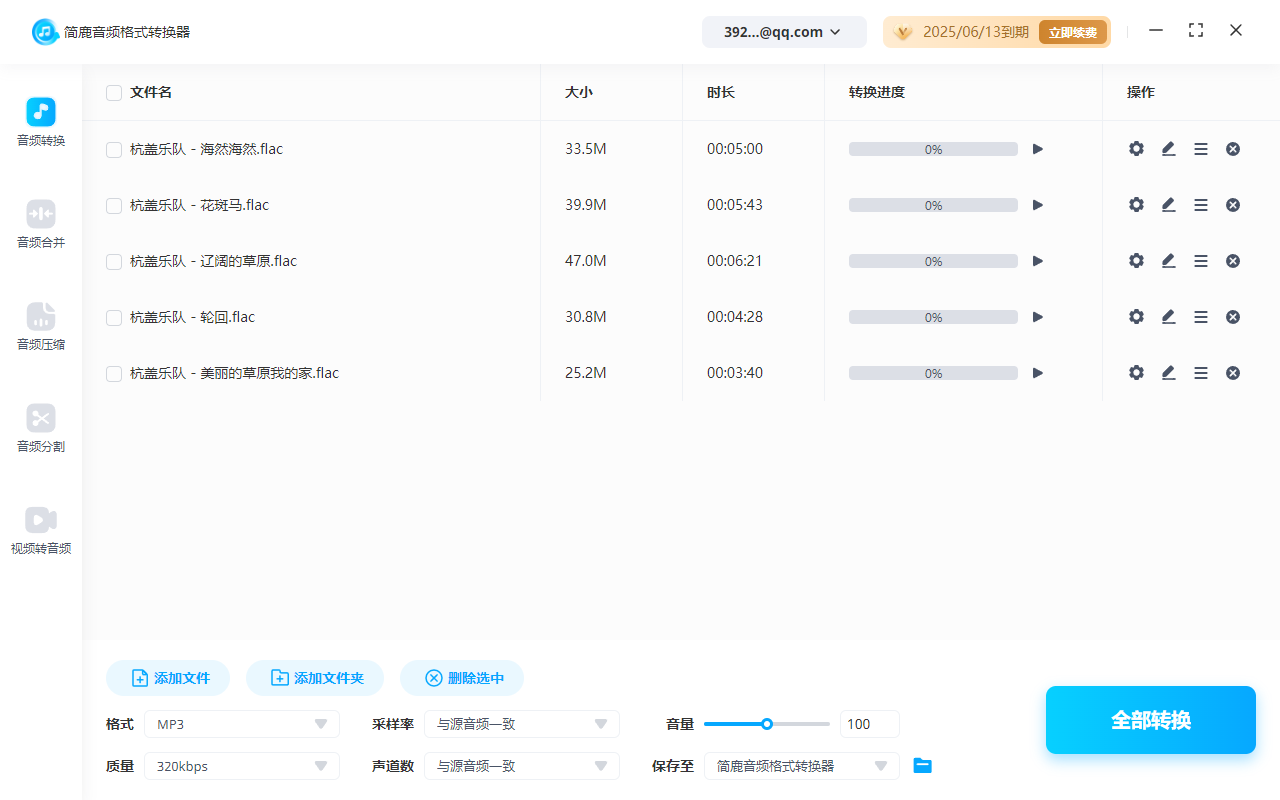
3、设置输出格式为 MP3
歌曲添加成功后,在软件界面上会有关于输出格式的设置区域。在这里,找到格式选择下拉菜单,从中选择 “MP3” 格式。这一步确保我们转换后的歌曲是 MP3 格式,能在大多数设备上顺利播放。
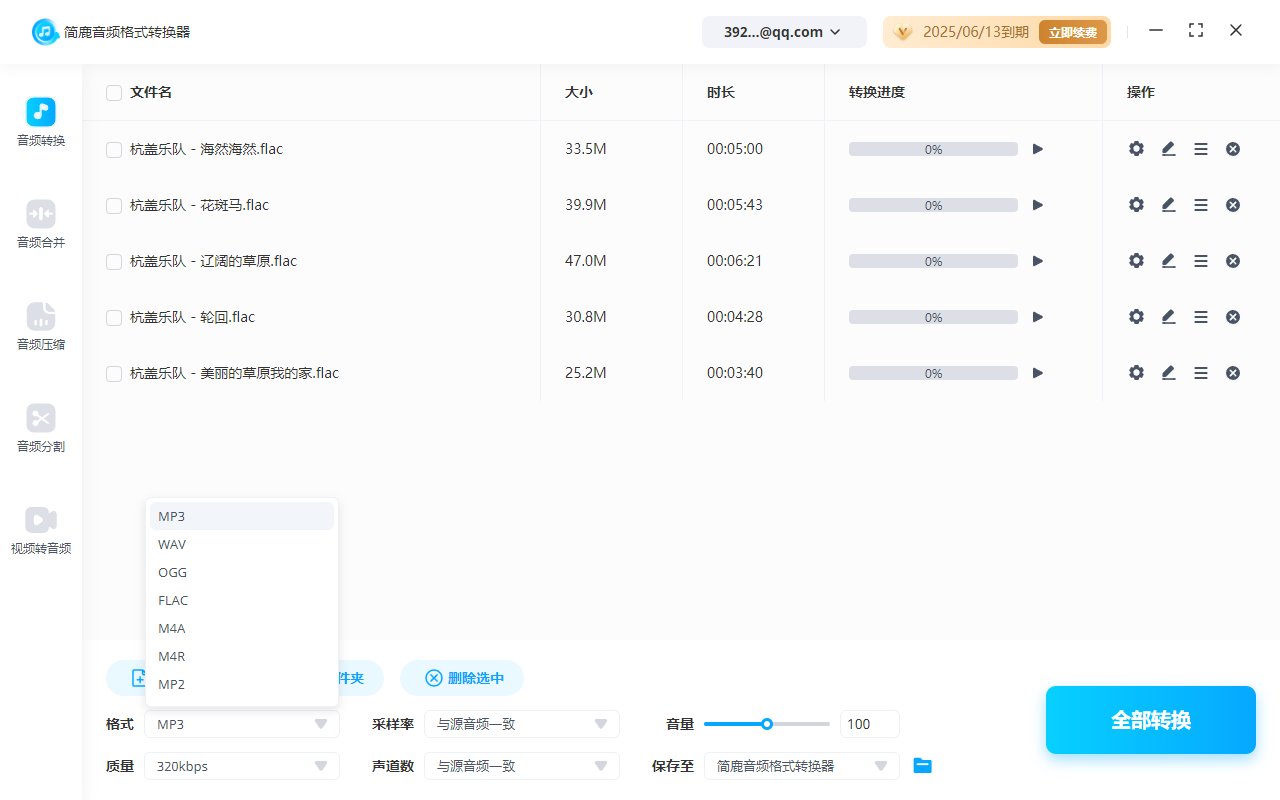
一般情况下,简鹿音频格式转换器的默认参数已经能满足我们的转换需求。这些参数包括音频质量、采样率等。当然,如果您对音频有特殊要求,也可以自行调整这些参数。
4、点击全部转换
当所有设置都完成后,找到界面上的 “全部转换” 按钮并点击它。此时,软件就会开始自动转换歌曲格式。转换的速度取决于歌曲的大小和您电脑的性能。转换完成后,你就可以在指定的输出文件夹中找到转换好的 MP3 格式的歌曲啦。
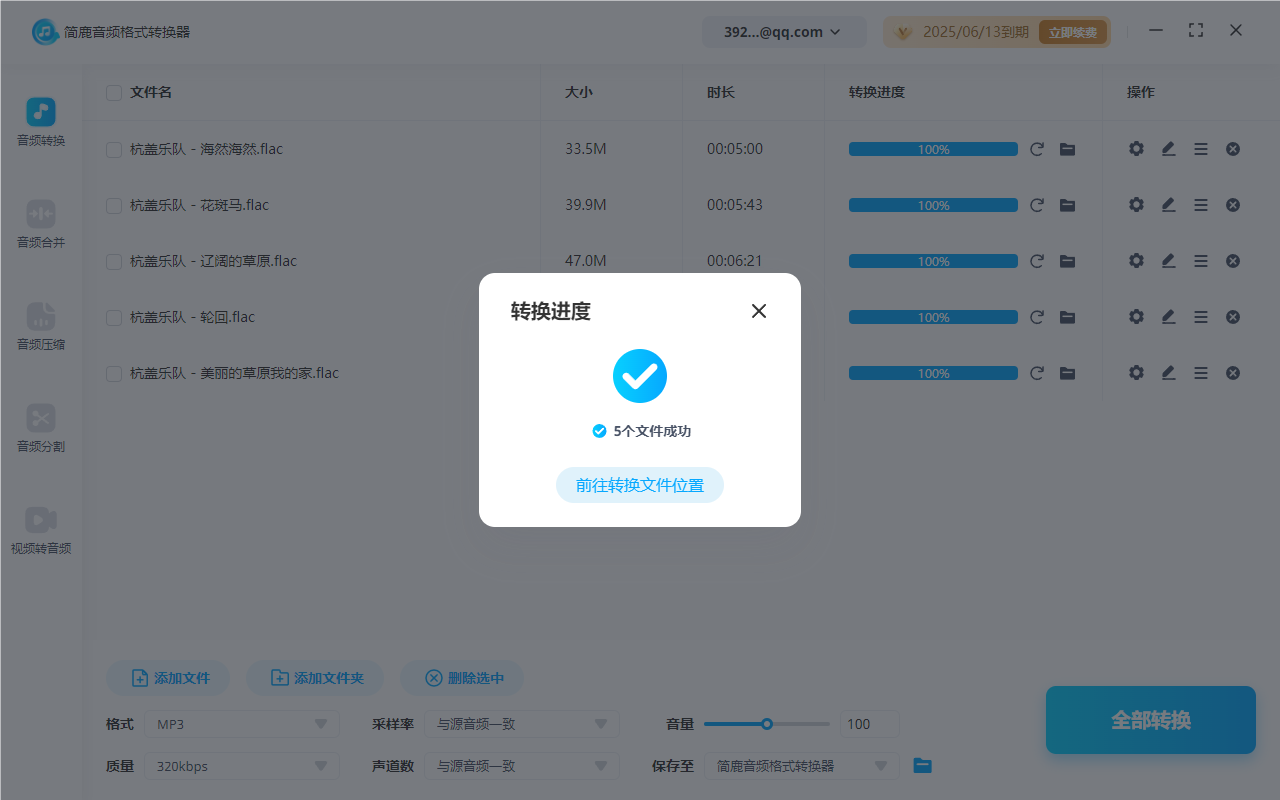
通过以上简单步骤,利用简鹿音频格式转换器就能轻松将下载的歌曲转换成 MP3 格式,快来试试吧!













