


手机视频怎么压缩变小?使用 YouCut 压缩手机视频的详细教程



在手机上处理视频时,有时我们需要压缩视频文件大小以便于分享、上传或节省存储空间。YouCut 是一款功能强大的视频编辑工具,支持多种格式转换和视频压缩功能。本文将详细介绍如何使用 YouCut 来压缩手机视频,使其体积变小。
一、下载并安装 YouCut
打开你的手机应用商店搜索 "YouCut" 并下载安装该应用程序。下载完成后,按照提示完成安装过程,并打开 YouCut 应用。
二、添加需要压缩的视频
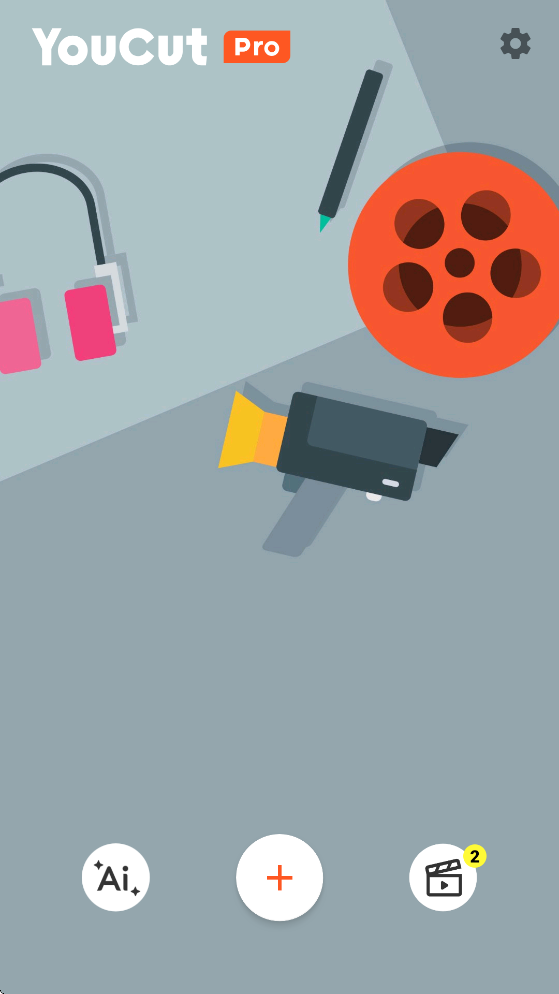
打开 YouCut 应用,进入主界面。在底部菜单栏中,点击中间的 + 号按钮,这将打开你的手机相册。从相册中选择你想要压缩的视频文件,并点击确认以将其添加到 YouCut 中。
三、调整压缩设置
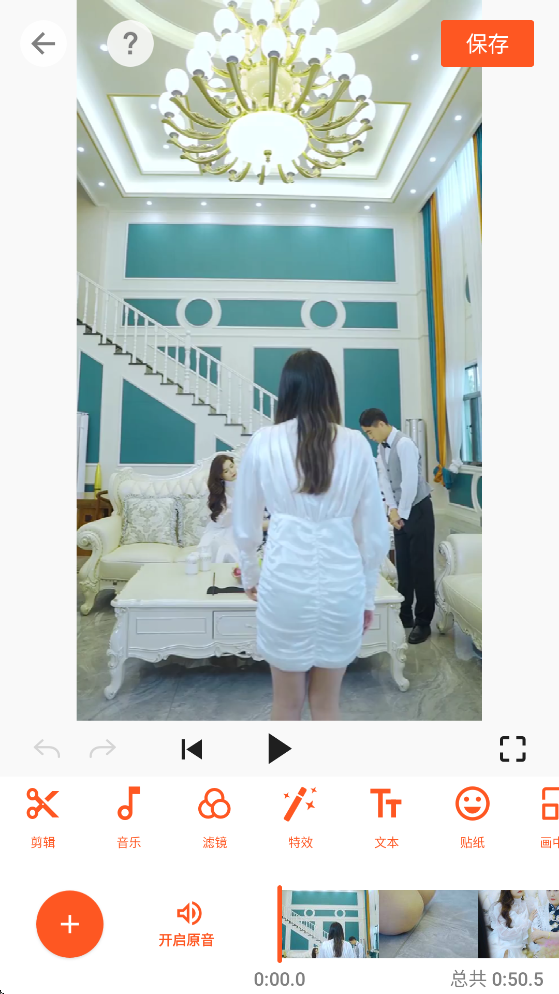
添加视频后,你会看到一个预览窗口,显示视频的第一帧图像。直接点击右下角的“保存”按钮,这将打开一个新的窗口,用于设置视频压缩参数。
在弹出的窗口中,找到“分辨率”选项。你可以根据需求选择不同的分辨率。为了平衡视频质量和文件大小,建议将分辨率调整为 720p 或 1080p。如果你希望进一步减小文件大小,可以选择 720p。
接下来,找到“帧率”选项。帧率越高,视频流畅度越好,但文件体积也会相应增大。为了达到较好的压缩效果,建议将帧率调整为 25fps。
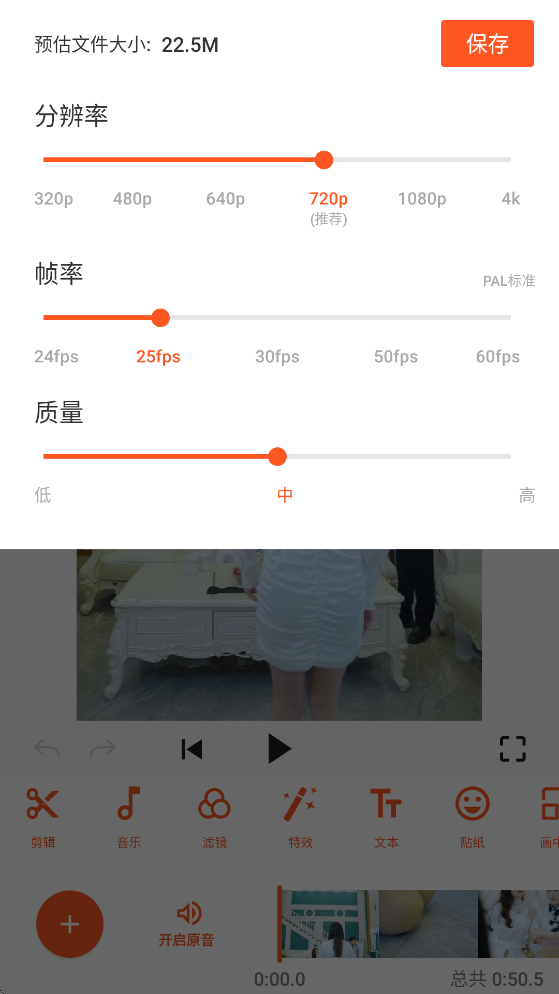
在“质量”选项中,选择“中”。这样可以在保证一定视频质量的同时,显著减少文件大小。当然,如果对视频质量有更高要求,可以尝试选择“高”,但这会使得压缩效果不那么明显。
四、开始压缩并保存
完成所有设置后,点击“保存”按钮。YouCut 将开始处理你的视频,并根据你设定的参数进行压缩。处理时间取决于视频文件的大小和复杂度。处理完成后,YouCut 会自动将压缩后的视频保存到指定目录。
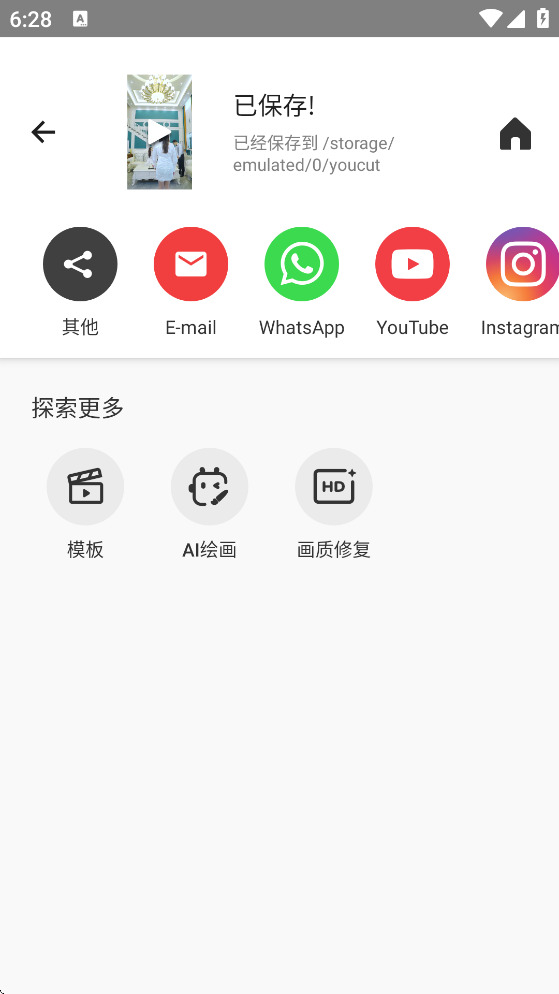
如果需要分享压缩后的视频文件,可以通过各种方式发送给朋友或上传到社交媒体平台。例如,你可以使用电子邮件、即时通讯工具(如微信、QQ)、云存储服务(如百度网盘、360云盘)等。
四、总结
通过上述步骤,你可以轻松地使用 YouCut 压缩手机视频,从而减少文件体积,方便分享和存储。这一功能不仅操作简单,而且非常实用,能够帮助你在处理视频素材时更加得心应手。希望这篇教程能帮助你在日常工作和学习中更高效地处理视频文件!













