


如何在 Windows 10 中启用组策略编辑器



组策略是 Windows 操作系统中用于设置计算机和用户配置的重要工具。它允许管理员控制各种系统功能,从桌面背景到安全设置等。对于 Windows 专业版、企业版和教育版用户来说,可以通过组策略编辑器(Group Policy Editor)来管理这些设置。
请注意,组策略编辑器默认只包含在 Windows 专业版、企业版和教育版中。家庭版用户无法直接访问此工具,但可以通过其他方法实现类似的设置调整。
打开组策略编辑器
方法一:通过运行命令打开
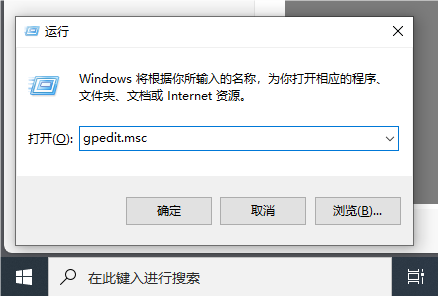
按下键盘上的 Win + R 键以打开“运行”对话框。在文本框内输入 gpedit.msc 并点击“确定”或按下回车键。组策略编辑器窗口将会出现,您可以在其中浏览并修改相应的策略设置。
方法二:通过搜索功能打开
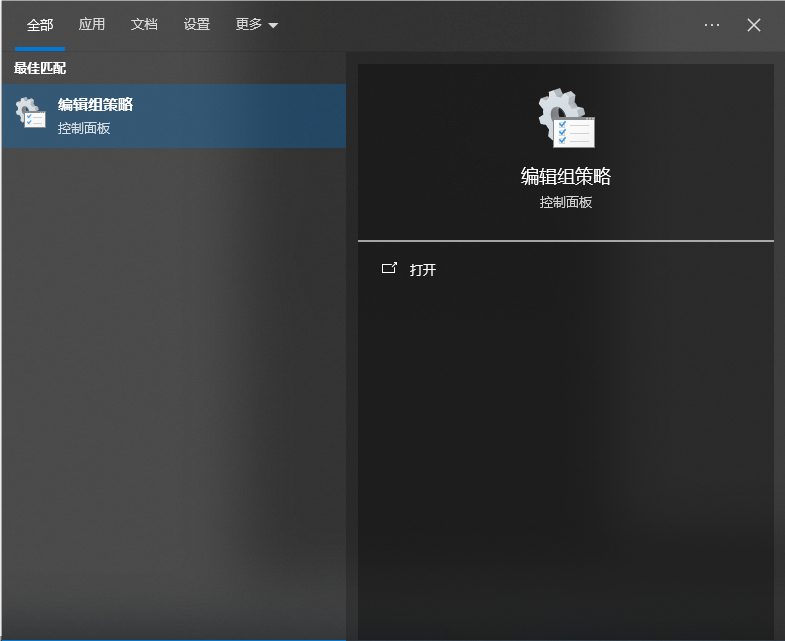
点击任务栏上的“开始”菜单按钮,或者按下 Win 键。在搜索框中输入 编辑组策略 或 gpedit.msc。从搜索结果中选择“编辑组策略”来启动组策略编辑器。
方法三:通过命令提示符或 PowerShell 打开
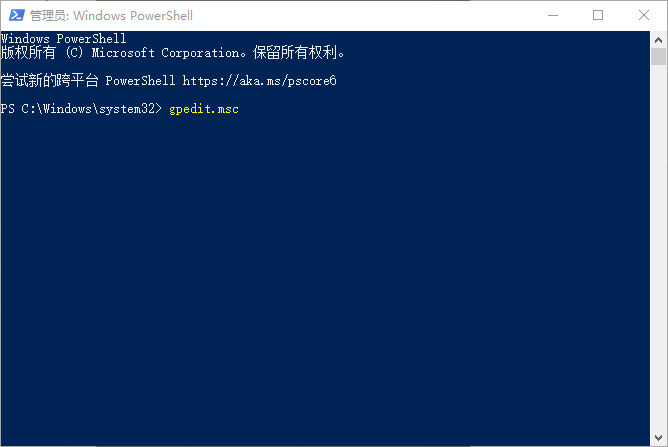
打开命令提示符或 PowerShell 窗口。输入 gpedit.msc 并按回车键执行命令。组策略编辑器将随之打开。
使用组策略编辑器
一旦打开了组策略编辑器,您可以按照以下步骤操作:
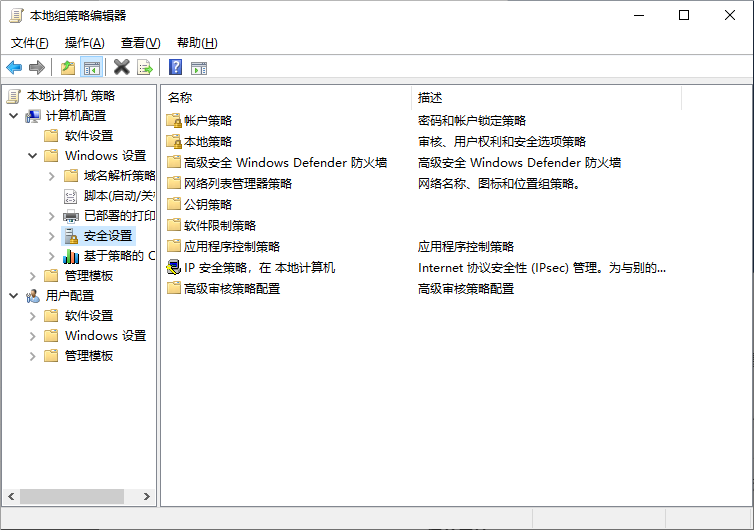
导航:左侧窗格显示了计算机配置和用户配置的树状结构。根据需要调整的对象类型选择相应分支。
查看/编辑策略:双击右侧窗格中的任何项目可以查看其当前状态,并对其进行启用、禁用或配置。
应用更改:对策略进行更改后,通常会立即生效。然而,某些更改可能需要重启计算机才能完全生效。
注意事项
修改组策略设置之前,请确保了解每个设置的影响,因为不当的更改可能导致系统行为异常。
如果您不是管理员,则可能没有权限更改某些策略。
家庭版用户如果需要类似组策略的功能,可以考虑使用注册表编辑器(regedit),但这种方式更复杂且有风险,因此不推荐给普通用户。
组策略编辑器是一个强大而灵活的工具,可以帮助您更加精细地控制 Windows 系统的配置。遵循上述指南,您可以轻松地访问和利用这一资源,以满足个人或组织的具体需求。如果您有任何疑问或遇到问题,建议查阅官方文档或寻求专业人士的帮助。












