


如何使用 PDF Shaper Ultimate 将多个 PDF 合并成一个 PDF 文件



在处理文档时,我们常常会遇到需要将多个PDF文件合并为一个的情况。比如整理资料、汇总报告或是准备一份完整的电子书等。这时候,如果有一个简单易用的工具来帮助我们将这些分散的PDF文件整合在一起,那将会大大提高工作效率。
今天简鹿办公就为大家介绍一款非常实用的软件 —— PDF Shaper Ultimate,通过它,只需几个简单的步骤就能轻松实现多个PDF文件的合并。
一、为什么需要合并PDF?
无论是工作还是学习中,我们都可能遇到以下情况:
项目汇报:需要将不同部分的报告整合成一份完整的文档。
资料收集:从各种来源下载了多个相关资料,想要统一管理。
出版准备:将章节独立编写的书籍内容合并为一本完整的电子书。
在这种情况下,能够快速有效地合并PDF文件变得尤为重要。
二、推荐工具:PDF Shaper Ultimate
PDF Shaper Ultimate 是一款功能强大且易于使用的PDF工具套装,它不仅支持PDF合并,还提供了诸如PDF分割、转换、加密等多种实用功能。更重要的是,它的界面简洁直观,非常适合新手使用。
三、合并PDF的具体步骤
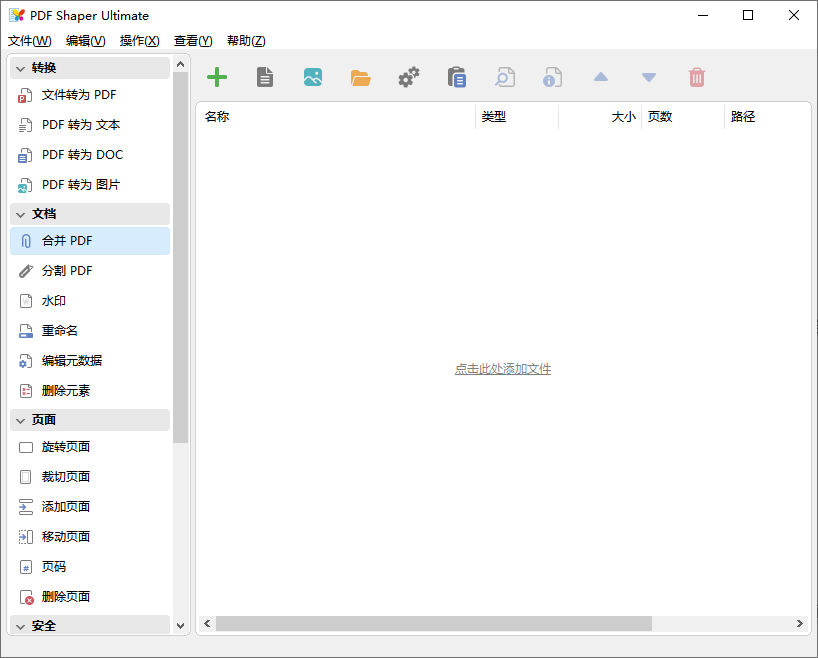
第一步:启动软件并选择“合并PDF”功能
打开 PDF Shaper Ultimate 软件,在左侧的功能栏中找到并点击【合并 PDF】选项。
第二步:添加待合并的PDF文件
在弹出的窗口中,点击【添加文件】按钮。浏览你的电脑,选择所有你想要合并的PDF文件。你可以按住 Ctrl 键多选文件,或者直接拖拽文件到指定区域。
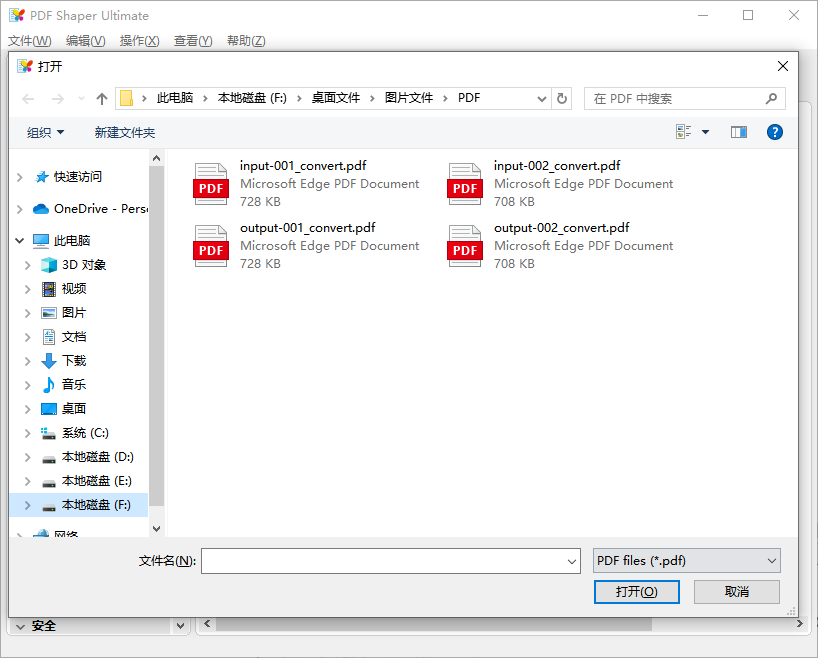
添加完成后,可以在列表中看到所有已选中的PDF文件。
第三步:设置合并方式
在合并PDF文件选项中,选择【直接合并文件】。这是最简单的合并方式,适用于大多数情况。
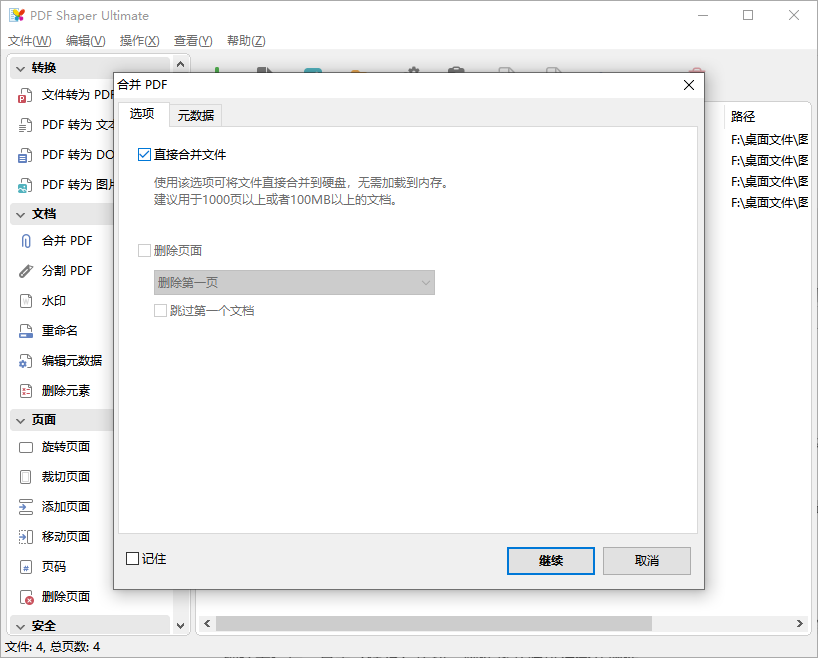
如果你需要对文件顺序进行调整,可以通过上下箭头按钮来重新排列文件顺序,确保最终输出的PDF文件按照你希望的顺序呈现。
第四步:保存合并后的PDF文件
设置好合并顺序后,点击【继续】按钮。接下来,你需要为合并后的PDF文件选择一个保存位置,并在相应的输入框中填写文件名。
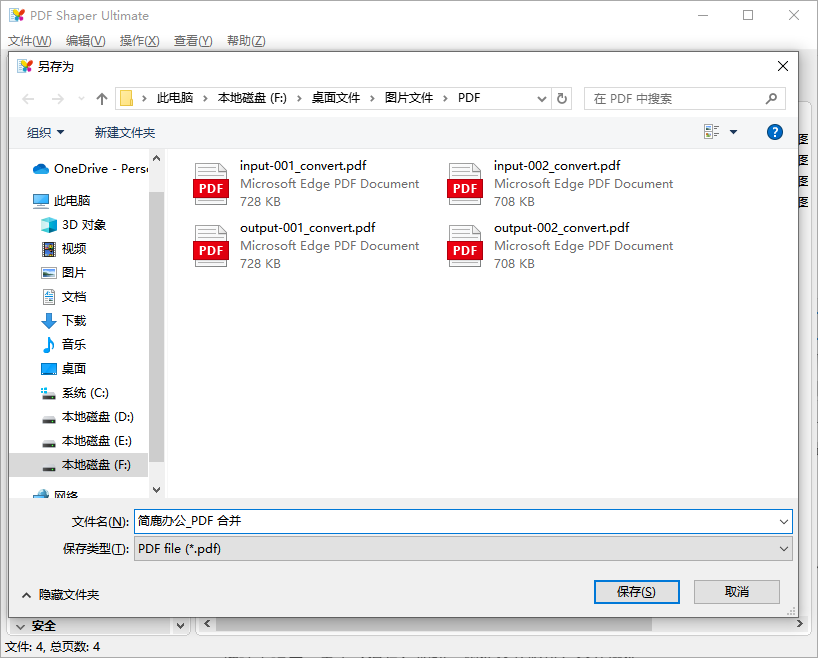
确认无误后,点击【保存】按钮,软件将开始执行合并操作。
第五步:完成合并
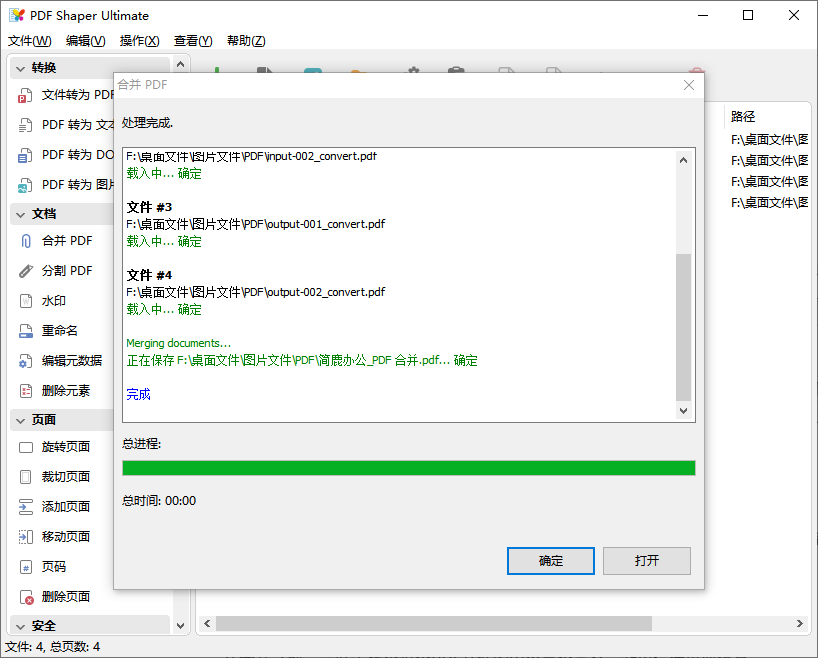
等待几秒钟至几分钟(取决于文件大小和数量),合并过程完成后,你会在设定的保存位置找到新的合并后的PDF文件。
四、总结
通过上述步骤,即使是初次接触PDF编辑的朋友也能轻松掌握如何将多个PDF文件合并为一个。PDF Shaper Ultimate 提供了一个便捷高效的解决方案,让文档管理和整理变得更加简单快捷。
如果你还在为如何高效地管理PDF文件而烦恼,不妨试试这个方法吧!让你的工作流程更加顺畅,提升效率的同时也减少了不必要的麻烦。
📌 小贴士:
如果你是Mac用户,也可以尝试其他类似功能的软件,如 Preview(预览.app)、Adobe Acrobat DC 或者在线服务如 Smallpdf、ILovePDF 等,它们同样提供了强大的PDF合并功能,并且很多都支持跨平台使用。












