


产品帮助中心
欢迎来到简鹿技术支持中心,我们可以为您提供哪些帮助?
使用 Photoshop 和简鹿水印助手去除水印的简单方法
时间:2024-12-15
来源:简鹿办公



在日常工作中,我们经常需要处理带有水印的图片。水印虽然有助于保护版权,但在某些情况下,去除水印是必要的。本文将介绍两种简单有效的方法来去除图片水印:使用 Adobe Photoshop 和简鹿水印助手。这两种工具各有优势,可以根据具体需求选择合适的方法。
方法一:使用 Adobe Photoshop 去除水印
1、使用裁剪方式去水印
启动 Photoshop。选择“文件” > “打开”,浏览并选择带有水印的图片,点击“打开”按钮。选择工具栏中的“裁剪工具”(快捷键 C)。拖动裁剪框,排除掉带有水印的部分。按下 Enter 键确认裁剪。
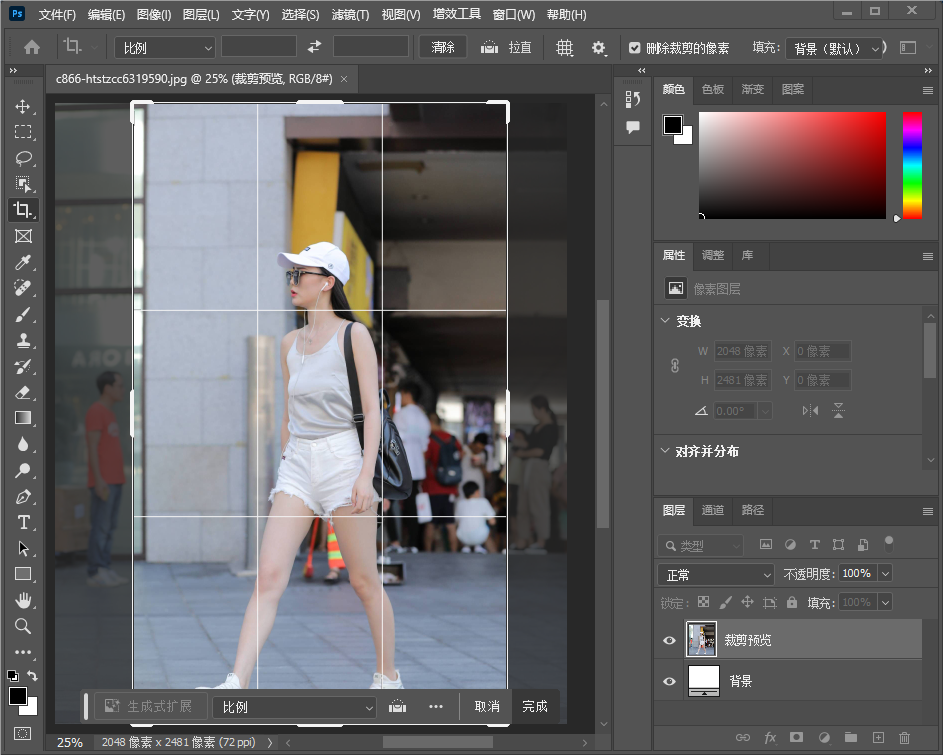
2、使用仿制图章工具去除水印
选择工具栏中的“仿制图章工具”(快捷键 S)。按住 Alt 键,点击一个无水印的区域作为样本点。松开 Alt 键,将鼠标移到水印区域,点击并拖动鼠标,覆盖水印部分。调整画笔大小和不透明度,以获得更好的效果。
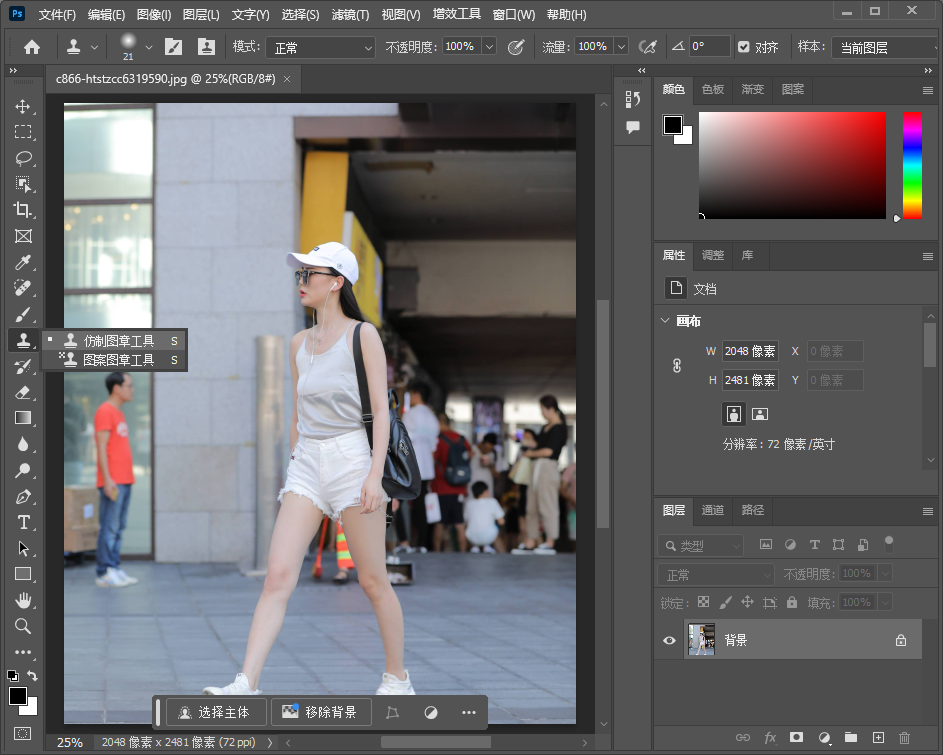
完成水印去除后,选择“文件” > “另存为”,选择合适的格式(如 JPEG 或 PNG),点击“保存”按钮。
方法二:使用简鹿水印助手去除水印
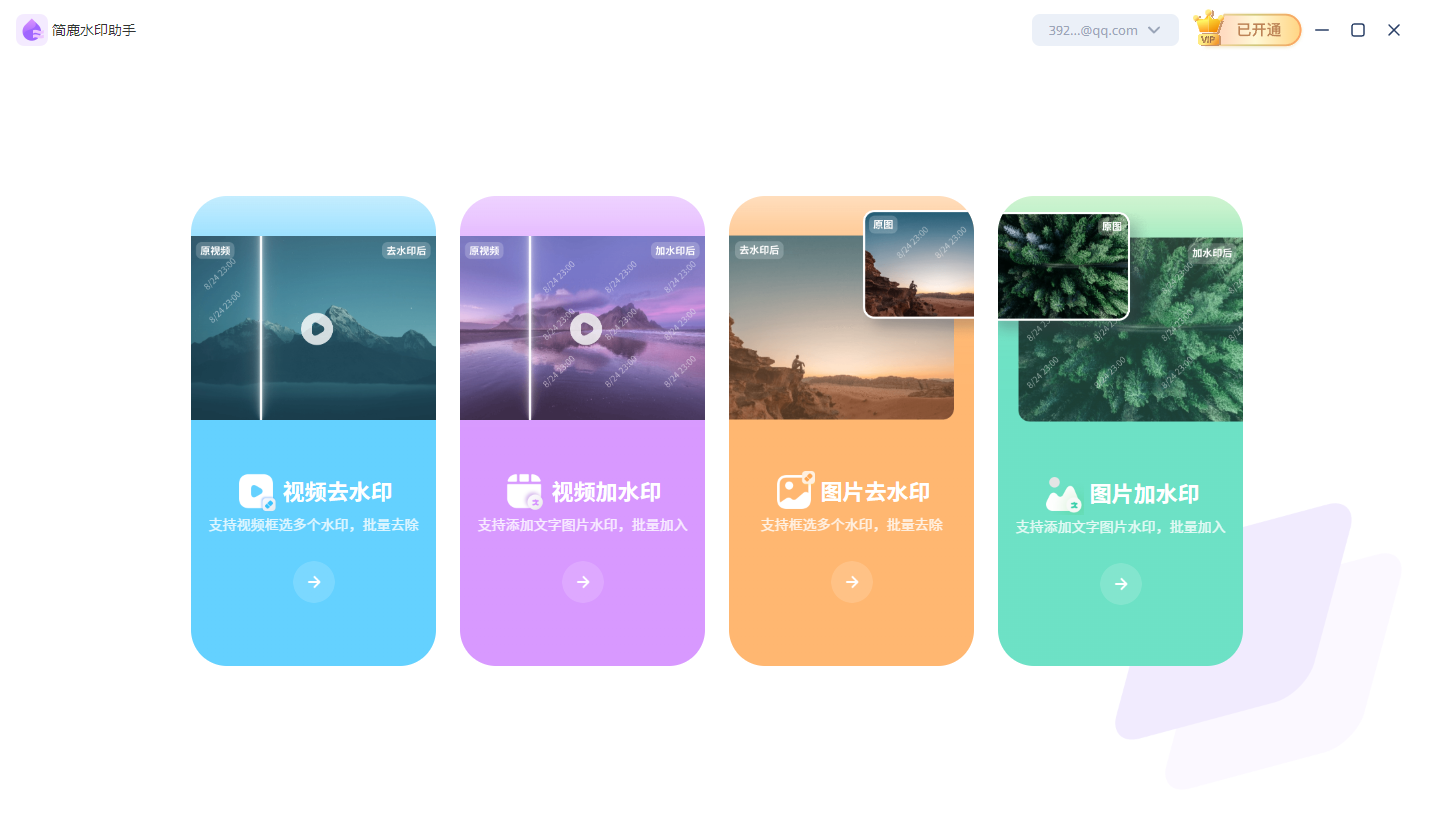
1、启动简鹿水印助手
选择图片去水印:在主界面上选择“图片去水印”功能。
2、点击“添加图片”按钮,选择带有水印的图片,点击“打开”按钮。选择工具栏中的“矩形工具”或“画笔工具”。使用矩形工具框选水印区域,或使用画笔工具绘制水印区域。确保选区准确覆盖水印部分。
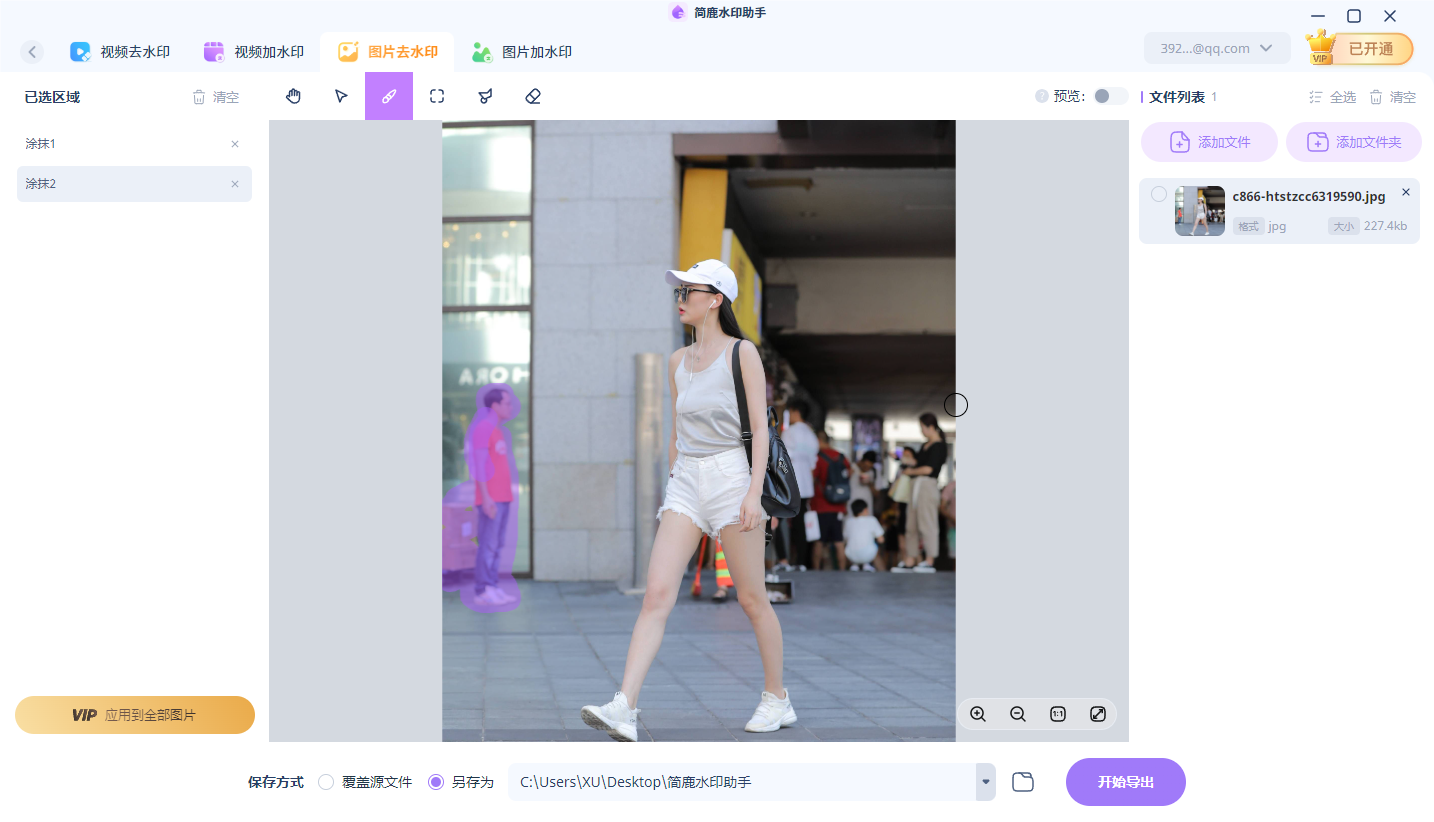
3、点击“应用到全部图片”按钮,点击“开始导出”按钮即可。
通过上述方法,您可以轻松去除图片中的水印,无论是使用功能强大的 Photoshop 还是简便易用的简鹿水印助手,都能满足您的需求。希望本文能对您有所帮助,让您在处理图片时更加得心应手。如果您有任何疑问或需要进一步的帮助,请随时留言。


猜你喜欢










