


简鹿告诉你给文件夹重命名的快捷键是什么



在日常的电脑使用过程中,我们经常需要管理大量的文件和文件夹。为了使文件系统更加有序,给文件夹重命名是一项常见的操作。无论是 Windows 操作系统还是 Mac OS,都提供了方便快捷的方法来快速重命名文件夹。本文将为您详细介绍在不同操作系统中给文件夹重命名的快捷键。
Windows 操作系统
在 Windows 操作系统中,给文件夹重命名的操作既简单又快捷。以下是具体步骤:
首先,使用鼠标单击您想要重命名的文件夹,使其处于选中状态。选中文件夹后,按下 F2 键。此时,文件夹名称会变成可编辑状态。
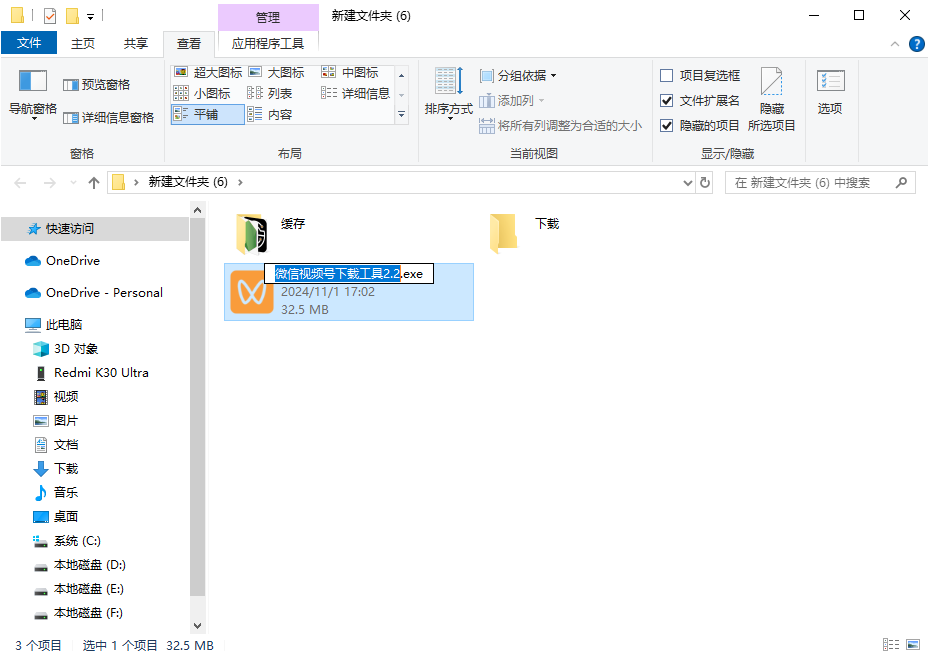
直接输入新的文件夹名称,然后按 Enter 键确认更改,或者按 Esc 键取消操作。
除了使用 F2 键,您也可以右键点击文件夹,在弹出的快捷菜单中选择“重命名”选项来实现相同的效果。
Mac OS
对于使用 Mac OS 的用户来说,重命名文件夹同样是一个简单的过程。下面是具体的步骤:
在 Finder 中找到您想要重命名的文件夹,并单击选中。选中文件夹后,按下 Enter 键(在某些键盘上可能是 Return 键)。这将使文件夹名称变为可编辑状态。
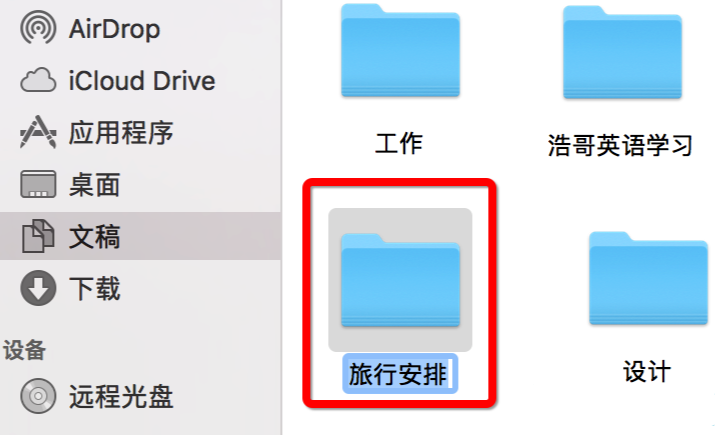
输入新的文件夹名称,然后再次按 Enter 键保存更改,或按 Esc 键放弃更改。
与 Windows 类似,Mac 用户也可以通过右键点击文件夹并在出现的上下文菜单中选择“重命名”来进行操作。
小贴士
如果您需要重命名多个文件夹,可以先选中这些文件夹,然后使用上述的快捷键方法。不过,请注意,批量重命名可能会有不同的行为,具体取决于您的操作系统版本和设置。
市面上有许多优秀的第三方文件管理工具,比如简鹿文件批量重命名,它们提供了更为高级的文件夹重命名功能,例如批量添加前缀或后缀、替换特定字符等。如果您经常需要进行复杂的文件管理操作,不妨考虑使用这些工具。
掌握这些简单的技巧,可以让您的文件管理变得更加高效。无论是整理个人资料,还是管理项目文件,正确地使用文件夹重命名快捷键都能为您节省不少时间和精力。希望这篇文章能帮助您更好地利用电脑,让生活和工作更加便利。












