


文件重命名大写字母变小写怎么批量操作详细教程



在日常工作中,文件管理和组织是不可或缺的一部分。有时,我们需要确保文件名的一致性,比如将所有文件名统一为小写字母。手动修改每个文件名不仅耗时,而且容易出错。而简鹿文件批量重命名工具可以帮助我们高效地完成这项任务,本文将详细介绍如何使用简鹿文件批量重命名将文件名中的大写字母转换为小写。
什么是简鹿文件批量重命名?
简鹿文件批量重命名是一款功能强大的文件管理工具,支持 Windows 和 Mac 操作系统。它不仅可以帮助用户快速重命名大量文件,还提供了多种高级功能,如批量添加前缀/后缀、替换文本、大小写转换等。无论是个人用户还是企业用户,都可以通过这款工具轻松管理文件。
步骤1: 下载并安装简鹿文件批量重命名
访问简鹿文件批量重命名的官方网站。根据您的操作系统(Windows或Mac)选择相应的下载链接。下载完成后,双击安装包并按照提示进行安装。
步骤2: 打开软件并选择文件重命名
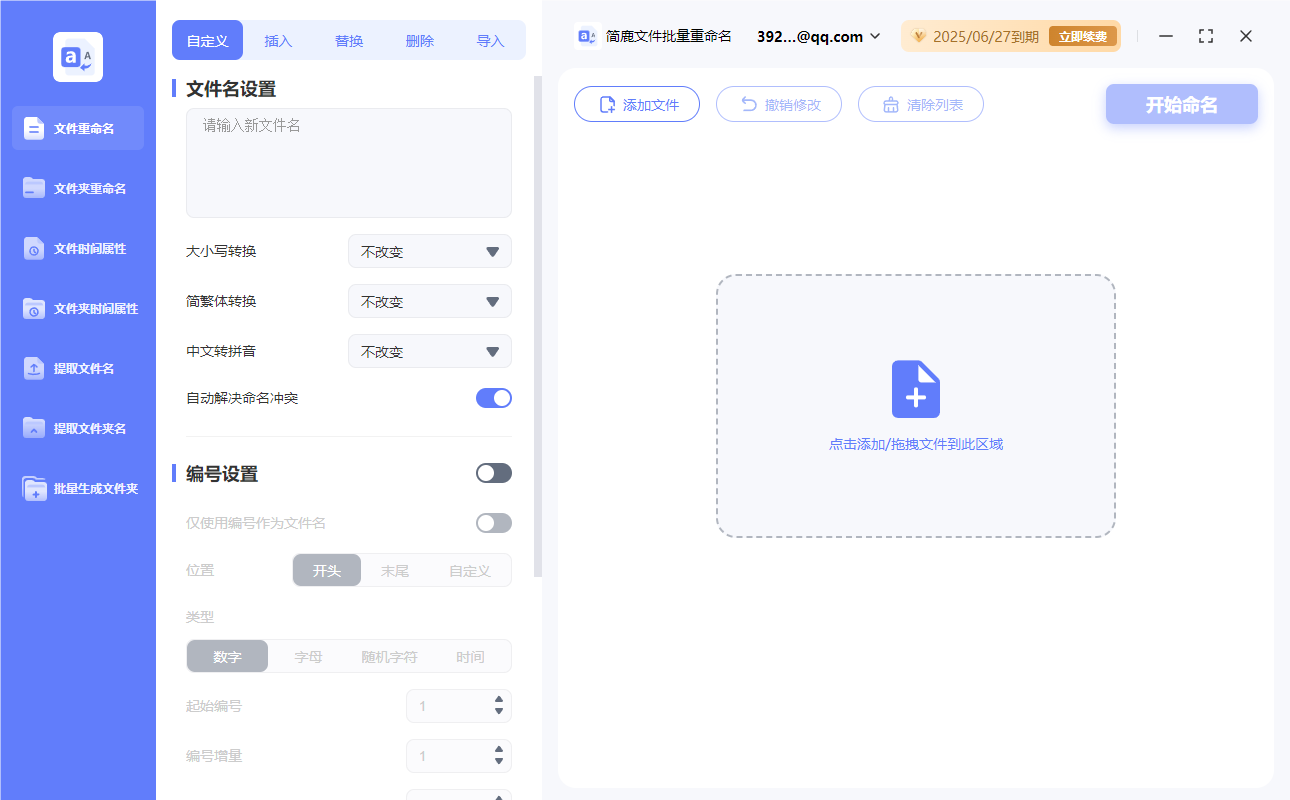
安装完成后,双击桌面图标或通过开始菜单启动简鹿文件批量重命名。在软件主界面上,选择“文件重命名”功能,这将带您进入文件重命名的界面。
步骤3: 添加需要重命名的文件
添加文件:在文件重命名界面中,点击“添加文件”按钮(或直接拖拽文件到指定区域),从您的电脑中选择需要重命名的文件。如果您有多个文件需要处理,可以一次性添加所有文件以提高效率。
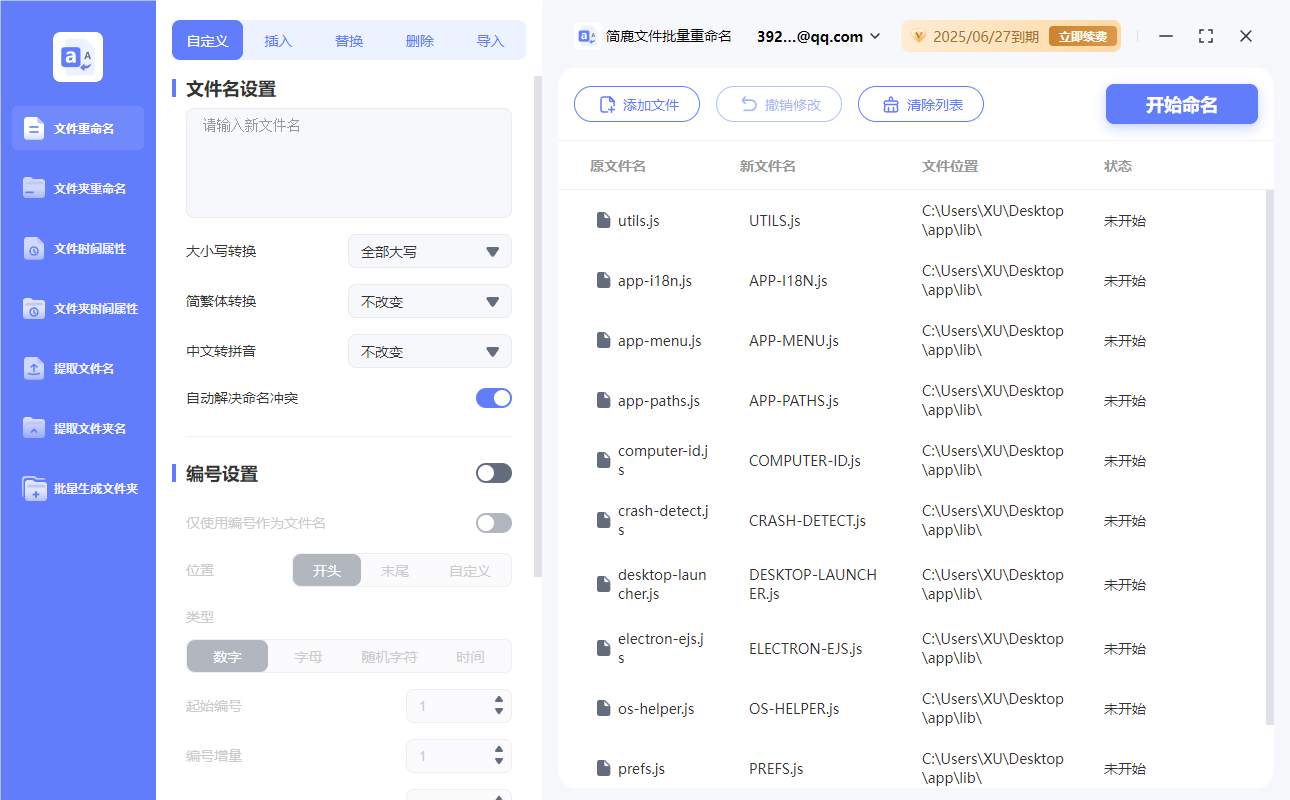
步骤4: 启用大小写转换并设置为全部小写
在左侧的设置选项中,找到“大小写转换”部分。勾选“全部小写”选项。此时,您可以在右侧的预览窗口中看到文件名已经全部转换为小写字母。
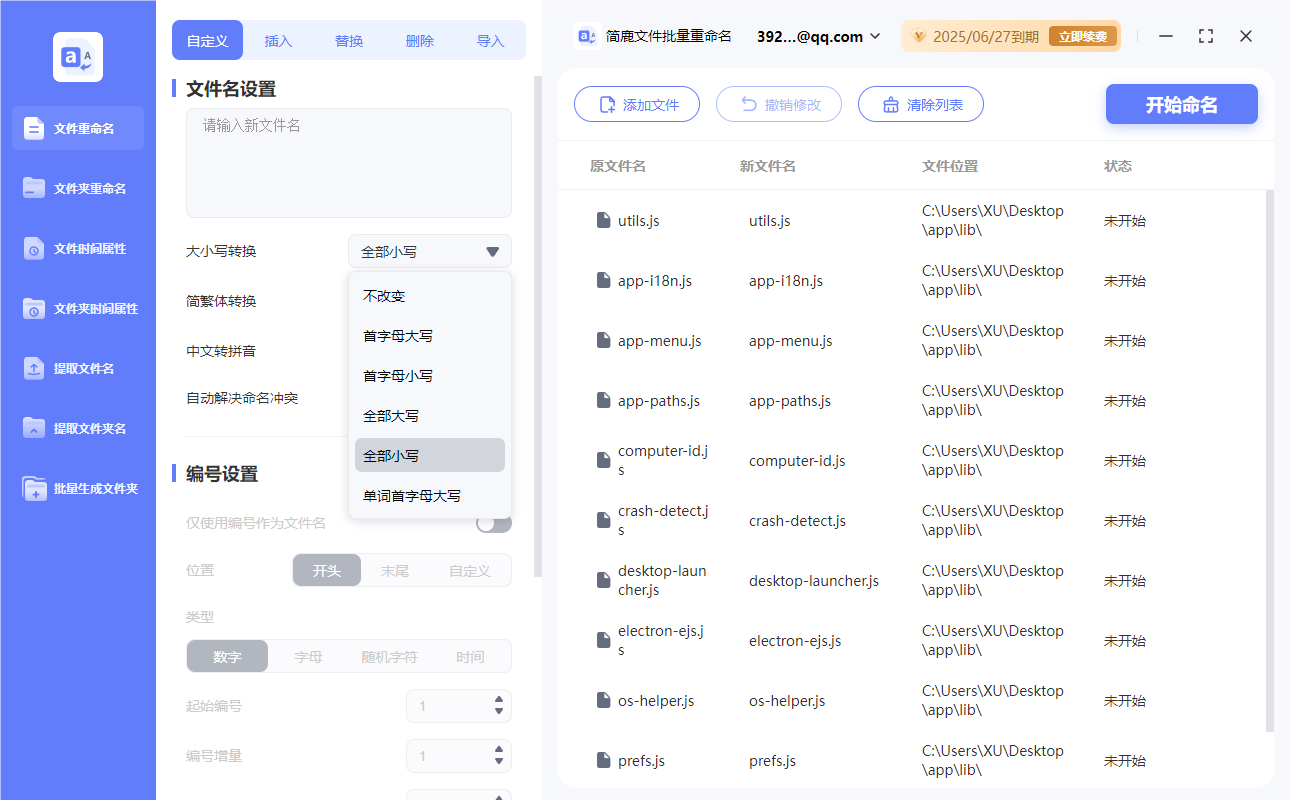
步骤5: 预览并确认更改
在预览窗口中,仔细检查每个文件的新名称,确保所有文件名都已正确转换为小写。如果您对预览结果满意,点击“开始命名”按钮,软件将自动执行重命名操作。
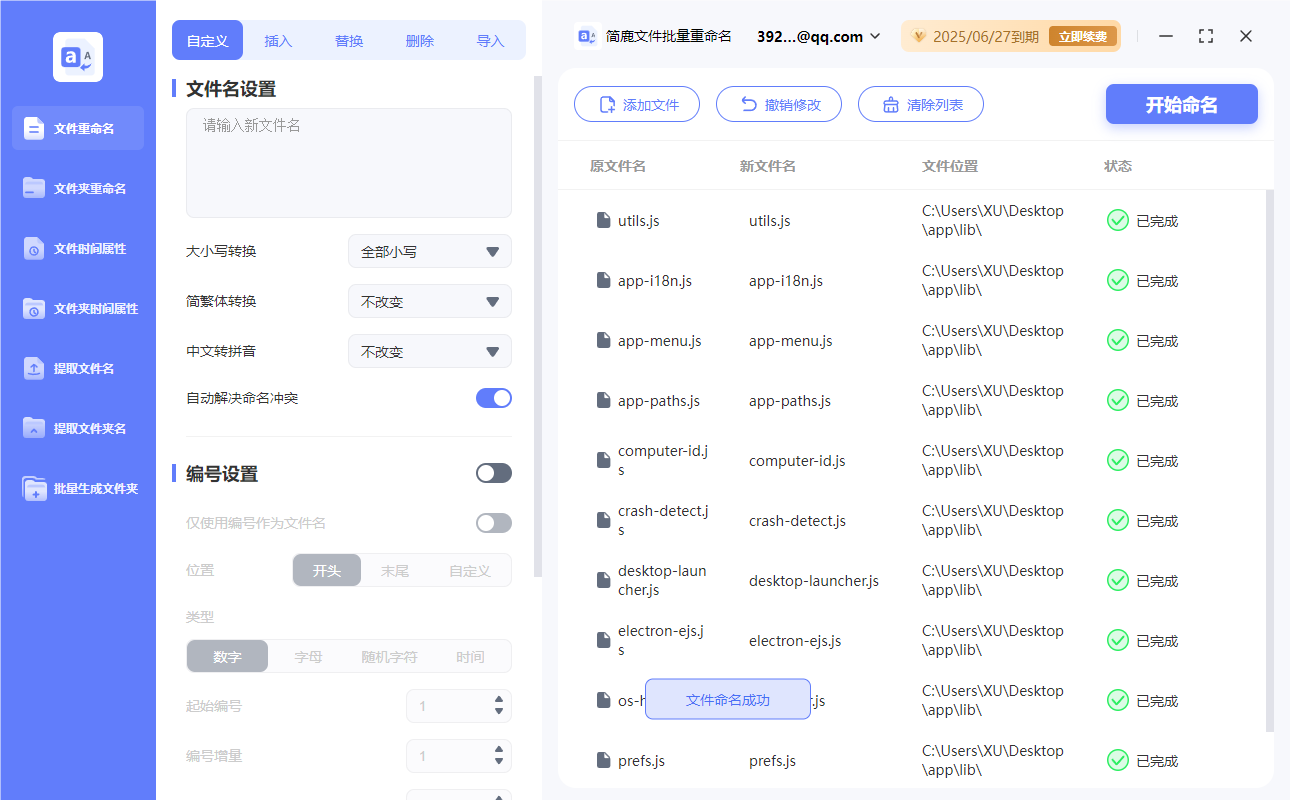
重命名过程可能需要一些时间,具体取决于文件的数量和大小。您可以通过进度条查看操作的进展情况。
小贴士
简鹿文件批量重命名还提供了其他高级功能,如批量添加前缀/后缀、替换特定文本等,您可以根据需要进行探索和使用。
通过以上步骤,您就可以轻松使用简鹿文件批量重命名将文件名中的大写字母转换为小写。希望这篇教程对您有所帮助!如果您在使用过程中遇到任何问题,建议查阅软件的帮助文档或联系官方客服获取支持。












