


不同系统下文件重命名的快捷键是什么?原来你还可以这样重命名



想改个文件名,却下意识地右键菜单找半天,或者双击文件名想修改,结果一不小心就把文件打开了?其实,重命名文件有一个超级快的快捷键,学会了能让你的电脑操作效率翻倍!
今天,简鹿办公就来盘点一下在 Windows、macOS 和 Linux 这三大主流操作系统中,如何用快捷键快速重命名文件。
无论哪个系统,重命名的第一步都是:先选中你要改名的文件或文件夹。可以用鼠标点击选中,也可以用键盘方向键移动选择。选中之后,就可以用下面的快捷键了:
一、Windows 系统:F2 键
快捷键:F2
这是 Windows 用户最常用、最高效的重命名方式。

操作步骤:
用鼠标或方向键选中文件,按下键盘上的 F2 键。文件名会变成可编辑状态,直接输入新名字。按 Enter 确认,或按 Esc 取消。
小技巧:
如果你选中了多个文件,按 F2 会把它们批量重命名为“新建文件夹 (1)”、“新建文件夹 (2)”…… 这个功能其实不太实用。
真正的批量重命名建议用:选中多个文件 → 右键 → “重命名”,然后输入一个名字,系统会自动加序号。
二、macOS 系统:Enter 键(需注意!)
快捷键:Enter(但要先按 Ctrl + Enter 或用鼠标右键)
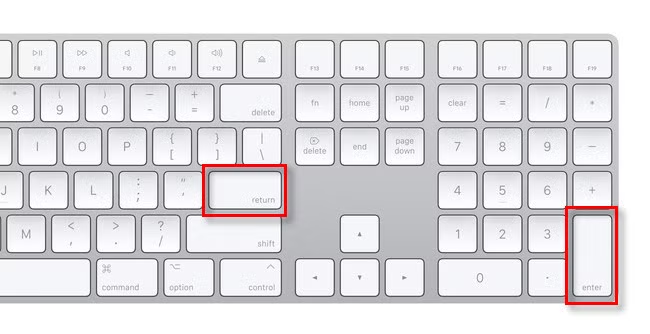
等等!这里有个“坑”—— 在 macOS 中,直接按 Enter 键并不会重命名文件,而是会重命名文件图标下方的显示名称(有时会延迟生效),更常见的做法是:
选中文件按下 Enter 键(注意:不是回车键 Return,但在大多数键盘上它们是同一个键)。输入新名字,按 Enter 确认。
注意:如果你按了 Enter 文件直接打开了,说明该文件的“双击操作”被设置为“打开”,这时建议用方法2。
三、Linux 系统(以 GNOME 桌面为例):F2 键
快捷键:F2
大多数 Linux 发行版(如 Ubuntu、Fedora)使用的 GNOME 或 KDE 桌面环境,重命名方式和 Windows 一致。

操作步骤:
选中文件按下 F2 键。输入新名字,按 Enter 确认。
四、使用专业的文件批量重命名工具
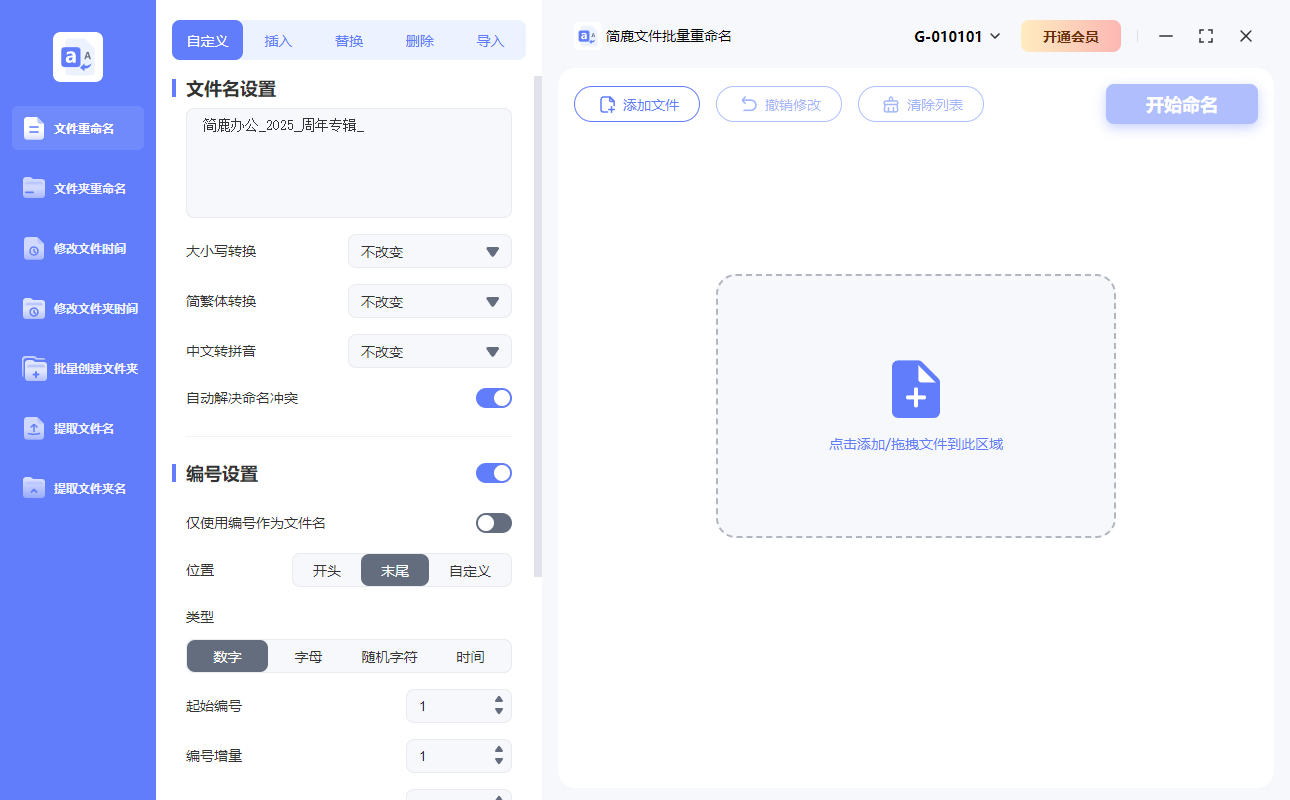
简鹿文件批量重命名是一款支持 Windows 和 macOS 系统的文件批量重命名工具,它提供了文件重命名、文件夹重命名、修改文件时间、修改文件夹时间、提取文件名、批量创建文件夹等等功能。
从今天开始,试试用快捷键重命名文件,你会发现,原来电脑操作可以这么丝滑流畅!如果你还想了解更多关于电脑文件批量重命名等方面的使用小技巧,欢迎持续关注简鹿办公。












