


Windows 和 Mac 日常使用的重命名文件的快捷键是什么?



使用电脑处理工作和学习文件时,我们常常需要整理杂乱的文档、照片或项目资料。给文件重新起一个清晰、规范的名字,是保持电脑整洁的第一步。然而,许多人习惯了繁琐的“鼠标右键-点击重命名”操作。其实,只要掌握几个简单的快捷键和技巧,就能让你的文件管理效率翻倍。
F2 键的妙用
在 Windows 操作系统中,重命名文件最经典、最高效的快捷键就是 F2。

标准操作流程:
在文件资源管理器中,用鼠标单击选中你需要重命名的文件(确保文件处于选中状态,通常会有高亮显示)。直接按下键盘上的 F2 键。此时,文件名会进入可编辑状态,且默认全选。

直接输入新的文件名,按下 Enter(回车键) 即可保存更改。
很多笔记本电脑为了节省空间,将 F1-F12 键与调节音量、亮度等多媒体功能合并。如果你按下 F2 没有反应,而是调节了音量或亮度,请尝试同时按下 Fn + F2。
如果手滑改错了名字,不要慌!立即按下 Ctrl + Z,系统会瞬间撤销刚才的重命名操作,恢复原名。
面对几十张连拍照片或一堆下载好的文档,逐个按 F2 显然太慢了。Windows 其实自带了批量重命名功能:
按住 Ctrl 键逐个点击,或按住 Shift 键框选,选中你需要重命名的多个文件。
按下 F2 键。
输入一个新的基础名称(例如“2026项目报告”),然后按下 Enter 键。
此时,系统会自动将你选中的所有文件命名为“2024项目报告 (1)”、“2024项目报告 (2)”、“2024项目报告 (3)”……不仅整齐划一,还自带排序,极大节省了整理时间。
Mac 用户用什么快捷键?
如果你使用的是苹果 Mac 电脑,快捷键的逻辑会有所不同。在 macOS 的访达(Finder)中,重命名文件的快捷键是 Return(回车键)。
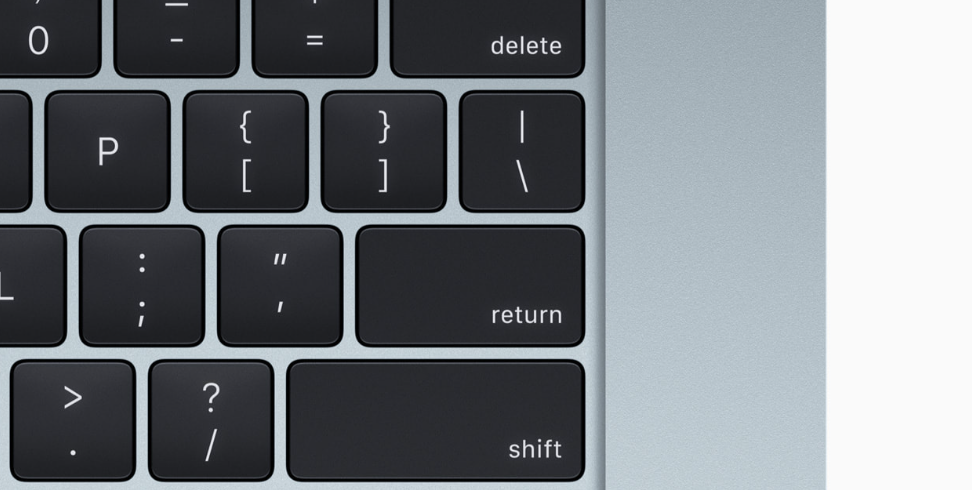
Mac 重命名流程:
选中文件后,直接按下 Return 键即可进入编辑状态。再次按下 Return 键则确认修改。如果需要批量重命名,Mac 提供了更强大的原生功能:选中多个文件后,右键点击选择“给项目重新命名”,系统会弹出专门的窗口,支持“替换文本”、“添加文本”或“更改名称格式(如添加日期、计数)”,比 Windows 的自动编号更加灵活。
重命名时的注意事项
虽然重命名操作很简单,但在修改时仍需注意以下几点,以免引发系统错误或文件损坏:
警惕特殊字符: 无论是 Windows 还是 Mac,文件名中都不能包含某些特殊符号。在 Windows 中,请绝对避免使用 / : * ? " < > | 这些字符;在 Mac 中,避免使用冒号 : 和斜杠 /。
不要乱改扩展名: 文件名中最后一个点(.)后面的部分是“扩展名”(如 .docx, .jpg, .mp4),它决定了文件用什么软件打开。如果在重命名时不小心删掉或修改了扩展名,文件可能会变成“未知格式”而无法打开。建议在设置中开启“显示文件扩展名”,以便在重命名时避开它。
云端同步的自动重命名: 如果你使用了 OneDrive 等云盘,文件名中如果包含 #、& 或空格,云盘可能会为了兼容性自动将其替换为下划线 _ 或特殊代码(如 ^N)。为了保持文件名美观,建议手动使用连字符 - 或下划线 _ 代替空格。
系统文件请勿乱动: 不要随意重命名系统盘(如 C 盘)内的文件夹或 App 文件夹,这可能导致软件崩溃或系统无法启动。
掌握 F2 键和批量重命名技巧,只是高效文件管理的第一步。养成“见名知意”的命名习惯,结合快捷键的肌肉记忆,你的电脑桌面和文档库将永远保持清爽有序。
顺便再提一句,对于较多文件的用户,推荐使用简鹿文件批量重命名,它提供了更专业的文件重命名功能,例如自定义、替换、删除、文件名大小写、扩展名更改等等功能,支持 Windows 和 macOS 系统。












