


GIF去水印教程,使用 Photoshop 去除 GIF 动画中的水印



GIF 动画因其简单易用和广泛支持而成为网络上分享动态内容的流行格式。然而,有时候我们从互联网下载的 GIF 文件可能带有不想要的水印。幸运的是,使用 Adobe Photoshop 可以有效地去除这些水印,并重新合成无水印的 GIF 动画。本教程将指导您如何在 Photoshop 中完成这一过程。
GIF去水印步骤指南
1. 打开 Photoshop 并导入 GIF 文件
启动 Photoshop:首先,请确保已经安装了最新版本的 Photoshop,然后双击桌面图标或通过开始菜单启动程序。
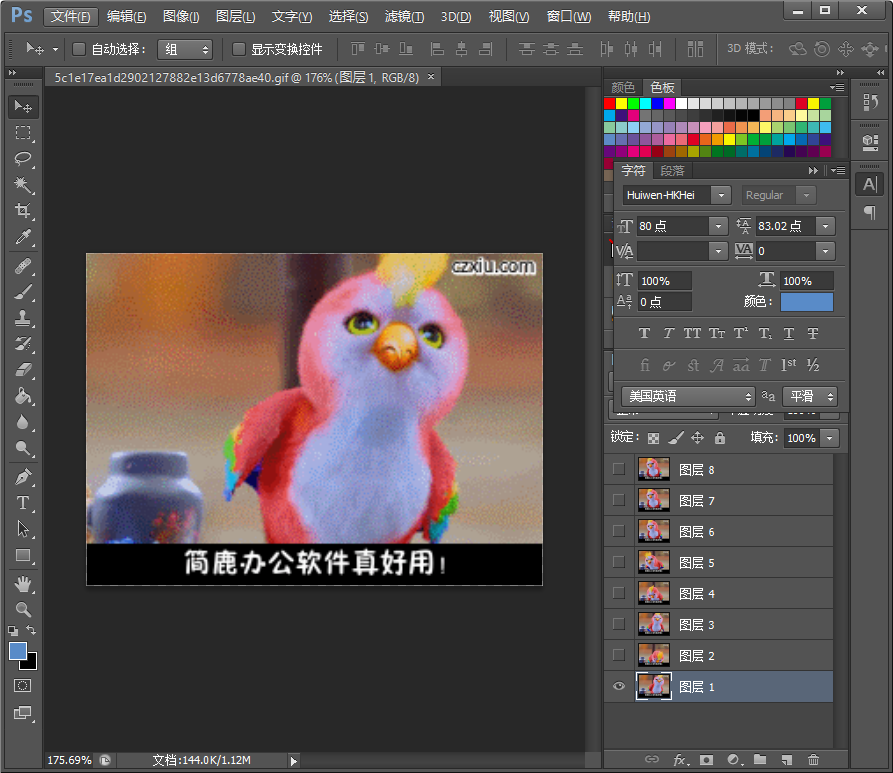
导入 GIF 文件:选择 文件 > 打开(或者直接拖拽 GIF 文件到 Photoshop 窗口中),找到并选中您想要编辑的 GIF 文件,点击“打开”。Photoshop 将自动将 GIF 分解成各个帧,并显示在“时间轴”面板中。
2. 转换为图层
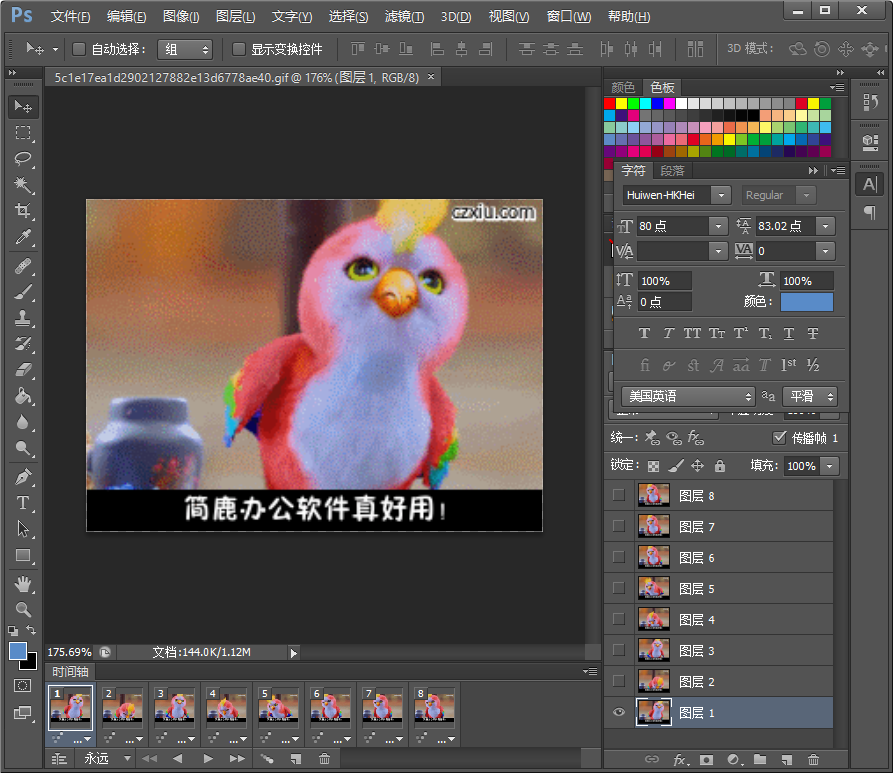
如果看不到时间轴面板,可以通过 窗口 > 时间轴 来开启它。在时间轴面板中,点击底部的“创建视频时间轴”按钮旁边的下拉箭头,选择“转换为图层”。这会将每个 GIF 帧转换为一个单独的图层,方便后续操作。
3. 去除水印
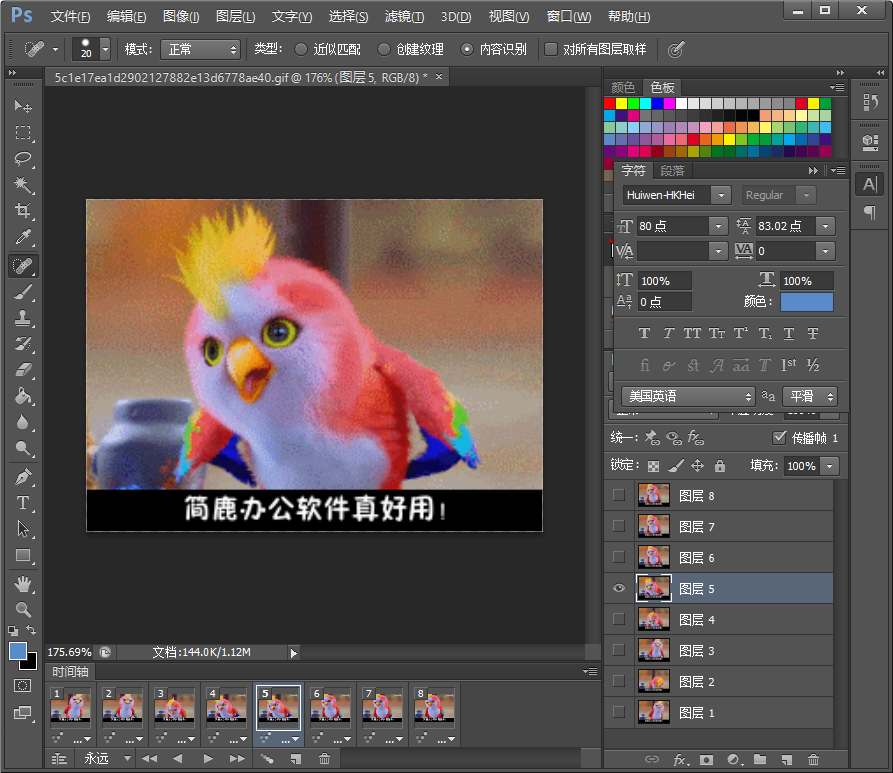
现在您可以逐个处理每个图层来去除水印。常用的修复工具有:
污点修复画笔工具:用于快速修补小范围内的水印。
修补工具:适用于较大区域的修复,可以从图像其他部分复制纹理、图案或细节。
仿制图章工具:可以精确地复制图像的一部分覆盖到另一部分,适合处理复杂的背景。
对于每一帧,根据水印的具体位置和特点,选择合适的修复工具进行处理。注意保持画面的一致性和连贯性,避免出现明显的接缝或失真。如果您发现某些帧之间的差异较大,可以在所有帧之间进行细微调整以确保平滑过渡。
4. 检查与优化
在完成所有帧的编辑后,返回时间轴面板,点击播放按钮预览整个动画。检查是否还有残留的水印痕迹以及动画流畅度。如果动画看起来不够流畅,可以尝试调整帧速率(FPS)。右键单击任意帧,选择“帧延迟时间”,然后输入适当的时间值(例如0.1秒)。
5. 导出为 GIF 动画
确认满意后,选择 文件 > 导出 > 存储为Web所用格式(旧版) 或者 文件 > 导出 > 导出为(取决于您的 Photoshop 版本)。在弹出的对话框中,确保选择了“GIF”作为文件类型。根据需要调整颜色模式(如256色)、循环选项(通常选择无限循环)等参数。
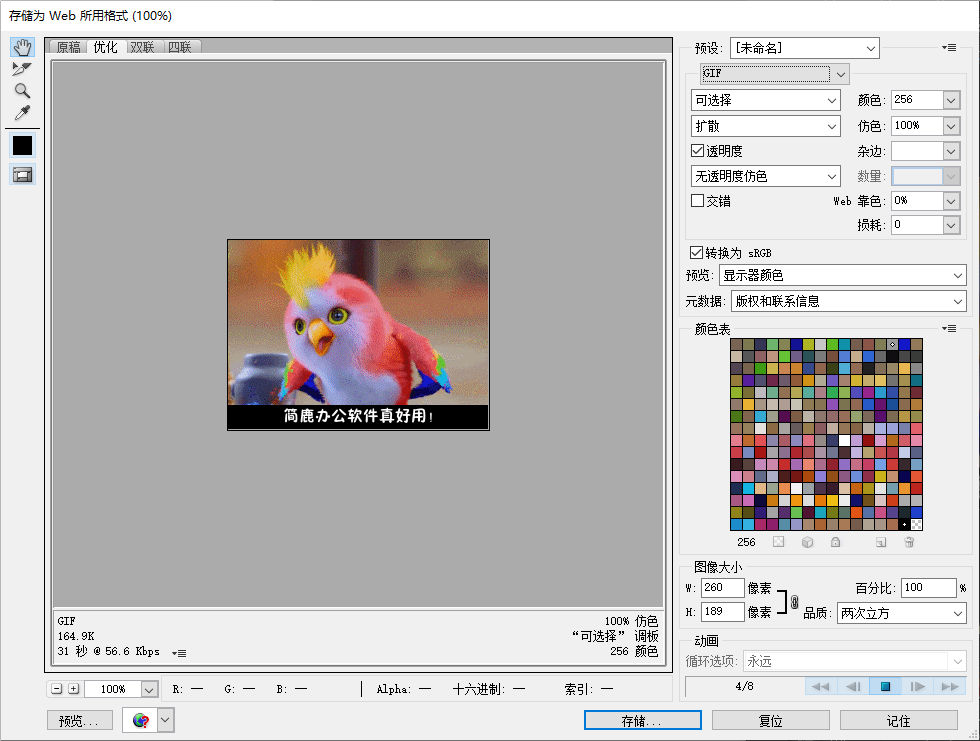
最后,指定保存位置并命名新文件,点击“保存”。
通过上述步骤,您应该能够成功地使用 Photoshop 去除 GIF 动画中的水印,并重新合成为一个高质量的 GIF 文件。虽然这个过程可能需要一些时间和耐心,但最终结果往往是值得的。当然,如果你想去除视频中的水印,那么这里给你推荐使用简鹿水印助手,它支持 Windows 和 Mac 系统,可以更好且批量去除视频以及图片水印。












