


使用XviD4PSP工具搞定mov格式的视频转换mp4文件



MOV 是一种常见的视频格式,通常用于保存高质量的影片和动画,但它可能并不被所有播放器或便携设备所支持。MP4 作为一种广泛兼容且高效的格式,是移动设备和网络分享的理想选择。
为了帮助您轻松将 MOV 文件转换为 MP4,我们推荐使用 XviD4PSP —— 一款专为优化视频以适应 PSP 和其他移动设备而设计的强大工具。本教程简鹿办公将指导您如何使用 XviD4PSP 将 MOV 格式的视频转换为 MP4。
认识 XviD4PSP 工具
XviD4PSP 是一个专注于视频格式转换的应用程序,特别适合那些希望将各种视频文件调整为适配 PSP 或其他移动设备播放的用户。它不仅支持广泛的输入格式(如 AVI、MPG、MPEG、WMV、DivX 等),还提供了简单易用的一键转换功能,同时允许高级用户自定义输出设置。对于需要批量处理多部影片的用户来说,XviD4PSP 的高效性能和直观界面无疑是一个极佳的选择。
使用 XviD4PSP 将 MOV 转换为 MP4 的步骤
启动 XviD4PSP 并添加 MOV 文件
打开 XviD4PSP 应用程序。点击主界面上的“添加文件”按钮,浏览至包含您的 MOV 视频的位置,并选择该文件。您也可以直接将 MOV 文件拖放到应用程序窗口中。
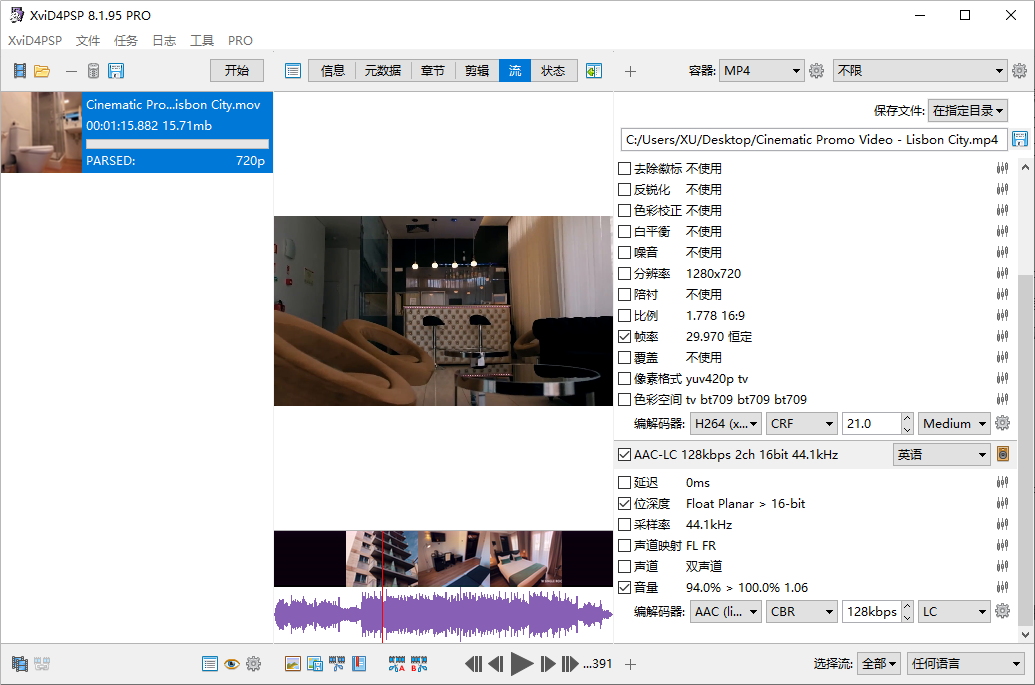
配置输出容器为 MP4
在主界面中找到“容器”选项,这里您可以选择不同的输出格式。为了将 MOV 转换为 MP4,请从下拉菜单中选择“MP4”。
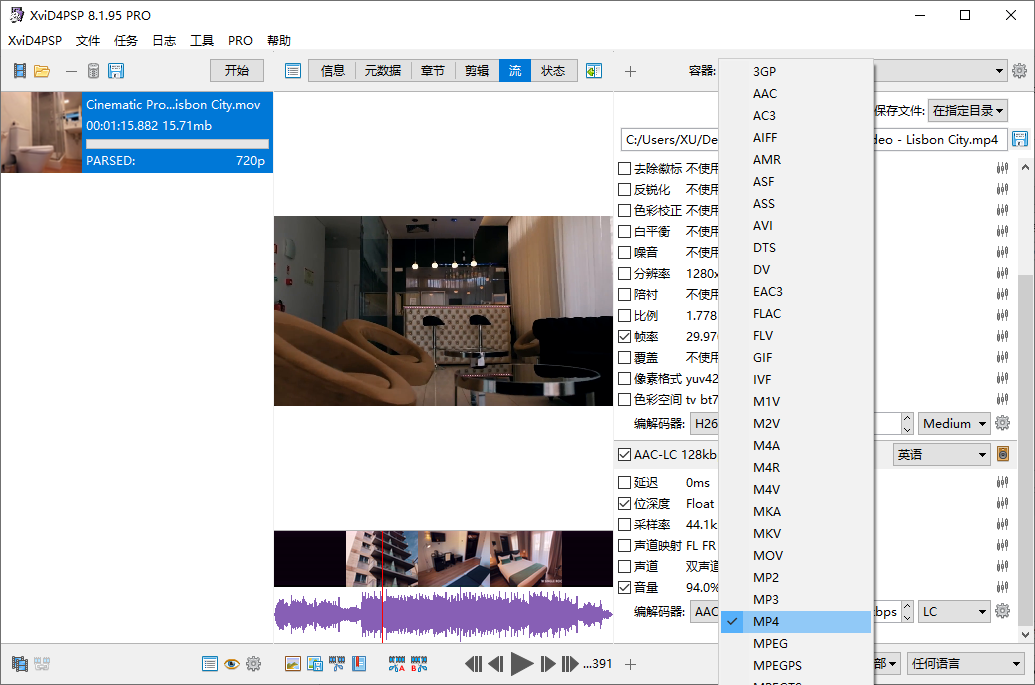
XviD4PSP 提供了多种预设配置文件,这些预设已经针对不同类型的输出进行了优化。如果您有特定需求,比如调整分辨率、比特率等参数,可以在“视频”和“音频”标签页下进行更详细的设置。不过,对于大多数用户而言,默认设置即可满足基本需求。
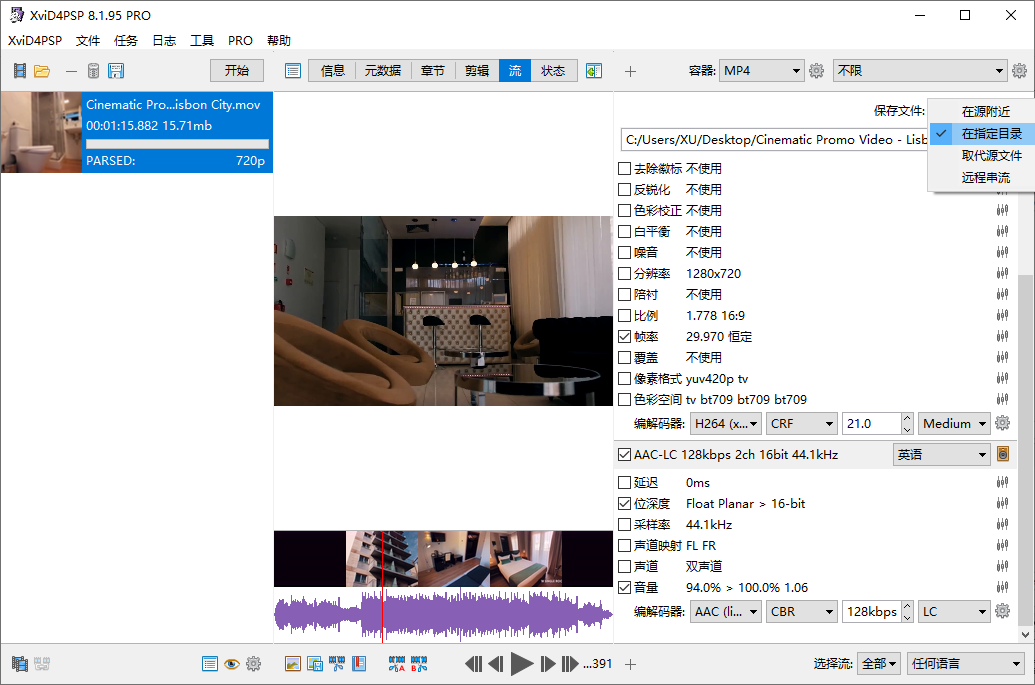
设置保存文件路径
在“保存文件”部分,指定一个目录来存放转换后的 MP4 文件。确保选择了正确的文件夹,以便之后能够轻松找到输出文件。
开始转换
检查所有设置是否正确无误后,点击“开始”按钮。此时,XviD4PSP 将开始处理您添加的 MOV 文件,将其转换为 MP4 格式。
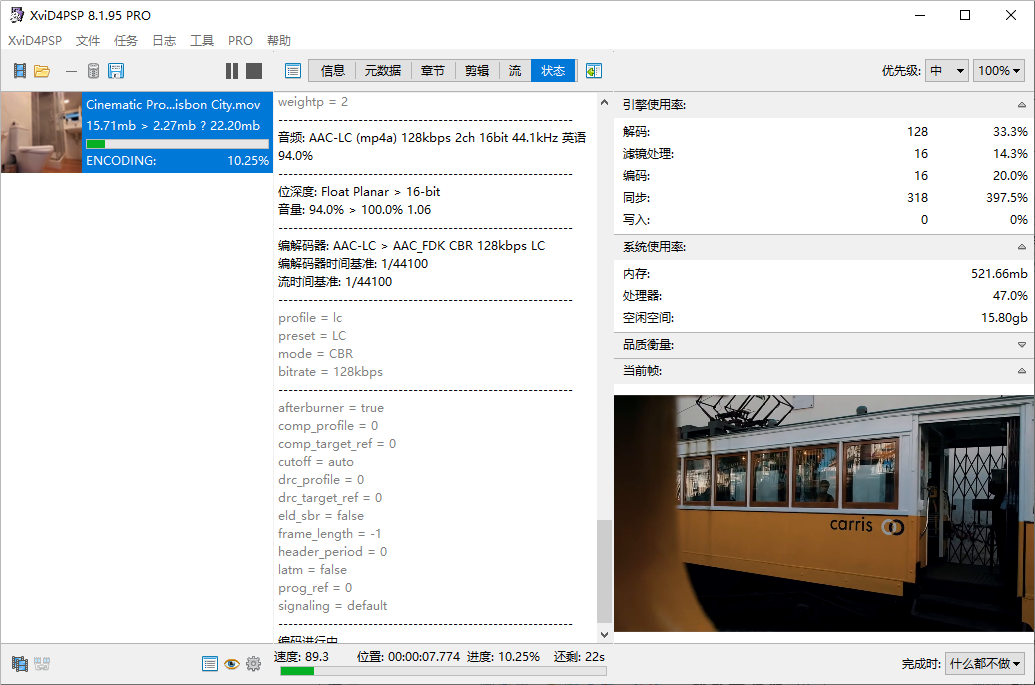
转换完成后,您可以在之前设定的保存路径中找到新的 MP4 文件。现在,这个文件应该能够在任何支持 MP4 格式的播放器或设备上正常播放了。
通过以上简单的步骤,您就可以利用 XviD4PSP 成功地将 MOV 视频转换为 MP4 格式,享受更加便捷的多媒体体验。无论是在 PSP 上观看还是通过其他方式分享,经过转换的视频都将保持良好的画质和流畅性。希望这篇教程能为您的视频转换之旅提供帮助!













