


如何使用简鹿格式工厂将MOV格式视频转换为MP4格式


 Win下载
Win下载
 Mac下载
Mac下载
有时我们会遇到不同格式的视频文件,而MOV格式由于其较高的兼容性问题,往往需要转换为更为通用的MP4格式。简鹿格式工厂是一款功能强大的视频格式转换工具,它可以帮助用户轻松实现格式之间的转换。以下是使用简鹿格式工厂将MOV格式视频转换为MP4的具体步骤。
一、下载并安装简鹿格式工厂
首先,你需要访问简鹿格式工厂的官方网站或其他可信的下载渠道下载该软件。安装过程十分简单,只需按照提示完成即可。
二、打开简鹿格式工厂并选择视频格式转换
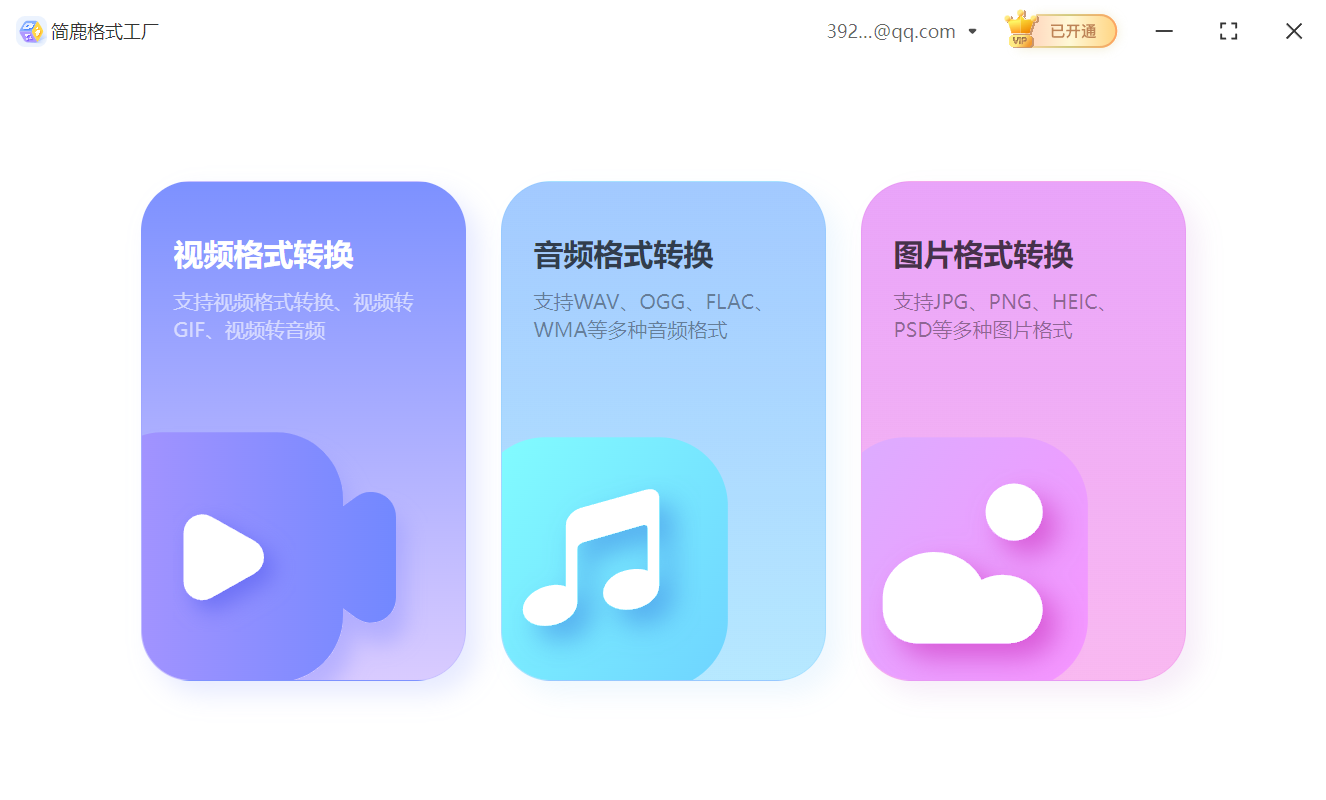
安装完成后,双击桌面上的简鹿格式工厂图标启动程序。在主界面中,你会看到多个功能选项,选择“视频格式转换”进入视频转换界面。
三、添加需要转换的MOV视频文件
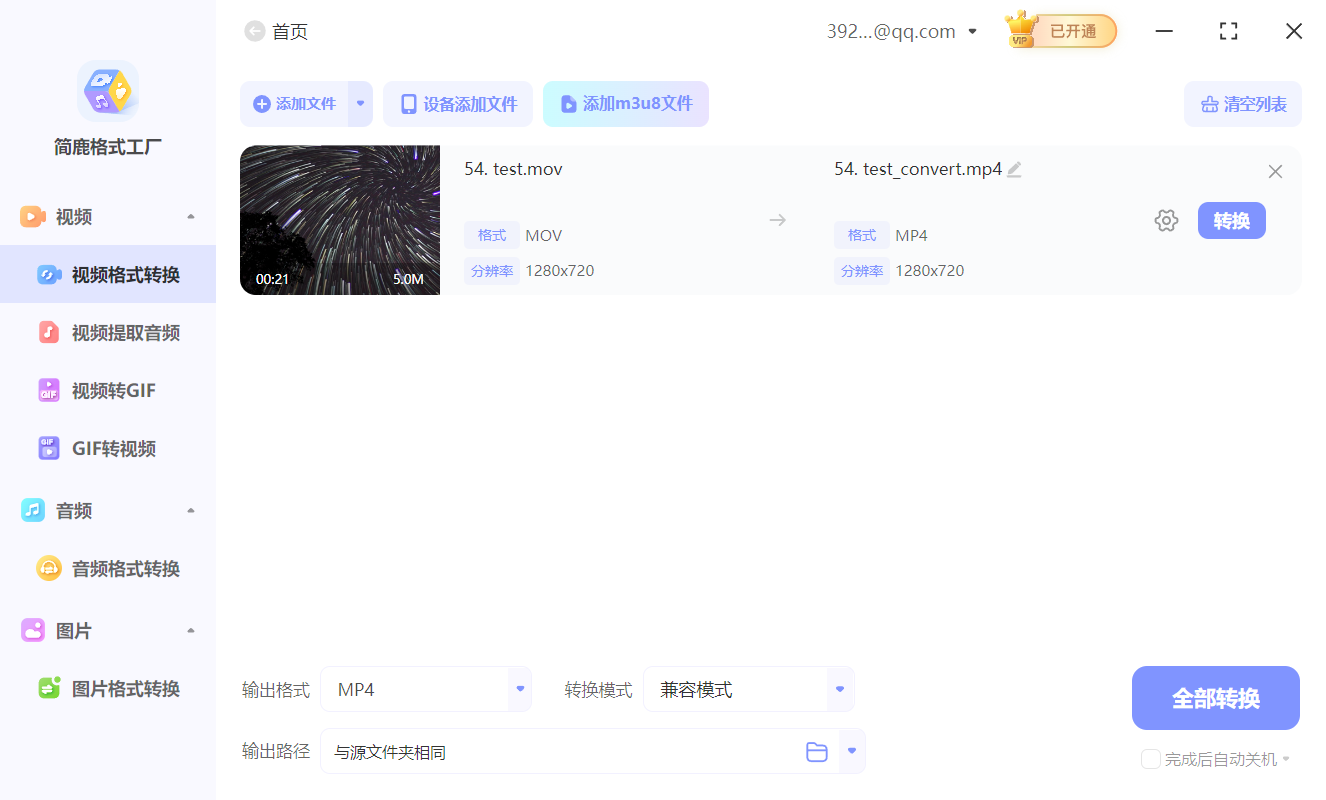
点击“添加文件”按钮,浏览你的计算机硬盘,选择你要转换的MOV格式视频文件。你可以一次性添加多个文件进行批量转换,这样可以节省时间。
四、设置输出格式为MP4
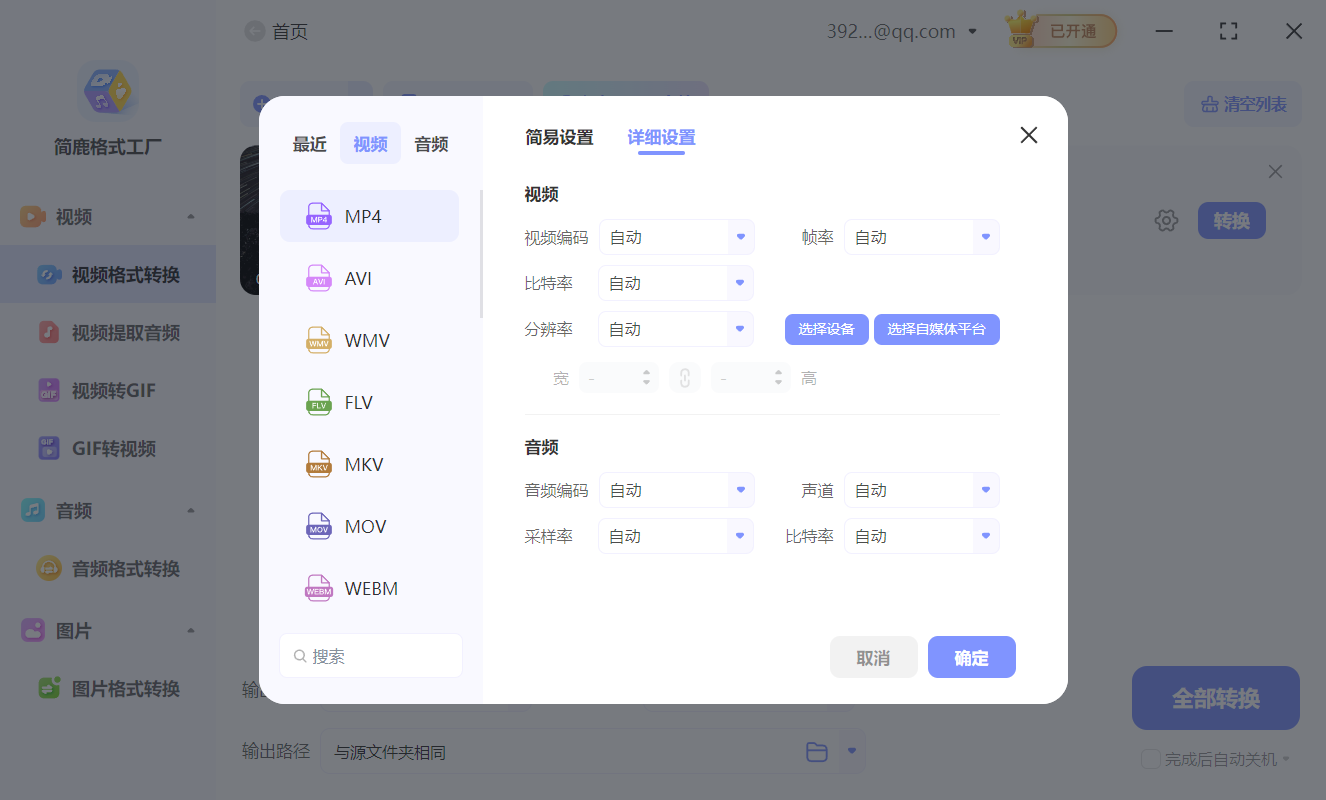
在添加完视频文件后,简鹿格式工厂会让你选择输出格式。在输出格式下拉菜单中选择“MP4”格式。此外,你还可以根据自己的需求调整视频的编码器、分辨率、比特率等参数,这些都会影响最终输出视频的质量和文件大小。
五、开始转换
当所有设置都已完成,点击“全部转换”按钮开始转换过程。转换的时间长短取决于视频文件的大小和复杂程度,以及你的计算机性能。

六、保存转换后的视频
转换完成后,简鹿格式工厂会自动将新生成的MP4文件保存到你指定的目录中。你可以通过“打开文件夹”按钮直接跳转到保存位置,查看和管理转换后的视频文件。
小贴士
保持原画质:如果你希望转换后的视频尽量保持原有的画质,可以选择较高的比特率设置,但请注意这也会导致文件体积增大。
批量处理:简鹿格式工厂支持批量转换,对于需要处理大量视频文件的用户来说非常方便。
定期更新:为了保证软件的最佳性能,建议定期检查简鹿格式工厂是否有新版本发布,并及时更新。
通过上述步骤,你可以使用简鹿格式工厂轻松地将MOV格式的视频转换为MP4格式,从而提高视频的兼容性和播放效果。无论是为了分享还是存储,这种转换都是非常有用的。












