


风云视频转换器如何将MOV格式的视频转换为MP4



MOV 是一种由 Apple 开发的视频格式,广泛应用于 Mac 操作系统中。然而,出于兼容性考虑,有时我们需要将 MOV 格式的视频转换为更为通用的 MP4 格式。风云视频转换器是一款功能强大的工具,能够帮助你轻松完成这一任务。
下面是一份详细的步骤指南,简鹿办公教你如何使用风云视频转换器将MOV视频转换为MP4格式。
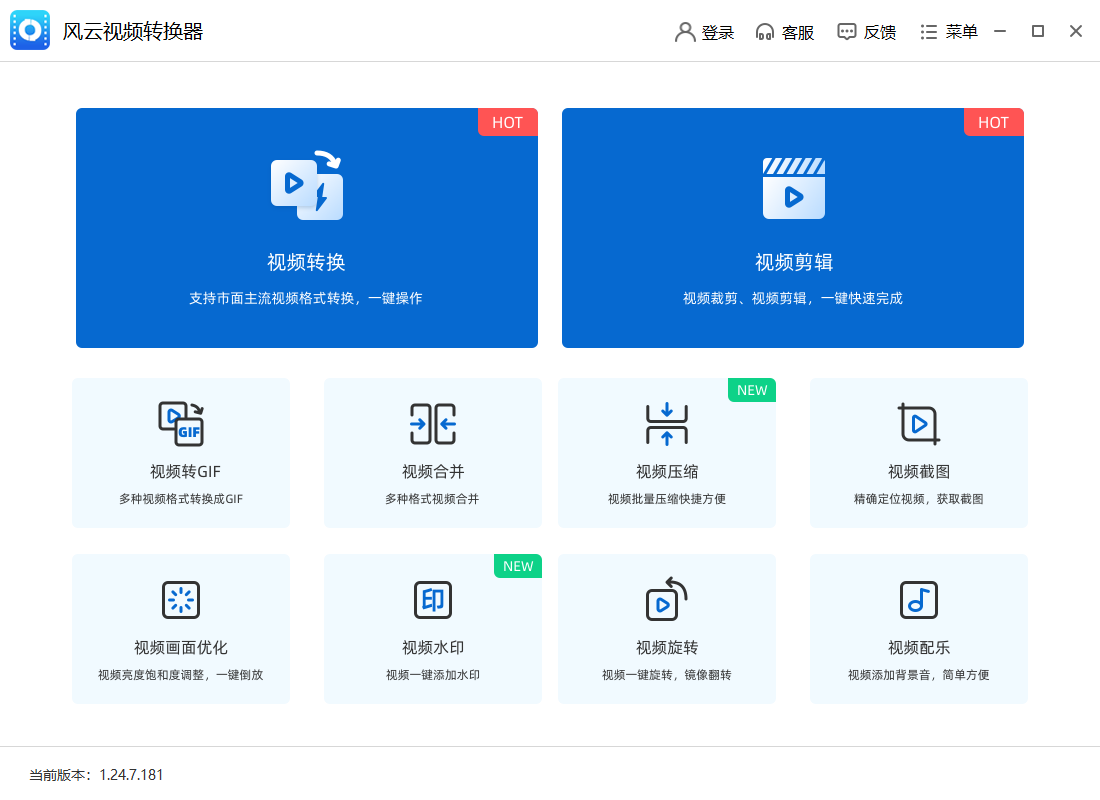
步骤1:启动风云视频转换器
打开你的电脑,并找到风云视频转换器的图标,双击启动程序。在软件主界面上,你会看到不同的功能选项。请查找并点击“视频转换”进入转换界面。
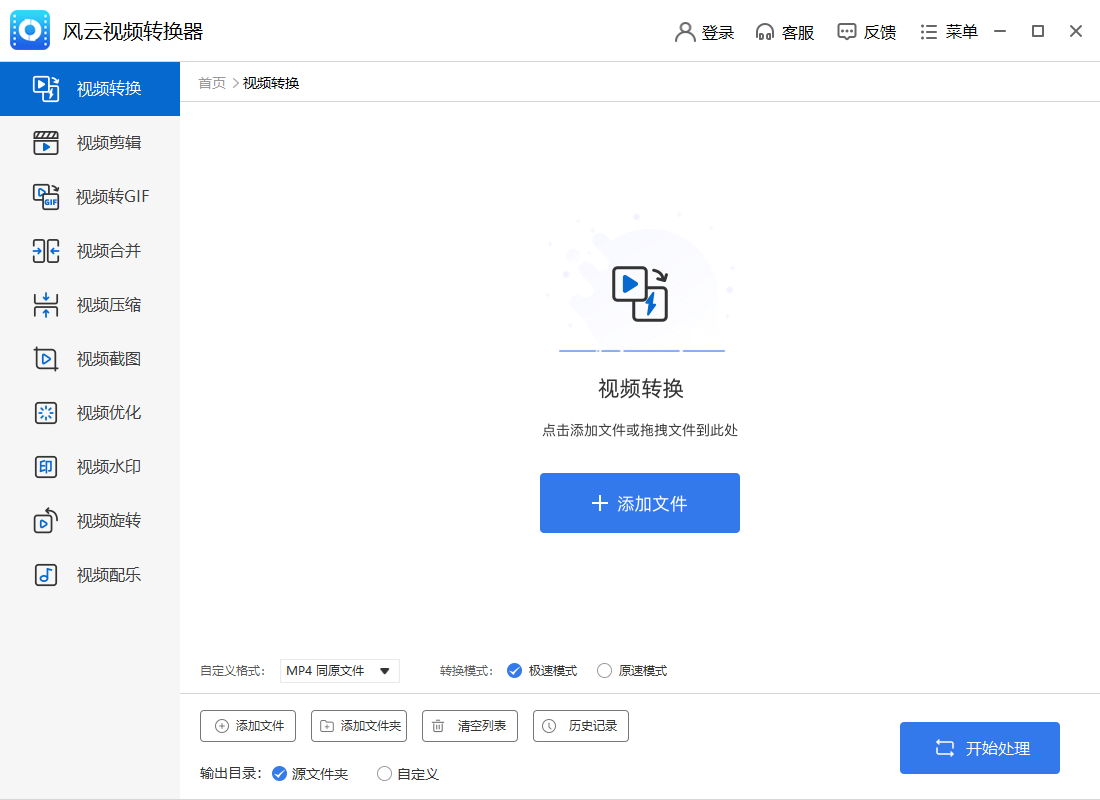
步骤2:添加MOV视频文件
在转换界面中,点击“添加文件”按钮,然后从弹出的文件浏览器中选择你想要转换的MOV视频文件。你可以一次选择多个文件进行批量转换。
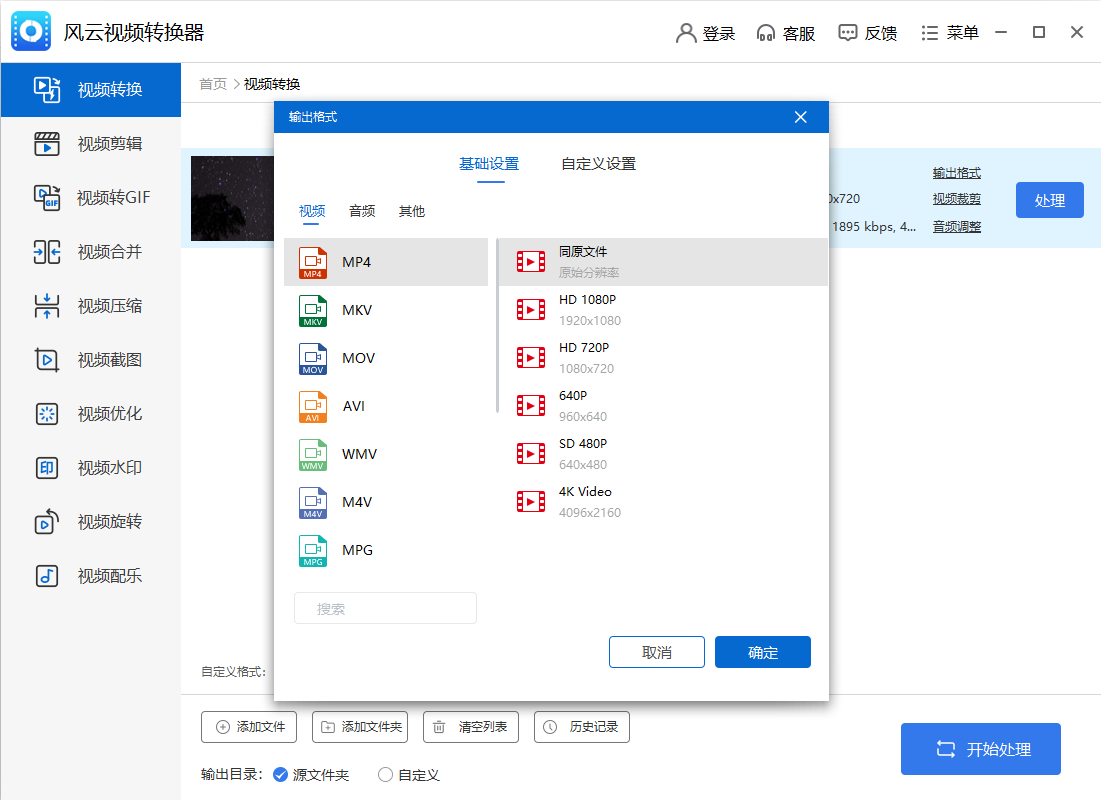
步骤3:设置输出格式为MP4
在添加完文件之后,软件通常会在文件列表下方提供一个“输出格式”或“转换为”的下拉菜单。在这里,选择“MP4”作为输出格式。
步骤4:选择极速模式
为了加快转换速度,你可以选择软件提供的“极速模式”选项。这通常位于转换设置面板中,确保勾选以启用此模式。
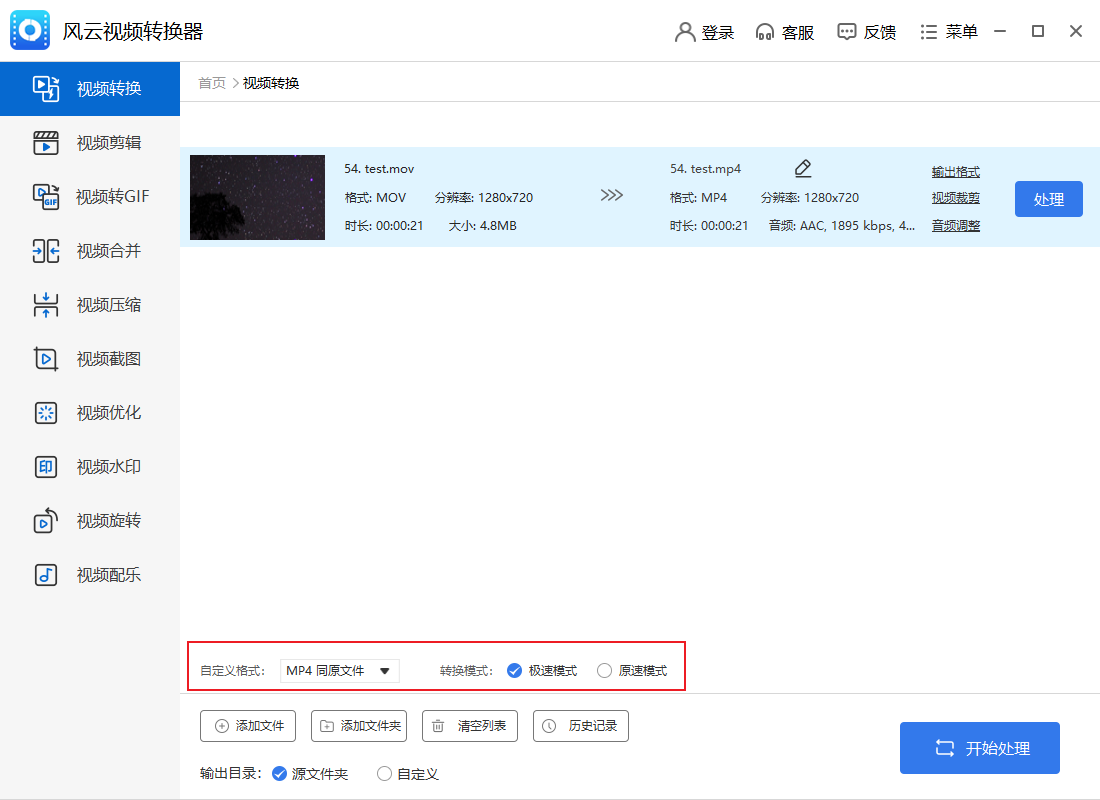
你可以点击“浏览”按钮选择一个特定的文件夹来保存转换后的视频。否则,默认情况下,文件将保存在预设的位置。
步骤5:开始处理
当所有设置都已完成并且确认无误后,点击“开始处理”转换。转换时间取决于视频的大小以及你的计算机性能。
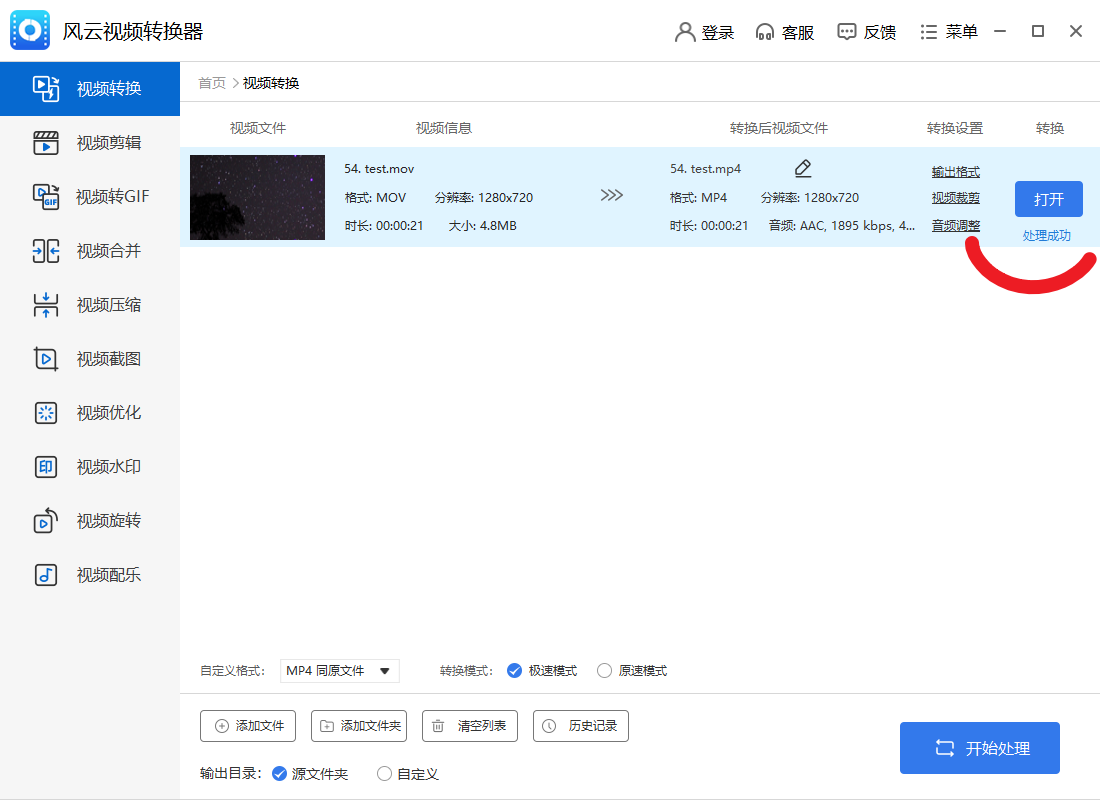
软件将开始处理你的视频文件。在此期间,你可以在界面上查看转换进度。一旦转换完成,你将能够在指定的文件夹中找到转换后的MP4文件。
替代方案
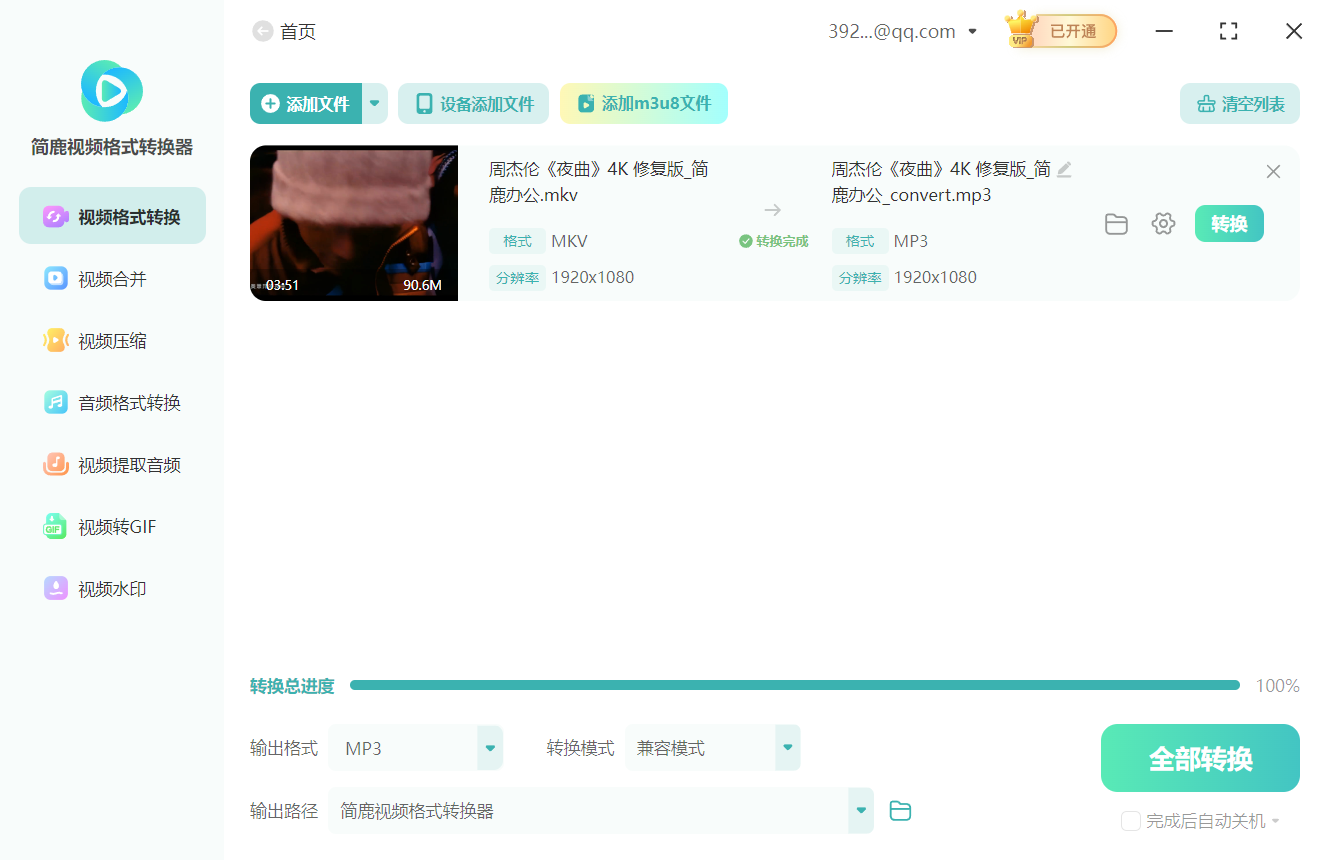
除了风云视频转换器外,还有其他工具可以用来转换视频格式。例如,简鹿视频格式转换器也是一个不错的选择,尤其当你需要批量转换视频文件时。简鹿视频格式转换器同样支持多种格式之间的转换,并且界面友好,易于操作。
通过上述步骤,你应该能够轻松地使用风云视频转换器将MOV格式的视频转换为MP4格式。如果你遇到任何问题,可以参考软件的帮助文档或联系客服获取进一步的支持。希望这篇教程对你有所帮助!
无论你是专业视频编辑人员还是普通用户,掌握如何转换视频格式是一项非常实用的技能。希望这篇教程能够帮助你更高效地管理你的视频文件。













