


wma格式怎么转换mp3?mp3音频文件转换就是这么简单



WMA (Windows Media Audio) 是微软开发的一种音频文件格式,主要用于保存和播放音乐。它支持多种压缩级别,可以提供良好的音质同时保持较小的文件大小。WMA文件通常与Windows Media Player紧密相关,但也可以通过其他多媒体播放器或转换工具进行播放和处理。
简鹿音频格式转换器介绍
简鹿音频格式转换器是一款简洁易用、功能强大的音频转换软件,支持包括WMA在内的多种音频格式之间的相互转换。它为用户提供了一个直观的操作界面,使得即使是初学者也能轻松上手。此外,该软件不仅适用于Windows系统用户,还推出了Mac版本,确保了更广泛的可用性。
使用简鹿音频格式转换器将WMA转换成MP3教程
步骤1: 下载并安装软件
访问官方网站或可靠的软件下载平台,根据您的操作系统(Windows 或 Mac)选择合适的版本下载。完成下载后,按照提示安装程序。
步骤2: 启动软件
双击桌面上的图标或从开始菜单中找到简鹿音频格式转换器并打开。在主界面上,您会看到不同的选项。选择“音频转换”功能进入下一步。
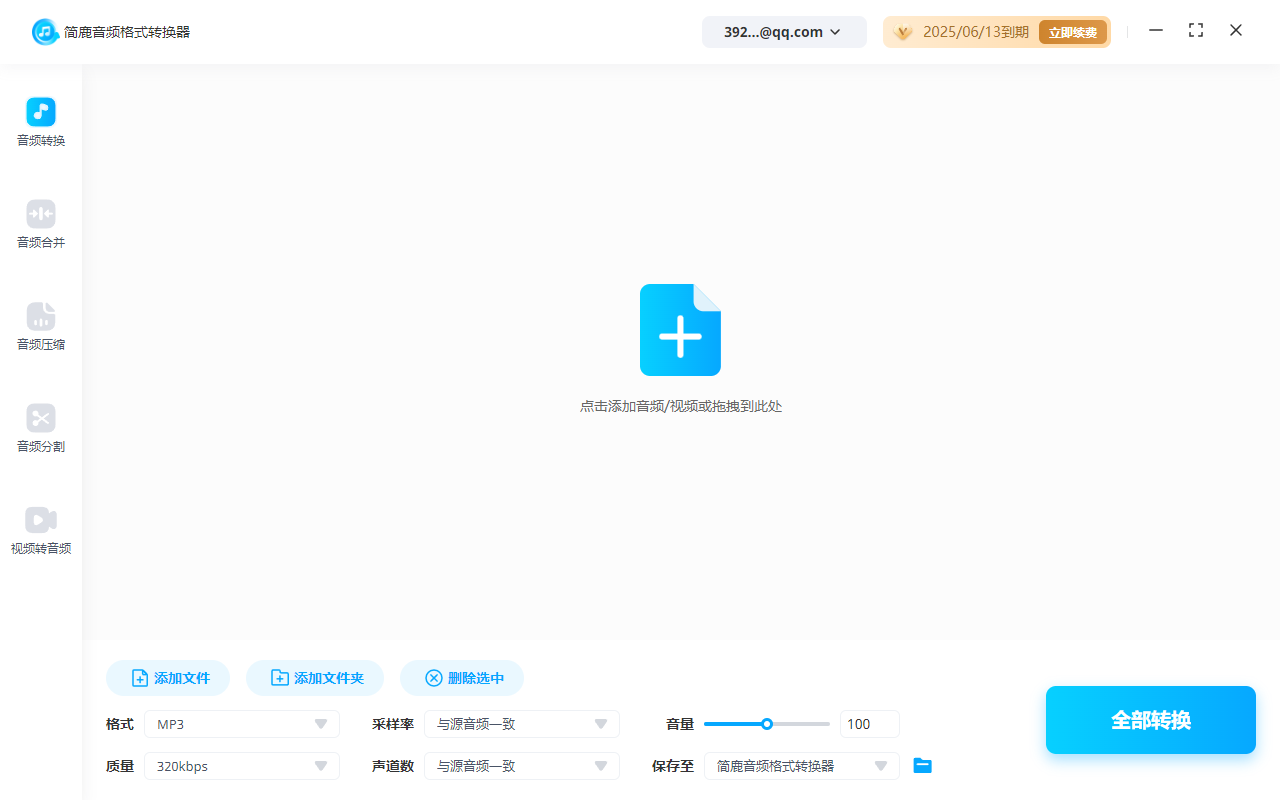
步骤3: 添加 WMA 文件
点击界面上方的“添加文件”按钮,或者直接拖拽需要转换的 WMA 文件到软件窗口内。如果有多份文件要转换,可以一次性全部加入。
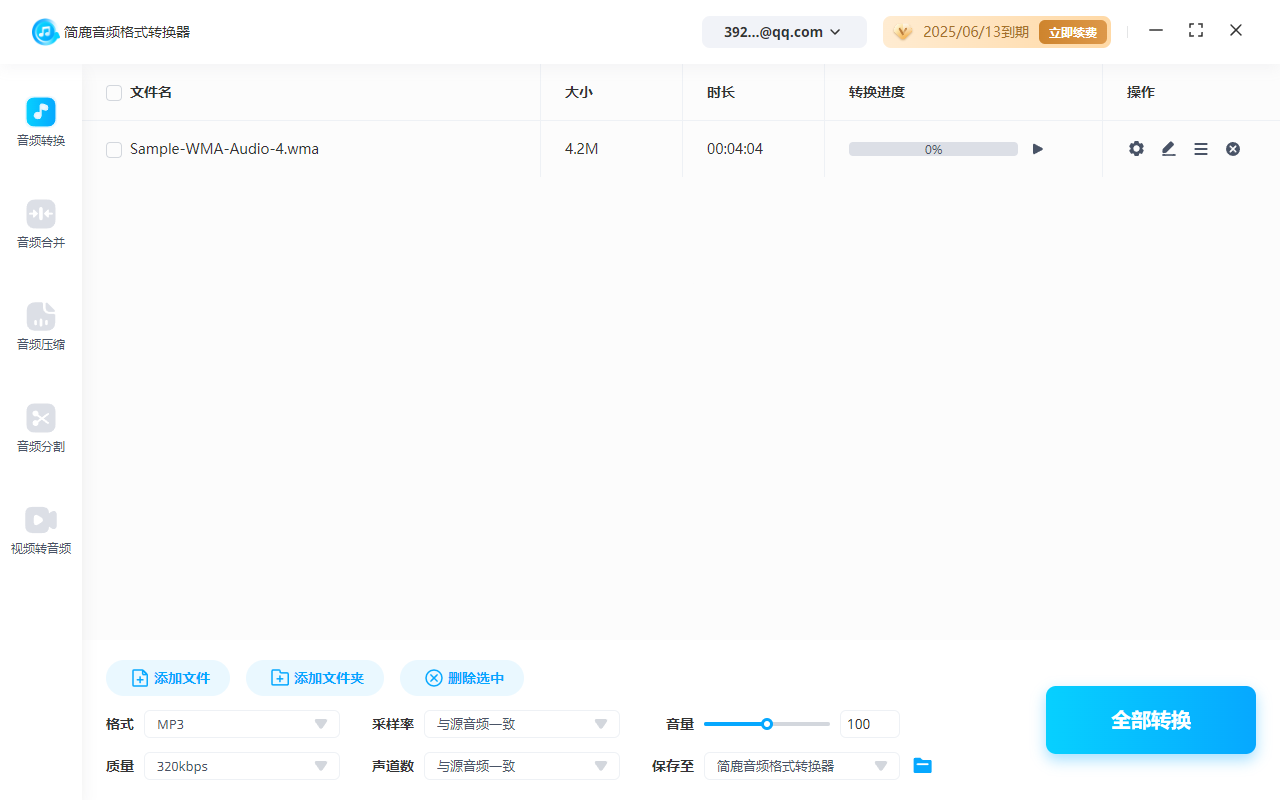
步骤4: 设置输出格式
在设置区域找到“输出格式”,从下拉列表中选择“MP3”作为目标格式。对于大多数情况,默认设置已经足够使用,但如果希望调整比特率或其他参数以获得特定效果,可以根据个人需求进行修改。
步骤5: 开始转换
确认所有设置无误后,点击“全部转换”按钮开始过程。转换所需时间取决于文件大小及电脑性能,请耐心等待直到完成。
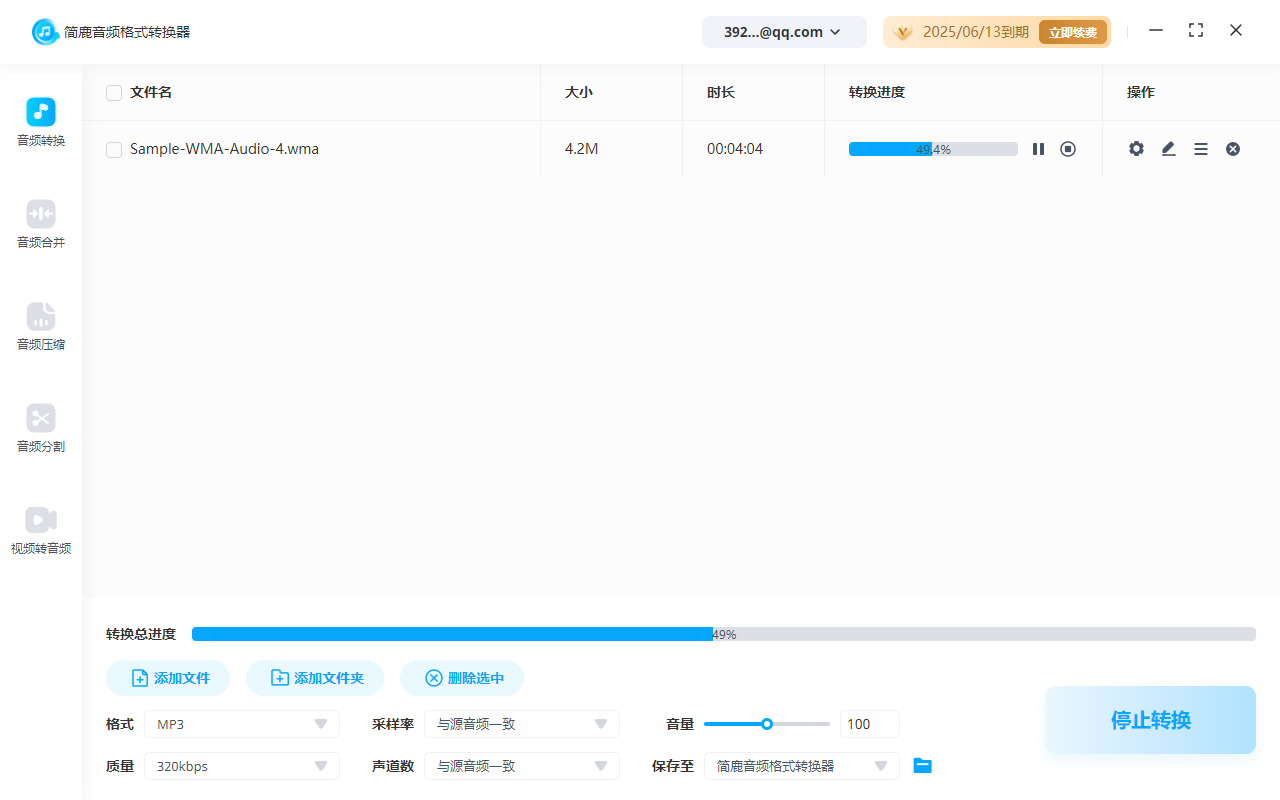
转换完成后,可以通过软件提供的快捷方式直接访问输出文件夹,检查新生成的 MP3 文件是否符合预期。
通过以上步骤,您就可以成功地将 WMA 格式的音频文件转换为 MP3 格式了。简鹿音频格式转换器以其简单友好的操作流程帮助用户轻松实现不同音频格式间的转换,是日常生活中处理音频文件的好帮手。













