


BMP转JPG怎么转?这4种方法帮你轻松搞定图片压缩


 Win下载
Win下载
 Mac下载
Mac下载
你是否遇到过这样的烦恼:下载或导出的 BMP 格式图片画质虽然清晰,但动辄几十 MB 的超大体积,不仅占满硬盘空间,上传和分享时也极其不便。
其实,只要将 BMP 转换为兼容性更强的 JPG 格式,就能在保证视觉观感的前提下,将文件体积缩小数倍。今天,简鹿办公就来盘点几种简单高效的 BMP 转 JPG 方法。
方法一:系统自带工具
如果你使用的是 Window s电脑,完全不需要下载任何额外软件,系统自带的“画图”工具就能轻松搞定。
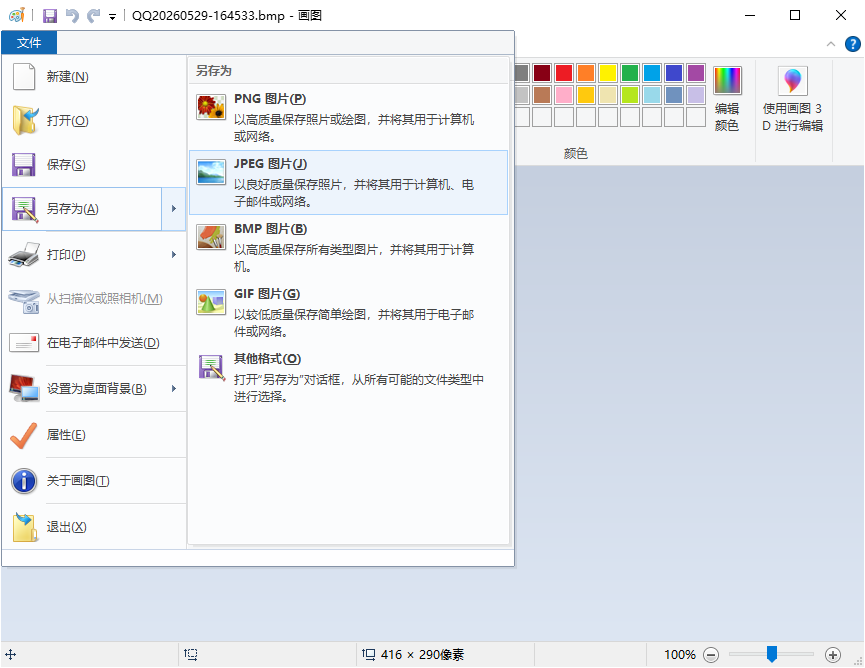
右键点击需要转换的 BMP 图片,选择“打开方式”,点击“画图”。
图片打开后,点击左上角的“文件”菜单,将鼠标悬停在“另存为”上。
在右侧弹出的格式选项中,直接选择“JPEG 图片”。
选择保存位置并命名文件,点击保存即可。
方法二:常用修图软件(适合日常批量处理)
如果你电脑上安装了美图秀秀、Photoshop 等常用修图软件,利用它们转换格式也是非常顺手的选择。
美图秀秀:打开软件后导入 BMP 图片,点击右上角的“保存”按钮。在弹出的保存界面中,将文件格式下拉菜单从 BMP 或 PNG 切换为“JPG”,确认后即可保存。
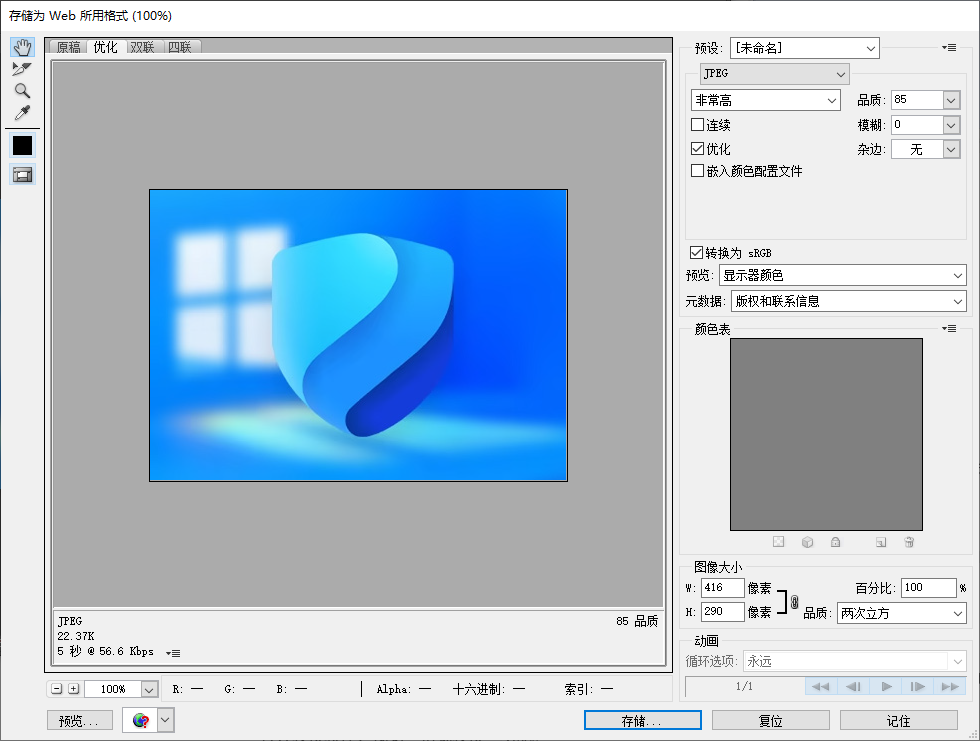
Photoshop:在 PS 中打开 BMP 文件,点击顶部菜单栏的“文件”>“存储为”。在文件类型中选择“JPEG”,你还可以根据需求调整图片的品质参数,最后点击保存。
方法三:专业格式转换工具
如果你手头有几十甚至上百张 BMP 图片需要处理,使用专门的批量转换工具效率最高。例如 XnConvert、简鹿格式转换工厂等软件,都支持一键批量操作。
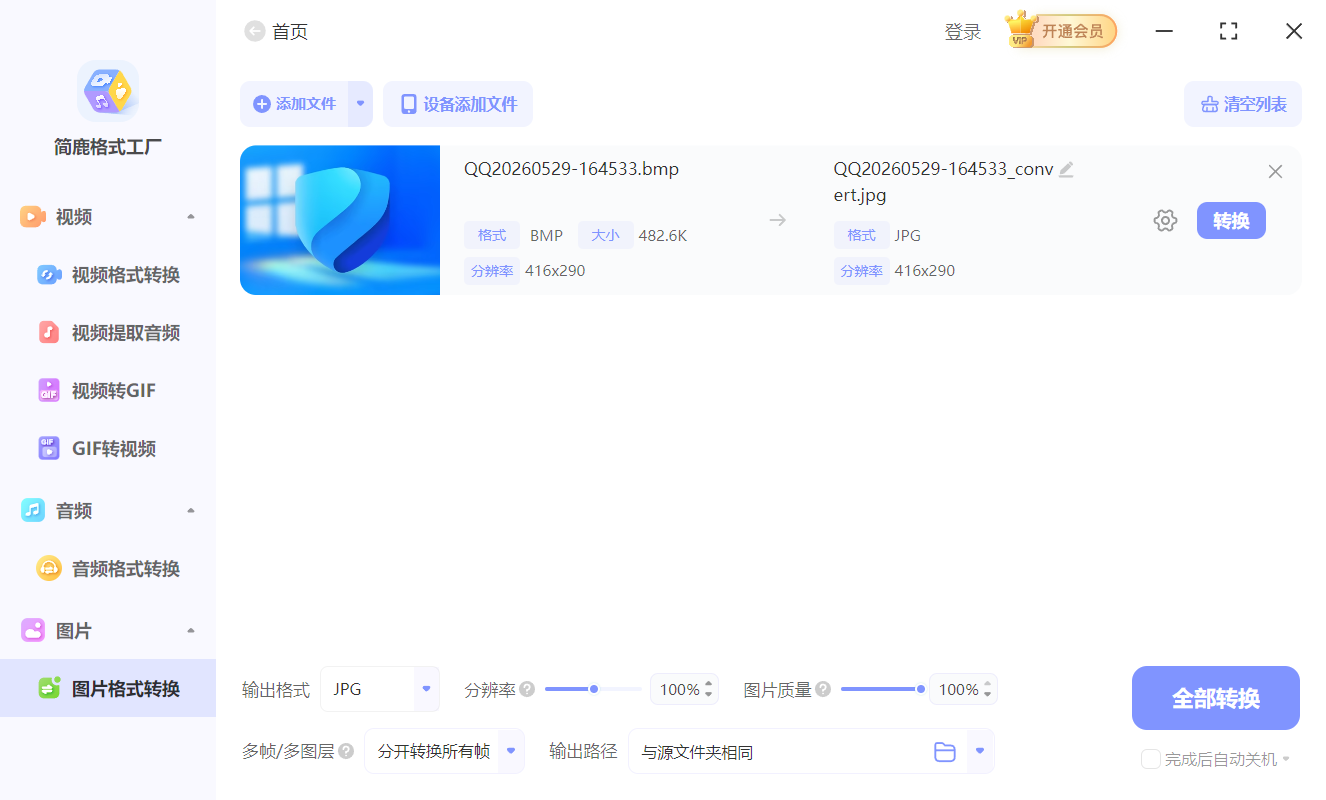
打开转换软件,找到“图片格式转换”功能。
点击“添加文件”或直接将整个文件夹的图片拖入软件界面。
在输出格式选项中,统一选择“JPG”,部分软件还支持调整输出图片的质量和尺寸。
点击“全部转换”,几秒钟后,所有图片就会自动转换完毕并保存在指定文件夹中。
方法四:极客专属命令行
对于习惯使用代码或需要自动化处理的用户,通过简单的脚本也能快速完成任务。如果你熟悉 Python,只需安装 Pillow 库,短短几行代码即可实现转换。
from PIL import Image
# 打开BMP图像文件并保存为PNG格式
with Image.open('example.bmp') as img:
img.save('example.jpg', 'JPEG')
在 Windows 系统中,新建一个文本文件,输入调用系统绘图类的 PowerShell 命令并保存为 .ps1 文件,右键使用 PowerShell 运行,即可将当前目录下的 BMP 文件全部转为 JPG。
BMP 属于无损格式,保留了最原始的图像细节;而 JPG 采用的是有损压缩。在转换过程中,虽然文件体积会大幅减小,但画质会有极细微的损耗。不过对于日常浏览、网络传输和打印来说,这种损耗几乎可以忽略不计。大家可以根据自己的实际使用场景,选择最适合的一种方法!












