


使用 OncePower 如何给文件批量重命名操作教程



在日常办公和文件管理中,经常需要对大量文件进行重命名操作。手动逐一修改不仅耗时费力,而且容易出错。为了提高效率并确保准确性,使用批量重命名工具是一个明智的选择。本文将介绍如何利用OncePower这款强大的批处理软件来快速、准确地完成文件的批量重命名任务。
OncePower 简介
OncePower是一款集成了多种文件管理和批处理功能的实用工具,它支持Windows操作系统,能够帮助用户高效地执行包括但不限于文件重命名、格式转换、图片编辑等任务。其直观的操作界面和丰富的功能选项使得即使是计算机新手也能轻松上手。特别是它的批量重命名特性,为用户提供了一个灵活且高效的解决方案,满足各种复杂的重命名需求。
教程:使用 OncePower 批量重命名文件
步骤一:启动 OncePower 并加载文件
在桌面上找到 OncePower 的快捷方式,双击启动程序。通过直接拖放的方式,将需要重命名的文件添加到软件列表中。
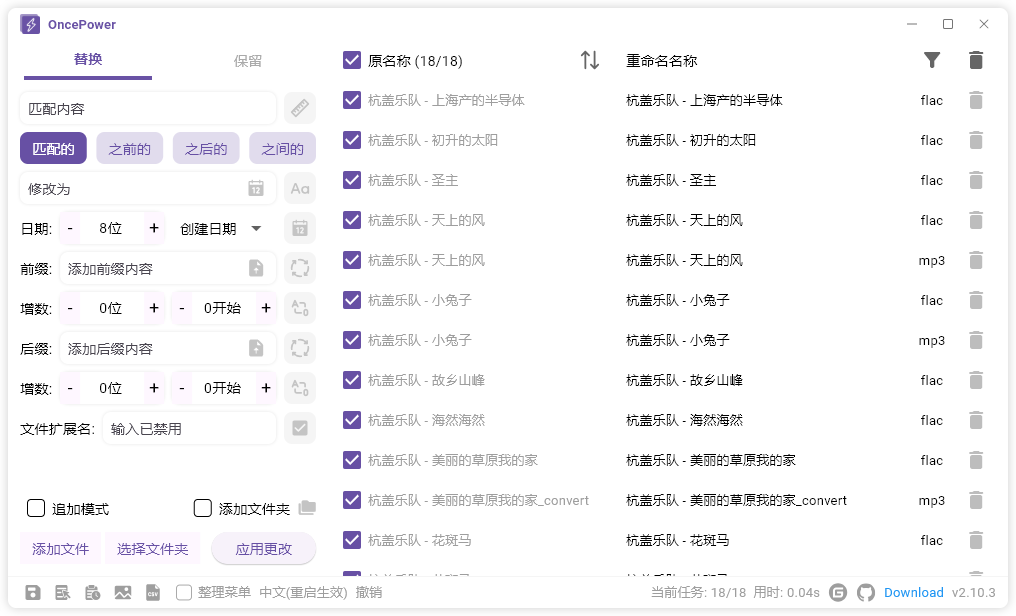
步骤二:选择替换选项进行重命名
选择替换模式:在软件左侧的功能栏中,选择“替换”选项。这允许您指定一个特定的字符串(如“杭盖乐队”),并在所有选中的文件名中将其替换为另一个字符串(如“简鹿办公”)。
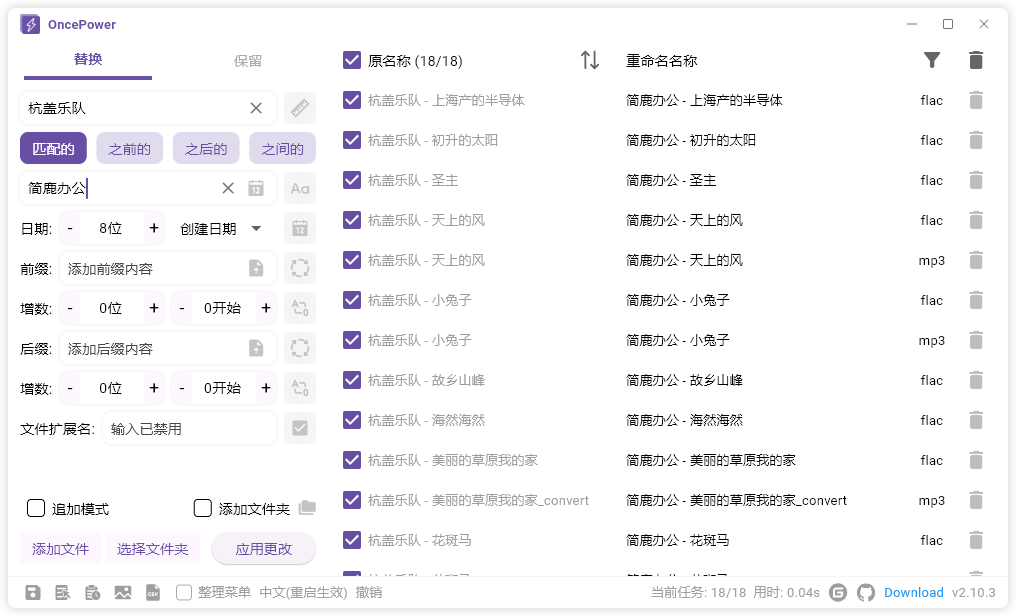
在“匹配内容”框内输入想要被替换的文字内容,例如:“杭盖乐队”。
在“替换为”框内输入新的文字内容,例如:“简鹿办公”。
OncePower 提供了实时预览窗口,在右侧您可以即时看到文件名变化后的样子。仔细检查每个文件名是否符合预期,确保没有误改或其他错误发生。
步骤三:应用更改
当确认所有设置都正确无误后,点击界面上的“应用更改”按钮。OncePower 将会根据您的设定自动执行批量重命名操作,并显示成功消息。
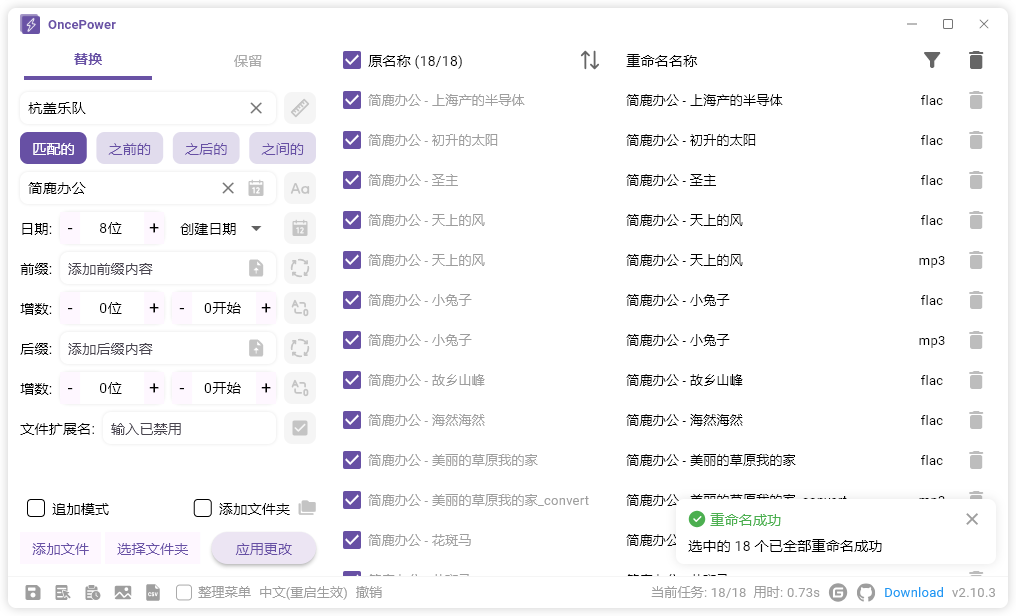
一旦重命名过程完成,请再次浏览一遍文件夹以验证最终结果。如果一切正常,则可以关闭OncePower继续其他工作了。
通过上述步骤,即使面对成百上千个待处理的文件,您也可以借助 OncePower 迅速而准确地完成批量重命名任务。希望这篇教程能帮助大家更加高效地管理文件,节省宝贵的时间。如果您还有更多关于文件管理的需求或疑问,欢迎随时探索 OncePower 提供的其他强大功能。












