


如何使用简鹿格式工厂轻松批量把 PDF 转为 JPG 图片教程


 Win下载
Win下载
 Mac下载
Mac下载
无论是工作中需要将一份精美的 PDF 文档转换为便于分享的 JPG 图片用于宣传展示,还是学习时想要把资料以图片形式保存到移动设备上随时查看,掌握 PDF 转 JPG 的方法都变得至关重要。接下来,我们将以简鹿格式工厂为重点,为您详细介绍如何轻松、高效地完成这一转换操作,同时也会分享几种其他实用的转换途径,让您在面对不同场景时都能游刃有余地应对文件格式的转换难题。
一、简鹿格式工厂转换 PDF 为 JPG 教程
1、打开软件并找到转换功能
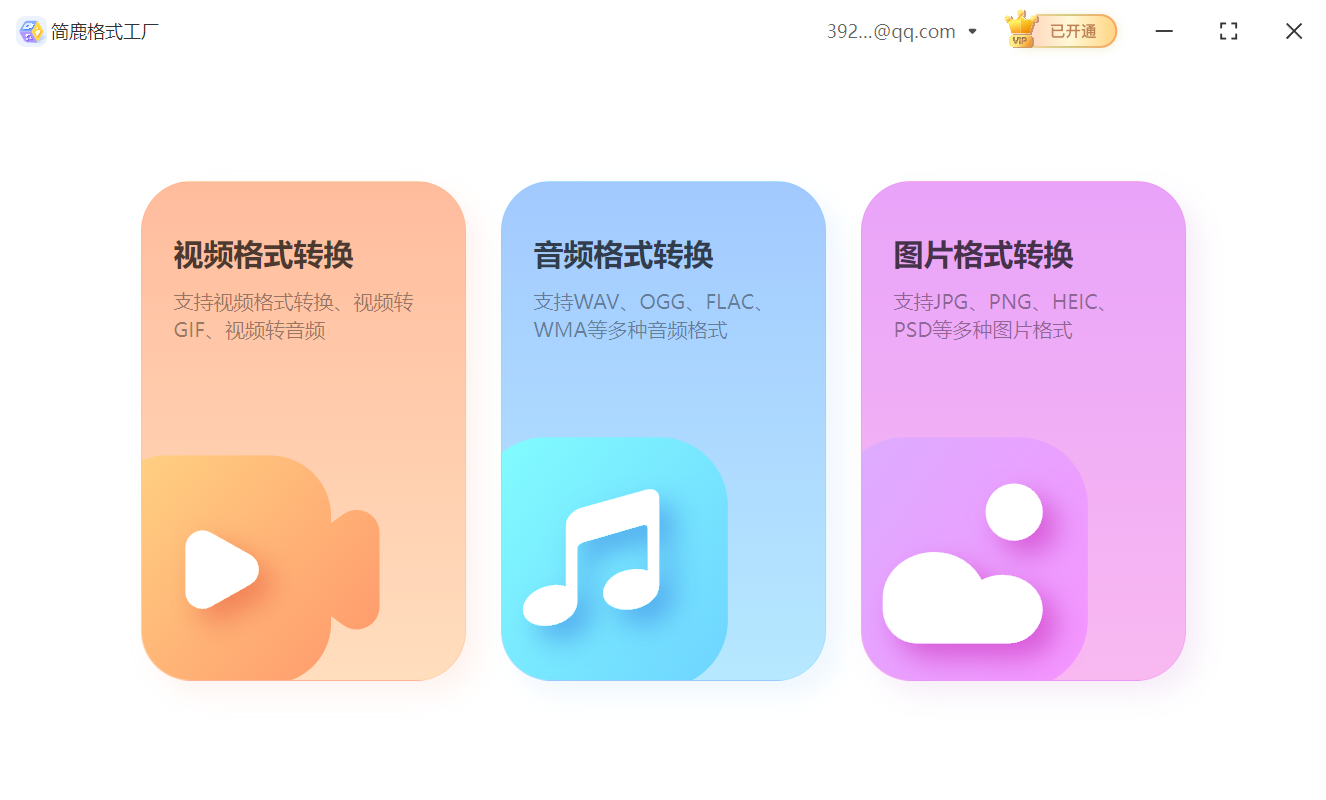
打开简鹿格式工厂软件,在主界面中,找到 “图片格式转换” 这个选项。通过该功能我们用来转换 PDF 文档。
2、添加 PDF 文件
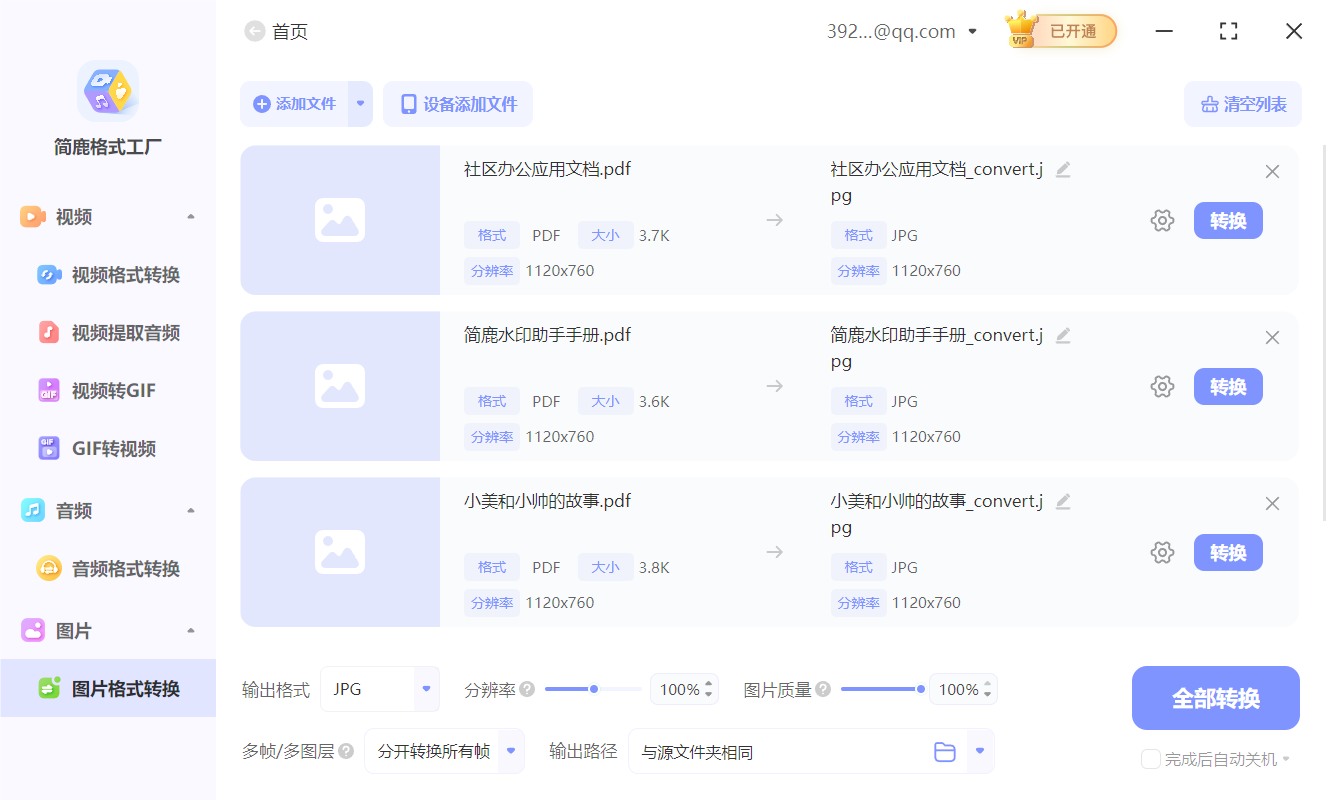
点击 “图片格式转换” 后,在这里,你可以看到一个 “添加文件”的按钮。点击该按钮后,会弹出文件浏览器。在文件浏览器中,找到你想要转换的 PDF 文件所在的文件夹,选中该 PDF 文件,然后点击 “打开” 按钮,将 PDF 文件添加到转换列表中。
3、设置输出格式为 JPG
在添加完 PDF 文件后,在转换界面底部有 “输出格式” 的选项。在下拉菜单中选择 “JPG” 作为输出格式。你还可以进一步设置 JPG 的相关参数,如图片质量、分辨率等。
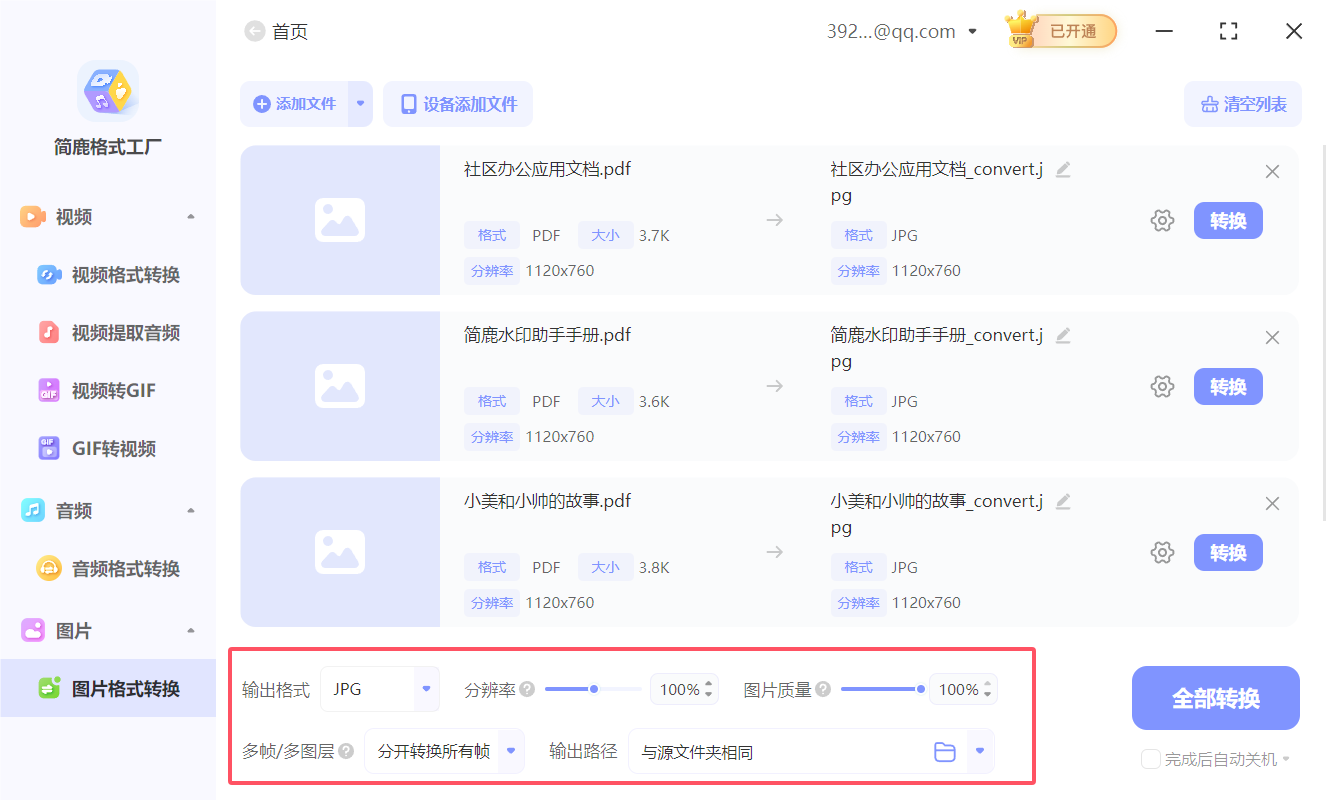
例如,如果你需要高质量的图片用于印刷,就可以将图片质量设置为较高的值;如果只是用于在电子设备上浏览,一般的质量设置就可以满足需求。
4、开始转换
在设置好输出格式为 JPG 后,点击 “全部转换”按钮。点击这个按钮后,简鹿格式工厂就会开始将 PDF 文件转换为 JPG 图片。转换过程的时间长短会根据 PDF 文件的大小、内容复杂程度以及你的电脑性能等因素而有所不同。在转换过程中,你可以通过软件的进度条来查看转换的进度。

二、其他 PDF 转 JPG 的方法
1、在线转换工具
Smallpdf,这是一个广为人知的在线文件转换工具。你只需在浏览器中访问 Smallpdf 的官方网站,在网站首页找到 “PDF 转 JPG” 的功能入口。
上传你的 PDF 文件,可以通过点击 “选择文件” 按钮或者直接将 PDF 文件拖放到指定区域。上传完成后,网站会自动开始转换过程。

转换完成后,你可以下载生成的 JPG 图片。不过需要注意的是,免费版的 Smallpdf 可能会有一些限制,如文件大小限制、转换次数限制等。如果需要频繁转换或者转换大型 PDF 文件,可能需要考虑付费订阅服务。
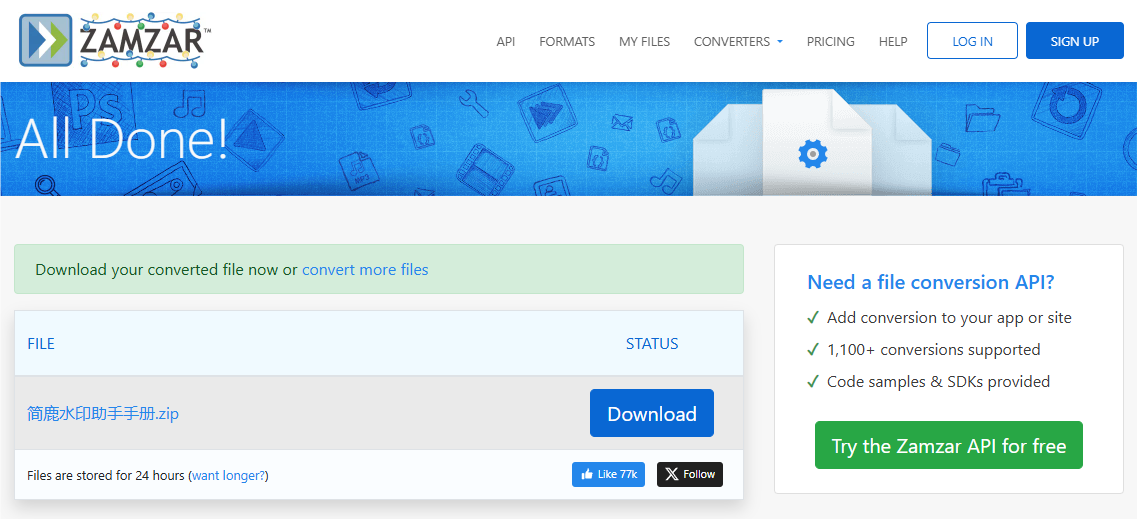
Zamzar,同样是一款在线转换工具。在 Zamzar 的官网,选择 “PDF 转 JPG” 作为转换类型。

上传 PDF 文件后,Zamzar 会将让你设置想要转换的文件格式。设置后点击立即转换即可。
目前支持把 PDF 转为 JPG 的工具或在线服务有很多,大家可以根据自己的需要来选择适合自己的转换方式,好了,我是简鹿办公,更多电脑办公小技巧请关注我们。












