


怎么把两张照片合在一张图里?使用美图秀秀就可以轻松合成



在日常生活中,我们经常希望能够将两张或更多的照片合并在一张图片中,以创造独特的视觉效果或是更好地表达情感。美图秀秀桌面版是一款功能强大且易于使用的图像编辑软件,它不仅提供了多种美化和编辑照片的功能,还特别适合用来进行创意拼图。本教程中简鹿办公将指导您如何使用美图秀秀桌面版中的拼图功能,特别是“拼接”选项,来轻松地把两张照片合并在一张图片里。
两张图片拼图步骤指南
1. 启动美图秀秀并选择拼图功能
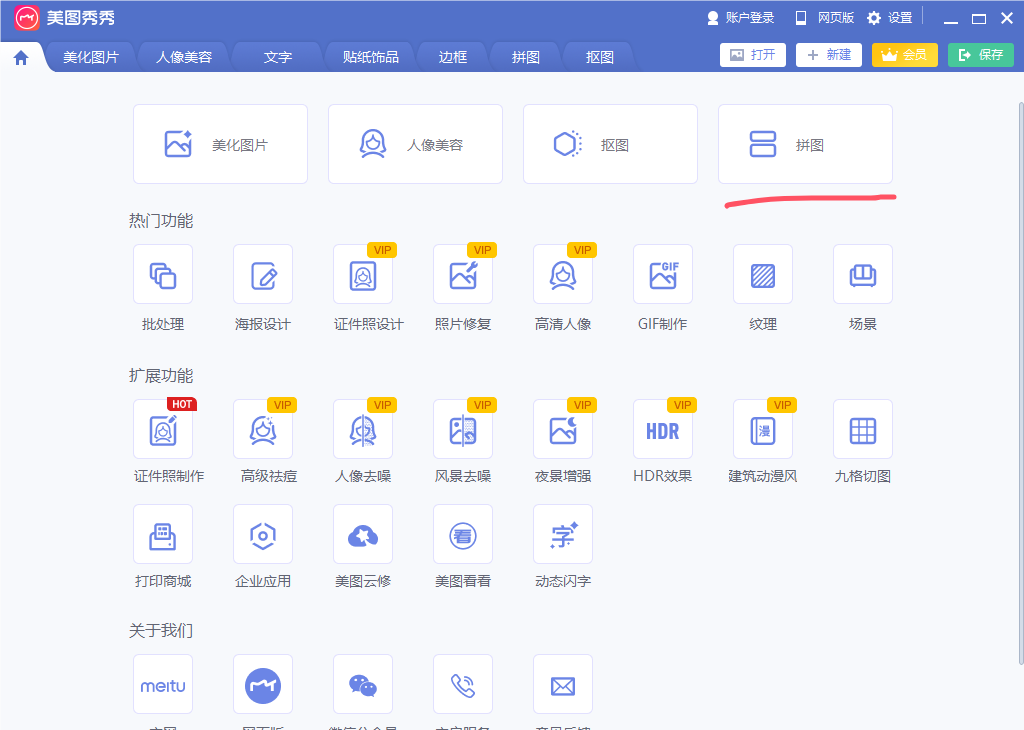
首先,请确保已经安装了美图秀秀桌面版,并双击图标打开软件。。在这里,找到并点击“拼图”按钮,或者直接从首页快捷入口进入拼图模式。
2. 选择拼接功能
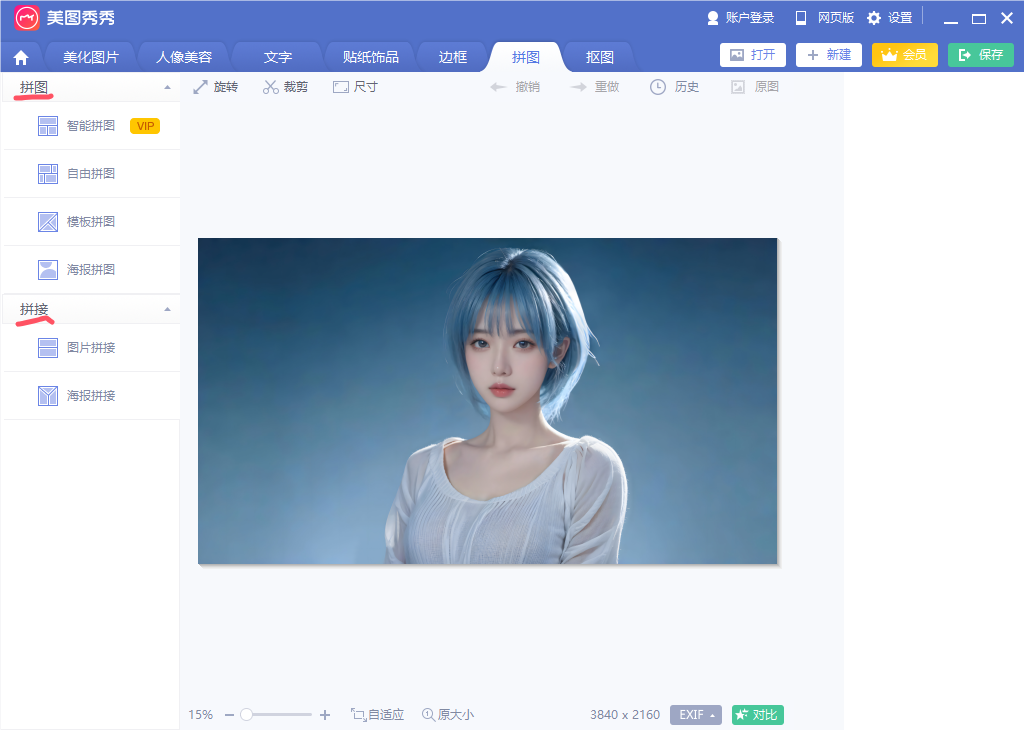
在拼图页面中,您可以看到两个主要选项:“拼图”和“拼接”。如果您只是想简单地把两张照片排列在一起而不添加额外的设计元素,那么“拼接”将是更合适的选择。点击“拼接”按钮继续。
3. 添加第一张图片
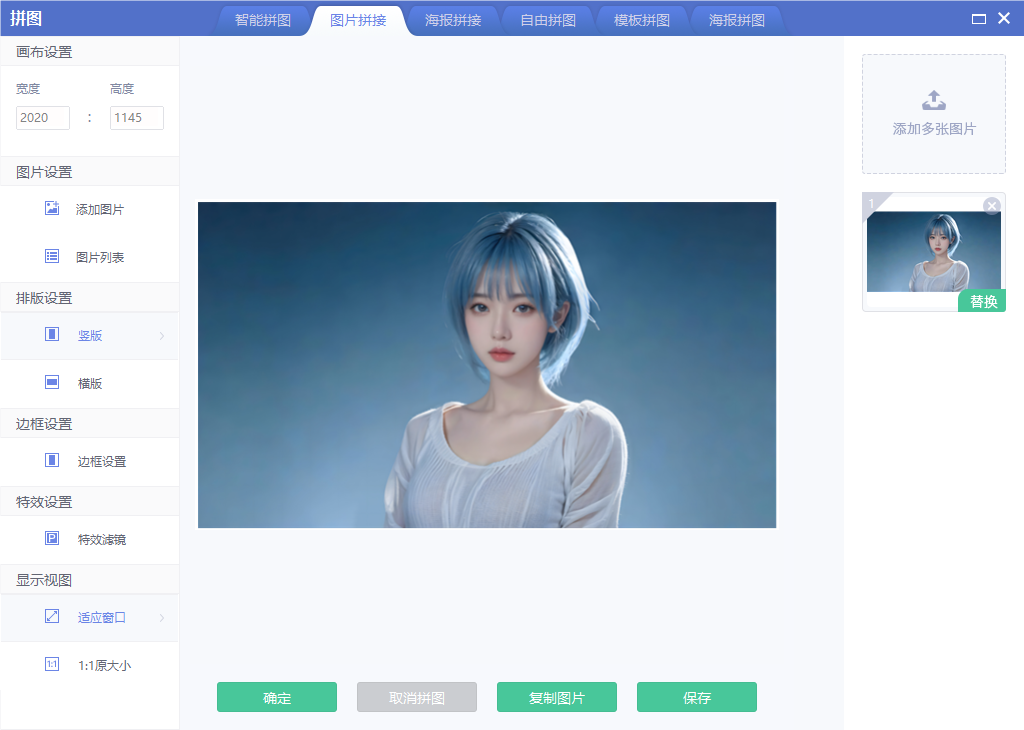
在拼接页面中,选择“图片拼接”,这会让您开始创建一个新的拼图项目。接下来,点击界面上方的“添加图片”按钮,浏览您的计算机文件夹,选择要作为背景的第一张照片,然后点击“打开”。
4. 添加第二张及更多图片
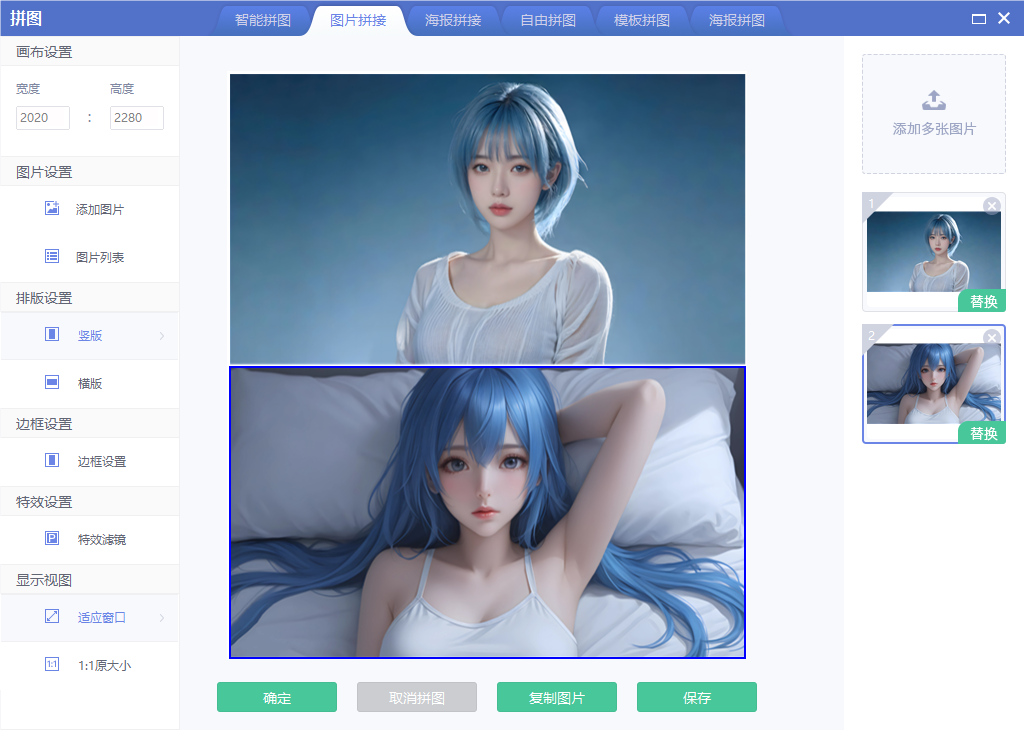
重复上一步骤,通过“添加图片”功能再选择另一张想要合并的照片。您可以根据需要添加多张图片,但为了保持操作简便,这里仅以两张为例。如果需要改变图片显示的顺序,可以拖拽缩略图到您希望的位置。
5. 设置画布、排版和其他选项
在左侧工具栏中,您可以调整最终输出图片的大小。默认情况下,美图秀秀会根据所选图片自动调整画布尺寸,但您也可以手动设定宽度和高度。
对于两张图片的拼接,可以选择水平排列、垂直排列或是其他预设布局样式。此外,还可以自定义每张图片的比例,以适应特定的设计需求。
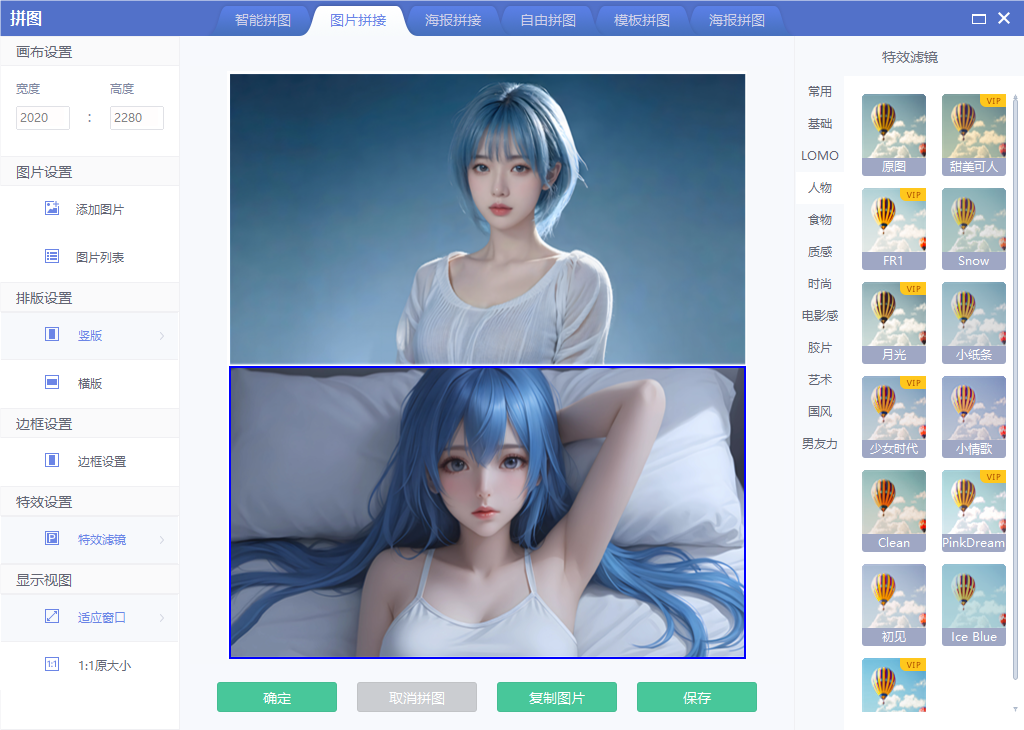
若您喜欢给每张照片加上边框装饰,可以在“边框”选项卡下挑选不同风格的边框样式,并调整其颜色、宽度等参数。
最后,在“效果”区域尝试各种滤镜,为整个拼图增添艺术气息。无论是复古风、黑白调还是色彩增强,都能让您的作品更加引人注目。
6. 预览与保存
完成所有设置后,点击右上角的“保存”按钮,选择合适的保存位置和格式(如 JPEG、PNG),然后点击“确定”完成保存。
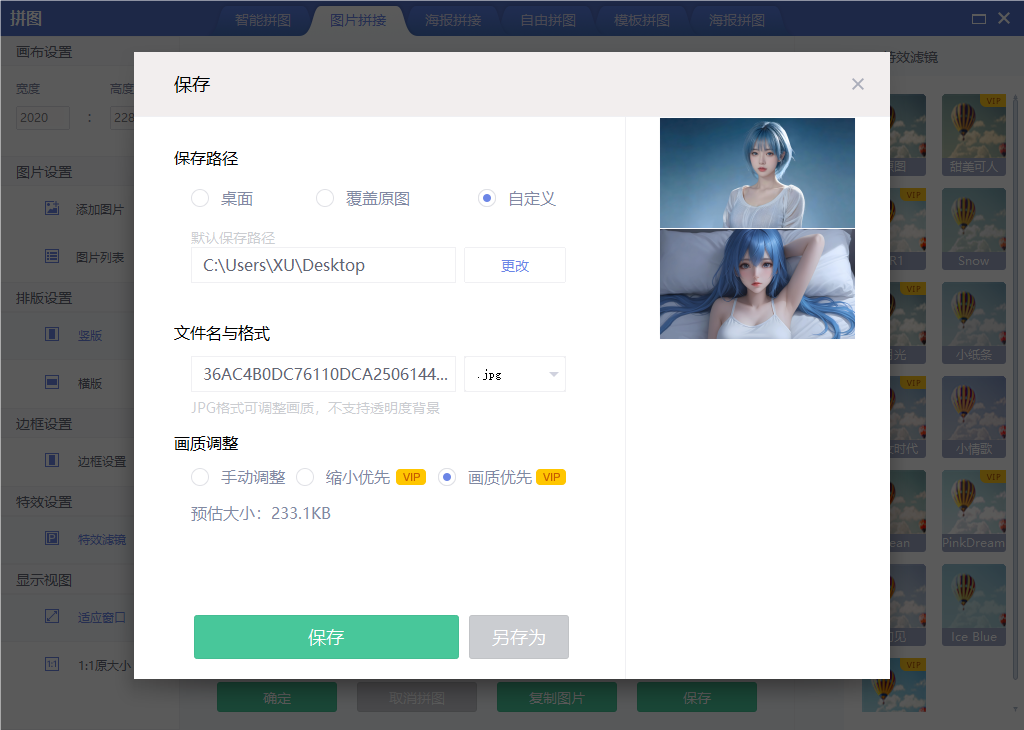
通过上述步骤,您应该能够顺利地使用美图秀秀桌面版的拼接功能将两张照片合并成一张漂亮的图片。这个过程既简单又充满乐趣,允许您发挥无限创意,制作出独一无二的作品。无论是在社交媒体分享生活点滴,还是为重要场合准备纪念品,美图秀秀都将是您理想的选择。












