


下载的图片是 WebP 格式怎么办?转成 JPG/PNG 的实用方法


 Win下载
Win下载
 Mac下载
Mac下载
WebP 是 Google 推出的一种现代图片格式,常用于网站、公众号、浏览器图片和部分 App 导出图片。它的优势是压缩效率高,相同画质下文件体积通常更小,有利于网页加载和节省存储空间。
但 WebP 的缺点也很明显:部分设计软件、办公工具、社交平台、报名系统或老旧设备可能无法直接打开、编辑或上传。因此,把 WebP 转成兼容性更强的 JPG 或 PNG,仍然是非常常见的处理需求。
转 JPG:适合日常分享、上传平台、插入文档。
转 PNG:适合需要保留透明背景、图标素材或二次编辑的场景。
方法一:用简鹿格式工厂批量转换
如果经常需要处理图片,建议使用本地转换工具,效率更高,也更稳定。以简鹿格式工厂为例,操作步骤如下:
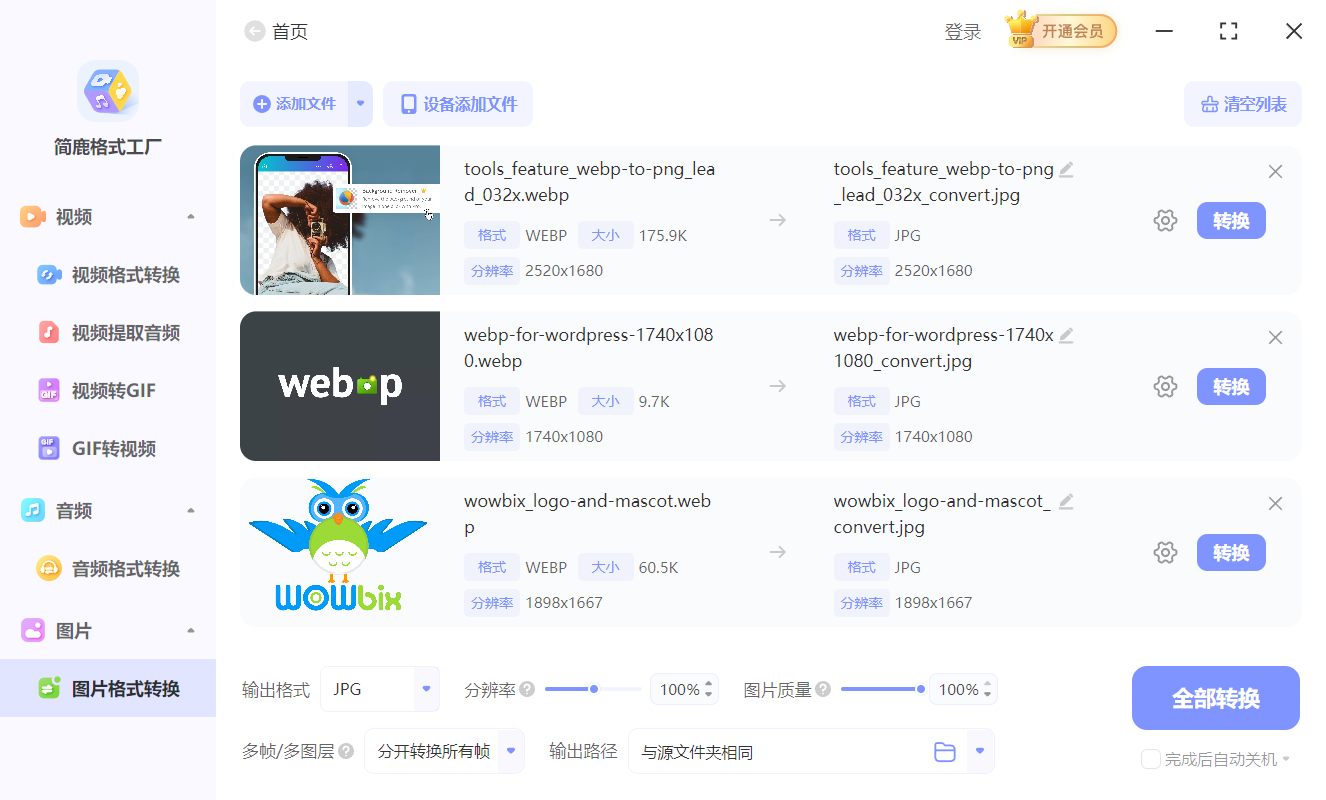
打开简鹿格式工厂;
在主界面选择图片格式转换;
点击添加文件,选择需要转换的 WebP 图片;
支持多选,可一次性批量添加;
在输出格式中选择 JPG 或 PNG;
设置输出路径、图片质量或文件名规则;
确认设置后,点击开始转换;
转换完成后打开输出文件夹即可查看结果。
这种方法适合图片数量较多的场景,比如整理网页素材、工作图片、旅行照片或报名材料。
方法二:用系统自带工具快速转换
如果只是临时转换一两张图片,不一定需要安装额外软件。
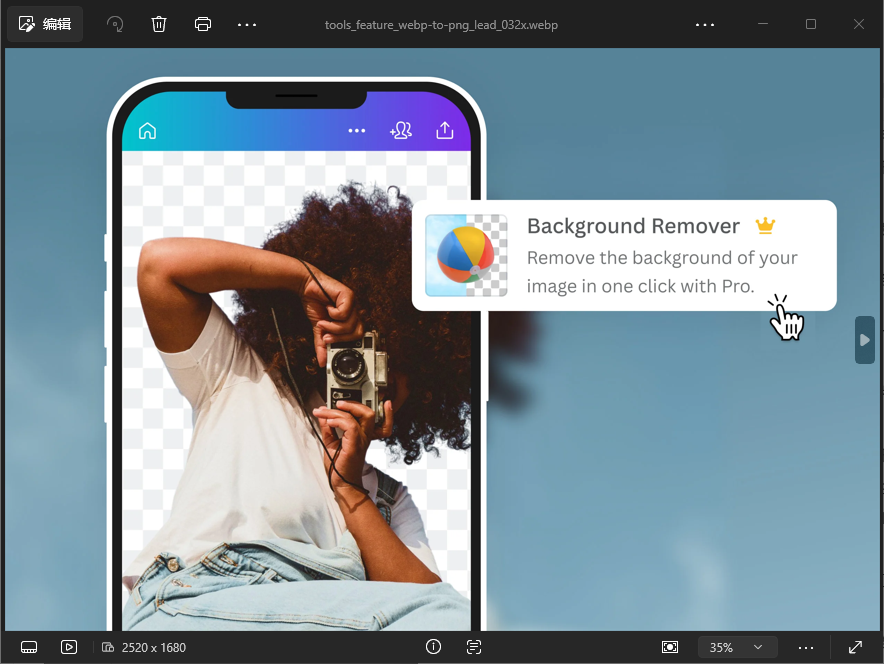
右键点击 WebP 图片;
选择打开方式;
使用照片或画图打开;
点击另存为或另存为副本;
选择保存为 JPG 或 PNG。
如果系统无法直接打开 WebP,可能需要先安装“WebP 图像扩展”。
方法三:使用在线转换工具
如果不想安装软件,也可以使用在线转换网站。常见平台包括 CloudConvert、Convertio、iLoveIMG 等。
操作流程一般是:
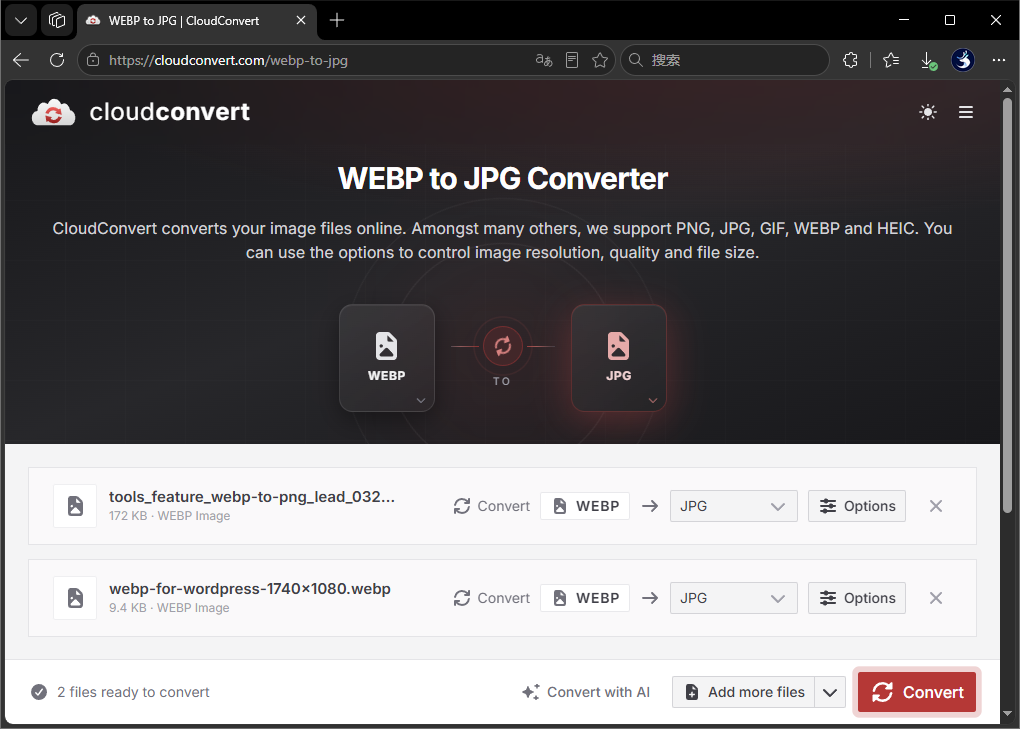
打开在线转换网站;
上传 WebP 图片;
选择输出格式为 JPG 或 PNG;
等待转换完成;
下载转换后的图片。
需要注意,在线工具通常需要上传图片到服务器处理,免费版也可能有文件大小或数量限制。如果图片涉及隐私、证件、工作素材,建议优先使用本地工具。
方法四:使用其他批量转换软件
除了简鹿格式工厂,也可以选择 XnConvert、IrfanView、WebP to JPG PNG Converter 等工具。
它们通常支持:
批量导入文件;
设置输出格式为 JPG 或 PNG;
调整图片质量、尺寸或保存路径;
本地离线处理,不依赖网络。
如果经常需要处理大量图片,这类批量工具会比手动另存为更高效。
常见问题
1. WebP 转 JPG 后背景为什么变白了?
JPG 不支持透明背景。如果原 WebP 图片带有透明区域,转成 JPG 后通常会变成白色或黑色背景。需要保留透明背景时,建议选择 PNG 格式。
2. 直接改后缀名可以吗?
不建议。把 .webp 直接改成 .jpg 只是修改了文件名,并没有真正转换编码格式,可能导致图片无法打开或显示异常。
3. 转换后画质会变差吗?
JPG 是有损压缩格式,转换时如果质量设置过低,可能会出现细节损失。建议将输出质量保持在 80%—100%,并保留原始 WebP 文件作为备份。
4. 可以批量转换吗?
可以。简鹿格式工厂、XnConvert 等工具都支持批量添加文件,一次性完成转换,适合处理大量网页图片或工作素材。
5. 在线转换安全吗?
少量非敏感图片可以使用在线工具快速处理;但证件照、合同截图、隐私照片等不建议上传到第三方网站,优先选择本地软件更稳妥。
6. 转成 JPG 还是 PNG 更好?
日常分享、上传平台、插入文档:优先选 JPG;
需要透明背景、图标素材、二次编辑:优先选 PNG。
WebP 虽然压缩效率高,但在很多场景下仍然不如 JPG 和 PNG 通用。如果只是偶尔转换,可以使用系统自带的照片或画图工具;如果需要处理多张图片,简鹿格式工厂等本地批量转换工具会更高效。












