


不同品牌电脑怎样进入bios设置,必看的四大电脑品牌
BIOS(Basic Input/Output System)是计算机启动过程中最早运行的程序,负责初始化硬件并加载操作系统。进入 BIOS 设置对于修改启动顺序、更新 BIOS 固件、设置安全选项或调整硬件配置至关重要。
不同品牌的电脑进入 BIOS 的方法有所差异,下面将针对联想、华硕、戴尔和惠普四个品牌的笔记本电脑,介绍如何正确地进入 BIOS 设置。
联想笔记本电脑
联想笔记本电脑进入 BIOS 的方式通常有两种:
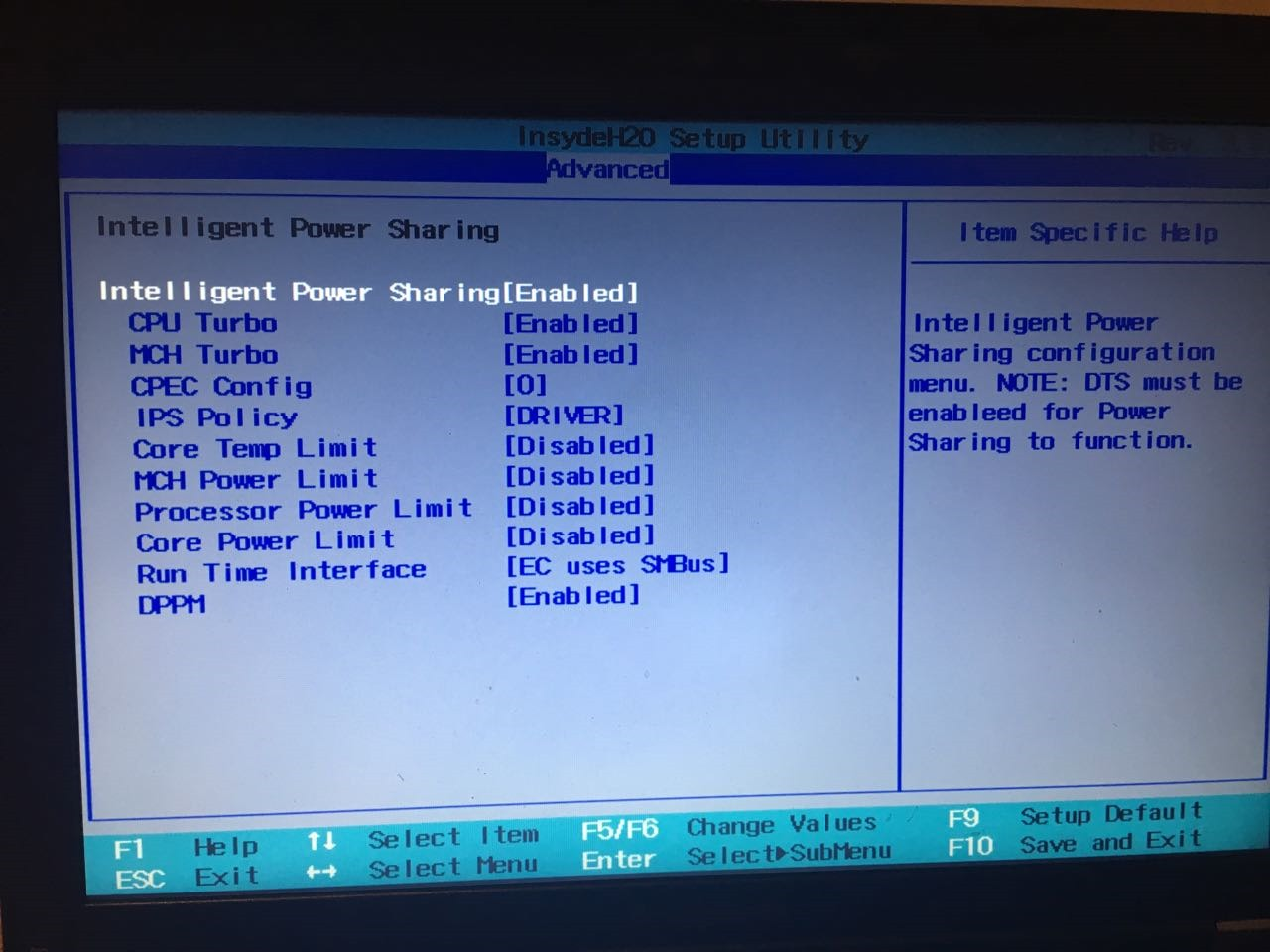
F2 键或 Fn+F2 键:在电脑启动过程中,不断按压 F2 键,或者同时按住 Fn 键和 F2 键,直到 BIOS 界面出现。
NOVO 键:在部分联想笔记本电脑上,机身侧面或背面有一个专门的NOVO按键或小孔。在关机状态下,使用细小物体(如笔尖)按压此键或孔,将弹出一个菜单,从中选择“BIOS Setup”即可进入BIOS设置。
华硕笔记本电脑
华硕笔记本电脑进入 BIOS 设置的方法如下:
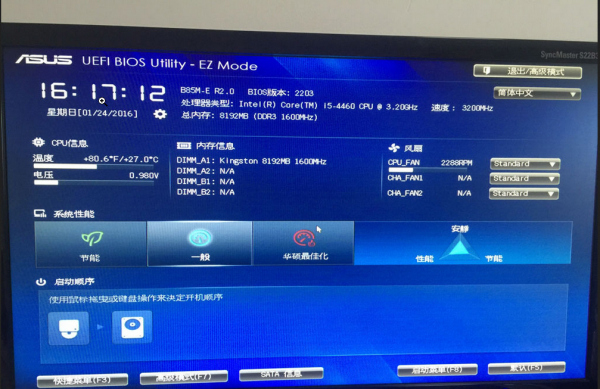
F2 键:在开机过程中,连续按压 F2 键,直至进入 BIOS 界面。这是最常用的进入 BIOS 的方式。
ESC 键:一些华硕笔记本电脑模型在启动时按 ESC 键会显示一个启动菜单,其中可以选择进入 BIOS 设置。
戴尔笔记本电脑
戴尔笔记本电脑进入 BIOS 设置的步骤为:
F2 键:在启动过程中,不断按压 F2 键,直到进入 BIOS 设置界面。
ESC 键:部分戴尔笔记本电脑模型,可以通过在启动时按 ESC 键进入系统启动菜单,然后选择进入 BIOS。
惠普笔记本电脑
惠普笔记本电脑进入 BIOS 设置的方法有:
F9 键:部分惠普笔记本电脑模型,在启动时按 F9 键可以直接进入 BIOS 设置。
F10 键:在一些惠普笔记本电脑上,启动时按 F10 键可以进入 BIOS 设置。
ESC 键:在启动过程中按 ESC 键,会显示启动菜单,其中可以选择进入 BIOS 设置。
通用技巧
注意时机:在开机或重启电脑时,必须在出现品牌 LOGO 或启动画面时立即开始按相应的按键,否则可能会错过进入 BIOS 的机会。
多次尝试:如果第一次尝试未能进入 BIOS,不要灰心。有时需要多次尝试,甚至需要在看到启动画面的一瞬间快速且连续地按压按键。
查看屏幕提示:许多电脑在启动时会在屏幕底部短暂显示如何进入 BIOS 的提示,务必留意这些信息。
总结
进入 BIOS 设置虽然方法多样,但掌握正确的按键和时机是关键。对于上述四个品牌以及其他品牌的电脑,只要遵循制造商的指导,注意观察启动过程中的提示信息,便能顺利进入 BIOS,进行必要的设置调整。如果你在尝试多次后仍无法进入 BIOS,可能需要查阅具体的电脑手册或联系制造商的技术支持获取进一步的帮助。













