


去除图片中的版权水印可以使用 Inpaint 工具进行处理



有时候,修复水印是将照片或图片恢复到其原始状态的最后一招。这在您丢失了原图而只剩下带有水印的副本时特别有用。那么,您该如何做呢?通常情况下,您会打开一个图片编辑器并痛苦地逐像素涂抹覆盖这个标签,这可能会耗费数小时的无聊、繁琐工作!
或者,您可以使用 Inpaint 在短短几分钟内完成同样的任务!以下是如何通过三个简单步骤从图像中移除水印的方法:
步骤1:在 Inpaint 中打开带有水印的照片
首先,确保您已经安装并打开了 Inpaint 应用程序。点击“打开”按钮来加载您想要编辑的照片。建议同时保存一份原始图片的备份,以防需要回滚操作。
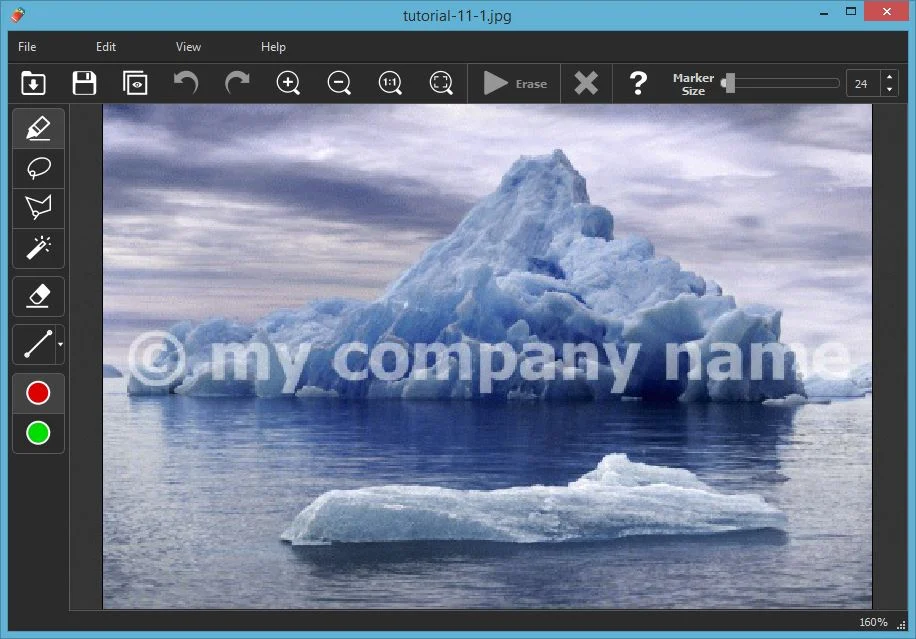
步骤2:使用标记工具选择水印区域
切换到工具栏上的标记工具,并仔细选择水印所在的区域。请注意,您可以调整标记的精确大小以便进行精细选择,确保完全覆盖住水印而不影响周围的正常部分。
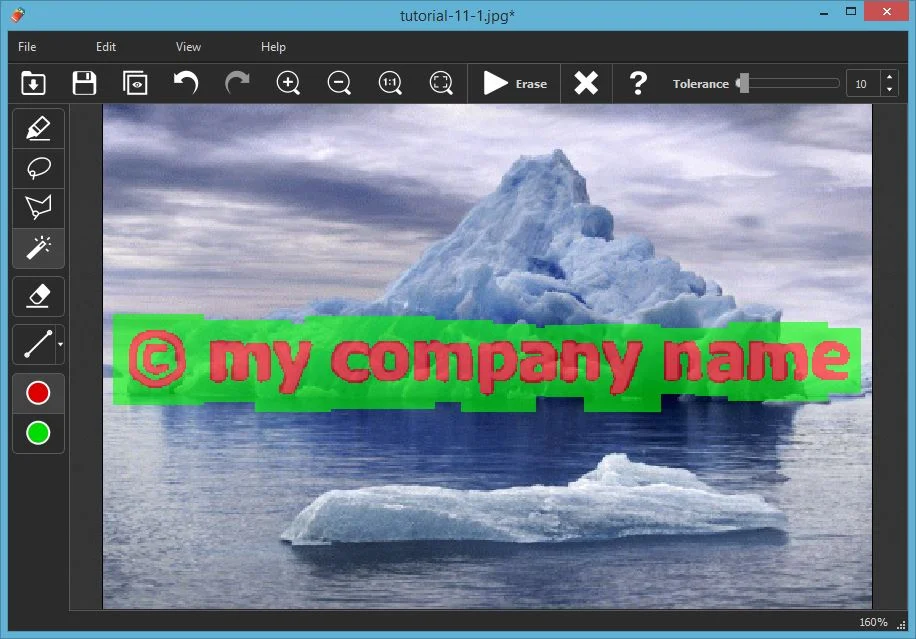
对于单色不透明的水印或标志,可以尝试使用魔术棒工具一键选择水印区域。这一功能非常适合边界清晰、颜色单一的水印,能够大大节省时间。
步骤3:运行修复过程
启动擦除:最后,通过点击“擦除”按钮来启动修复过程。Inpaint 将会处理图像,并从中移除水印。
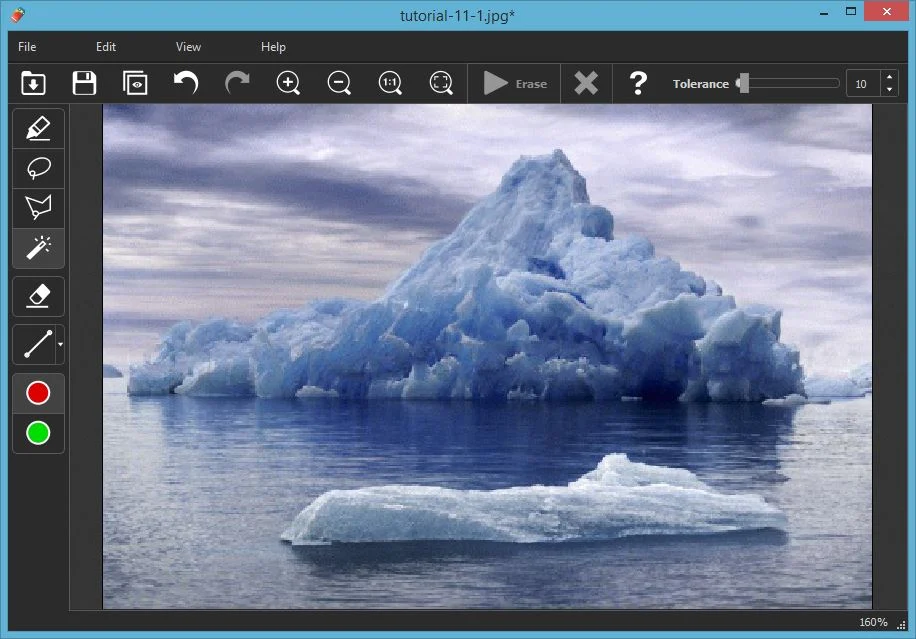
后期润色与保存
尽管 Inpaint 已经尽力做到最好,但在某些情况下,可能还需要一些微调。这时可以使用其他图象编辑软件进行最后的修饰,如调整亮度对比度或色彩平衡,确保每个细节都符合预期。
当一切都完成后,记得根据用途选择适当的格式和分辨率保存修改后的图片。例如,如果您打算在线分享,可以选择较低分辨率的 JPEG;如果是用于印刷,则应选择高质量的 TIFF 或 PNG 格式。
额外提示与技巧
尝试不同的设置和选项,了解哪些最适合您的特定需求。即使是简单的任务,经过多次实践后也能变得更加熟练。如果您有多个相似的问题照片,考虑一次性加载它们,然后应用相同的编辑步骤,节省时间。请记住,移除水印应当仅限于合法目的,尊重版权和作者的权利始终是最重要的。
除了上面的工具外,目前市面上也有很多专业的图像及水印处理工具,例如简鹿水印助手,专业的 Photoshop 等等,大家可以灵活使用这些工具去除图片或视频水印。
通过上述扩展内容,不仅提供了更详细的指导,还增加了关于后期处理和实用技巧的信息,帮助用户更好地掌握如何使用 Inpaint 来达到理想的效果。












