


使用 Inpaint 工具从照片中移除人物轻松的方法



我们都有过这样的经历,拍下的照片里出现了不速之客。也许当时无法在没有人在画面中走动的情况下拍摄风景;或许直到回到家后才发现照片中有个人头挡住了视线;又或者根本没有注意到背景中有人走动,破坏了那张原本完美的照片。
虽然有许多方法可以将人物从照片中移除,但遗憾的是,大多数方法使用起来复杂且费用高昂。不过,随着技术的进步,如今有更多的选择和工具可供使用,让这个过程变得既快速又经济。例如,Inpaint 就是一款能够以惊人的简便性快速有效地从您的照片中移除人物的软件。
使用 Inpaint 轻松去除人物的详细步骤
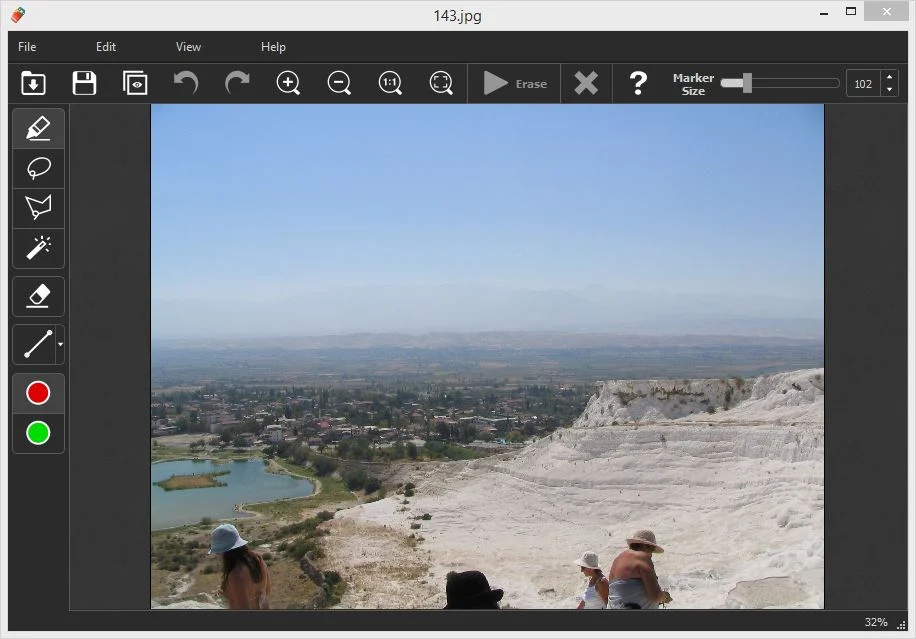
步骤1:加载含有不需要的人物的照片
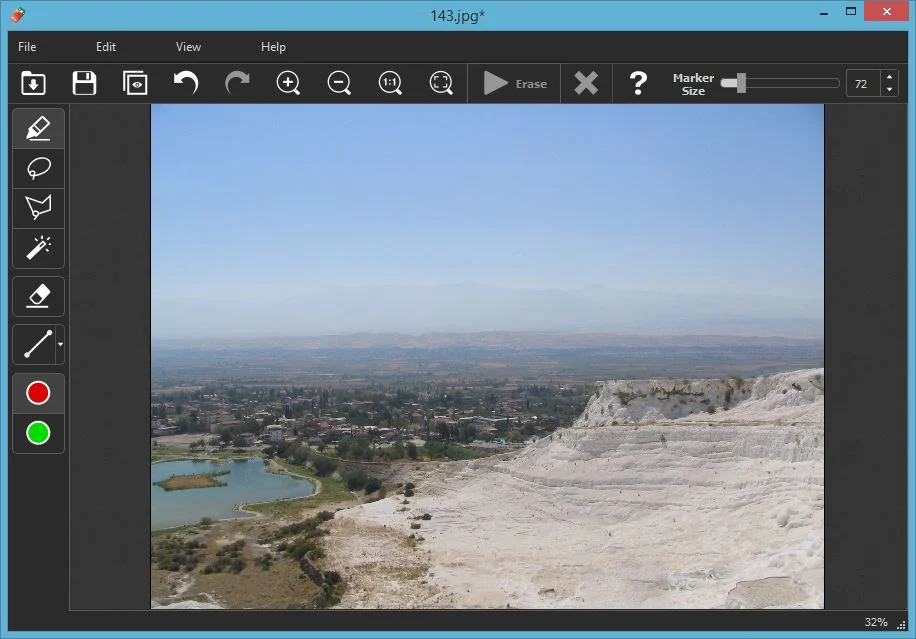
这幅景色壮观无比,但是前景中出现的不必要的人影却破坏了整张图片。准备就绪,现在开始移除这些人物吧!
启动 Inpaint 应用程序,点击“打开”按钮来加载您想要编辑的照片。确保图像清晰,并且有足够的分辨率,以便进行精确的编辑工作。
步骤2:选择要移除的人物
如果需要,放大到您想要从照片中移除的人物位置。然后只需用标记工具拖拽覆盖住您想要移除的人物——就是这样。无需进行精细调整——让软件为您处理好所有细节。
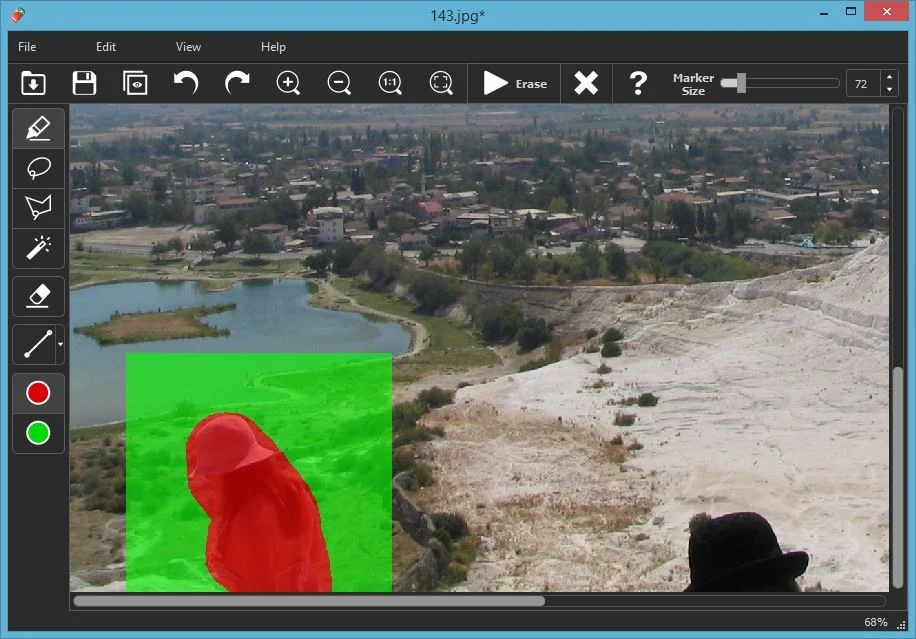
利用软件提供的缩放功能,找到最佳视角,确保所选区域准确无误地涵盖了目标对象。通过简单地涂抹,您可以轻松地标记出整个对象,而不需要担心边界是否完美。Inpaint 会自动识别并优化边缘。
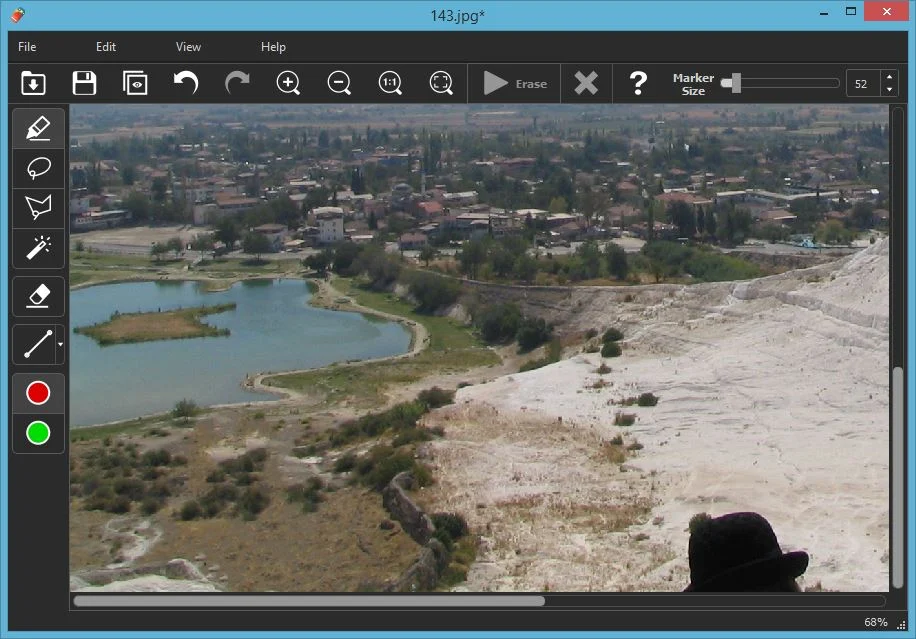
步骤3:人物神奇地消失!
只需轻轻一点鼠标,那些不需要的人物就会在您的眼前消失不见——就是这么简单!Inpaint 内置的算法会分析周围环境的颜色、纹理等信息,自动填补被移除物体留下的空缺,使修复后的区域看起来自然流畅。
步骤4:清理其他想要移除的人物
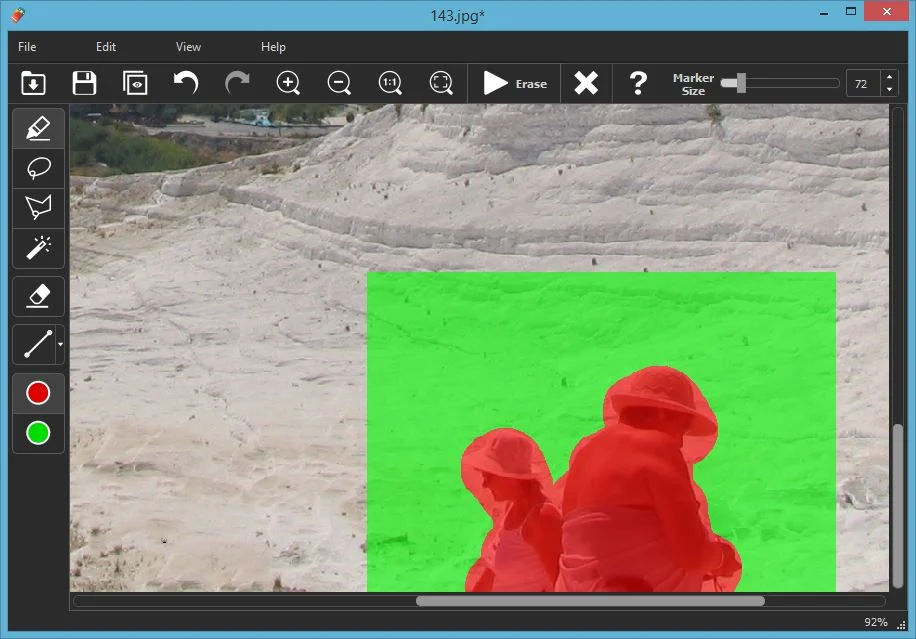
重复上述步骤,快速而轻松地从照片中移除其他人。对于多个人物的场景,耐心地逐一处理每一个,直至满意为止。如果您有多个相似的问题照片,考虑一次性加载它们,然后应用相同的编辑步骤,节省时间。
步骤5:享受完美无瑕、无人干扰的照片!
所有人物都在不到两分钟内被移除了!操作从未如此简单,效果也十分显著。现在您可以坐下来欣赏经过处理后的完美照片,一切就像未曾有人存在过一样自然和谐。
尽管 Inpaint 已经尽力做到最好,但在某些情况下,可能还需要一些微调。这时可以使用其他图象编辑软件进行最后的修饰,如调整亮度对比度或色彩平衡,确保每个细节都符合预期。
完成编辑后,别忘了与朋友和家人分享您的杰作,或者发布到社交媒体上炫耀一番。通过以上扩展内容,不仅提供了更详细的指导,还增加了关于后期处理和实用技巧的信息,帮助用户更好地掌握如何使用 Inpaint 来达到理想的效果。












