


照片中的日期水印如何移除?从照片中移除日期戳轻松的方法



当数码相机为图像添加日期戳时,这通常会带来一个问题。许多用户不知道如何关闭此功能,或者最初可能甚至喜欢日期戳的想法。但当涉及到分享或打印图片时,日期戳就变成了一个大麻烦。
如果您希望照片看起来干净且专业,那么就需要移除时间和日期信息。使用 Photoshop 进行这项工作可能会耗时、昂贵且困难重重。不过,有更好的方法!Inpaint 让日期戳的移除变得快速而简单。
步骤1:加载图片
首先,确保您已经安装并打开了 Inpaint 应用程序。这款软件专为简化图像编辑设计,尤其擅长处理如日期戳等元素的移除。点击“打开按钮来加载您想要编辑的照片。
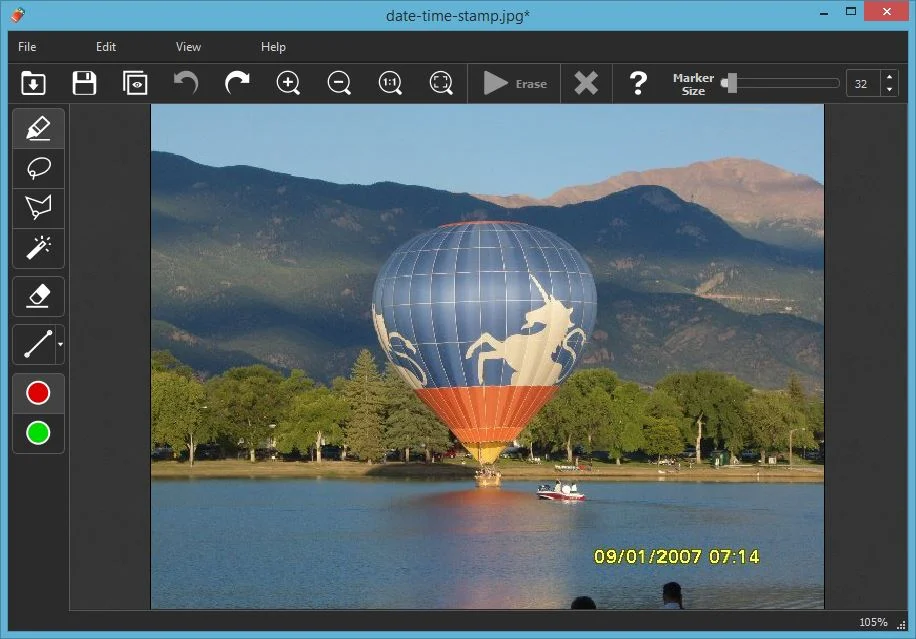
步骤2:选择日期/时间戳
找到包含日期和时间戳的区域,并适当放大以获得更好的视角。这样可以更准确地选择目标对象。切换到工具栏上的标记工具,仔细覆盖住日期和时间戳。请注意,您可以调整标记的大小以便进行精细选择,确保完全覆盖而不影响周围的正常部分。
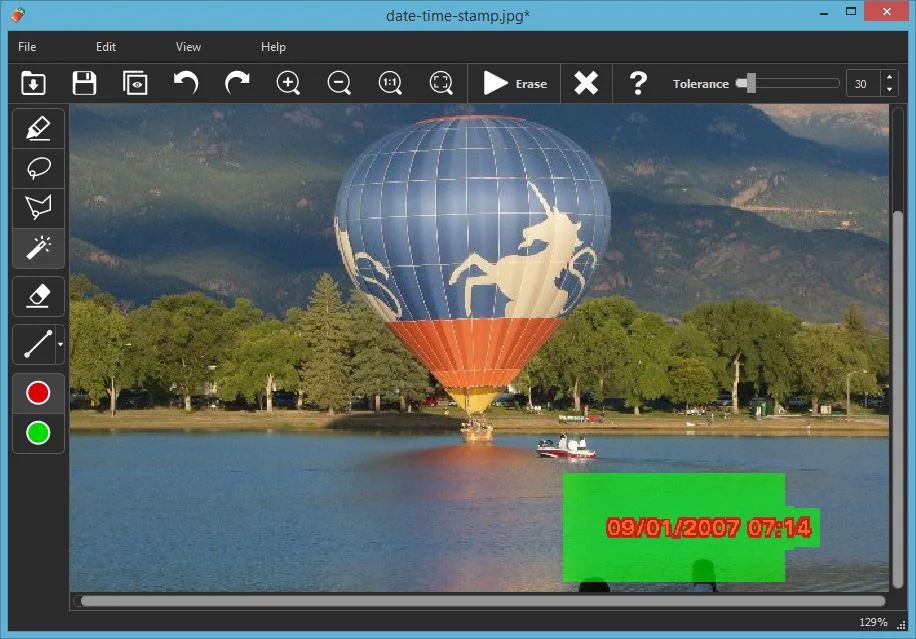
如果日期戳的颜色和背景对比明显,尝试使用魔术棒工具一键选择水印区域。这一功能非常适合边界清晰、颜色单一的对象,能够大大节省时间。
步骤3:运行修复过程
最后,通过点击“擦除”按钮来启动修复过程。Inpaint 将会处理图像,并从中移除日期/时间戳的所有痕迹。
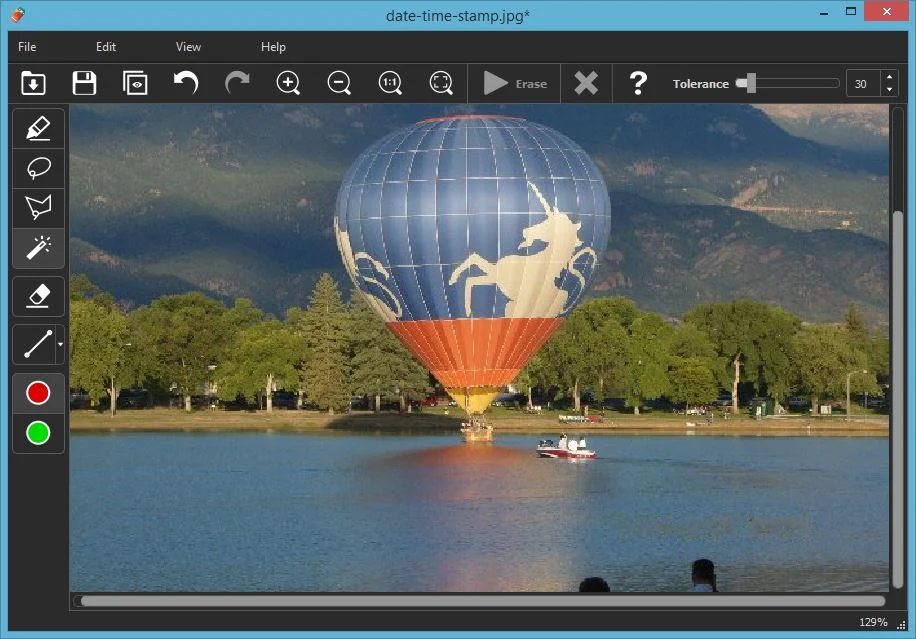
额外步骤!
更多元素移除:使用 Inpaint,您不仅可以移除日期戳,还可以移除气球、船只和观众等其他不希望出现在最终照片中的元素。这意味着对于任何干扰画面的对象,您都可以通过类似的操作来消除它们,从而获得更加纯净的照片效果。
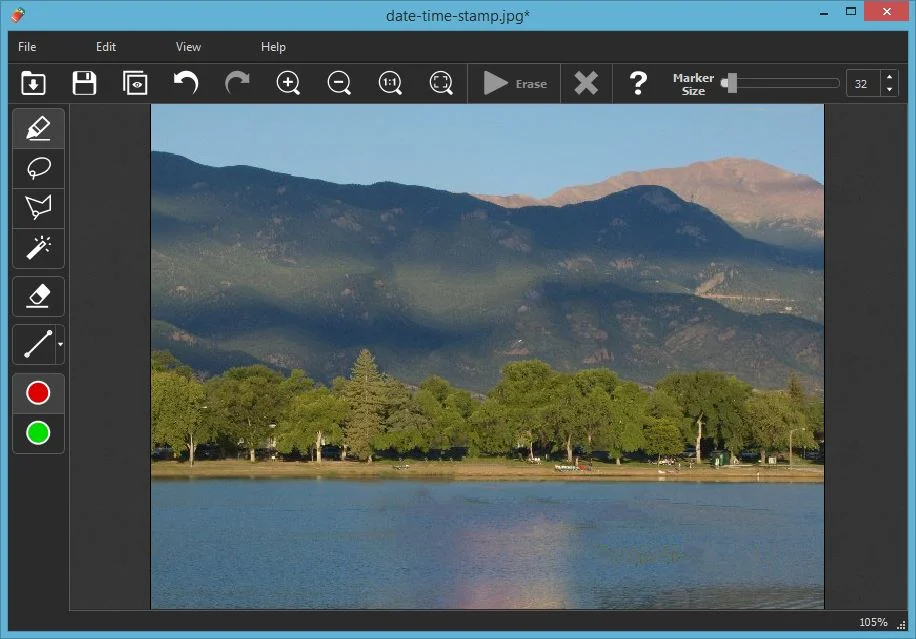
除了简单的移除外,还可以考虑将 Inpaint 用于更多的创意用途,例如清理背景杂乱、去除广告牌或标志等,使您的照片更加整洁和专业。
后期润色与保存
尽管 Inpaint 已经尽力做到最好,但在某些情况下,可能还需要一些微调。这时可以使用其他图象编辑软件进行最后的修饰,如调整亮度对比度或色彩平衡,确保每个细节都符合预期。
尝试不同的设置和选项,了解哪些最适合您的特定需求。即使是简单的任务,经过多次实践后也能变得更加熟练。
通过上述扩展内容,不仅提供了更详细的指导,还增加了关于后期处理和实用技巧的信息,帮助用户更好地掌握如何使用 Inpaint 来达到理想的效果。












