


如何使用 Picsman 免费去水印在线工具去除图片中的水印



我们经常需要处理带有水印的图片,为了帮助用户高效、精准地移除这些干扰元素,Picsman 提供了一款强大的在线去水印工具。本文简鹿办公编辑将详细介绍如何使用 Picsman 去除图片中的文字水印,并探讨其特点与优势。
Picsman 在线去水印工具的特点
基于先进的AI算法,能够自动识别并定位图片中的文字区域,实现智能去除。
提供画笔工具和消除文字两种模式,分别适用于不同类型的水印或不需要部分。
界面友好,操作简便,无需专业技能即可轻松上手。
使用 Picsman 去除图片中文字水印的步骤
第一步:访问 Picsman 官方网站
打开浏览器,在地址栏输入 www.picsman.ai,进入 Picsman 的官方网站。确保您连接的是官方渠道以获得最佳服务体验。
第二步:上传待处理图片
在主页选择“上传图片”,点击后可以从本地计算机中挑选一张包含文字水印的图片进行上传。支持JPEG、PNG等多种常见格式。
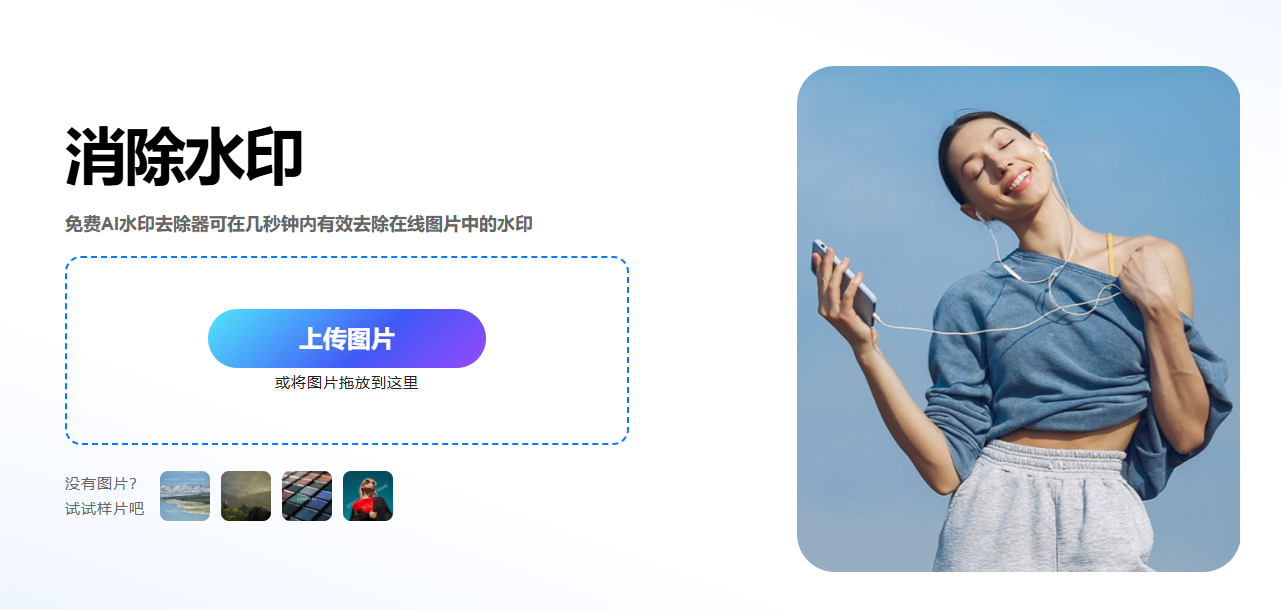
第三步:选择消除文字模式
由于本次任务是针对图片中的文字水印,因此我们需要选择“消除文字”选项。这一功能允许 Picsman 智能分析图片中的文字区域,并自动绘制出需要移除的文字轮廓。
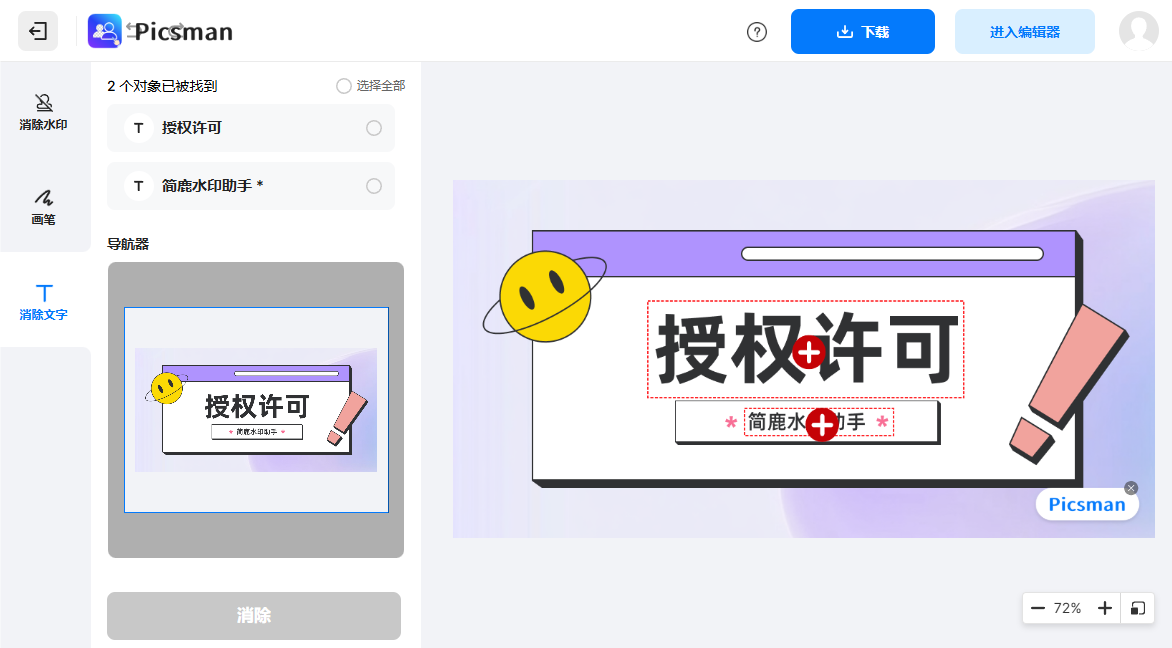
第四步:智能绘制与确认
系统会自动生成一个或多个矩形框来标记检测到的文字位置。您可以根据实际情况调整这些框的位置和大小,确保它们准确覆盖所有想要移除的文字。如果发现有遗漏或误判的情况,可以通过点击“+”号添加新的区域,或者删除不必要的标记。
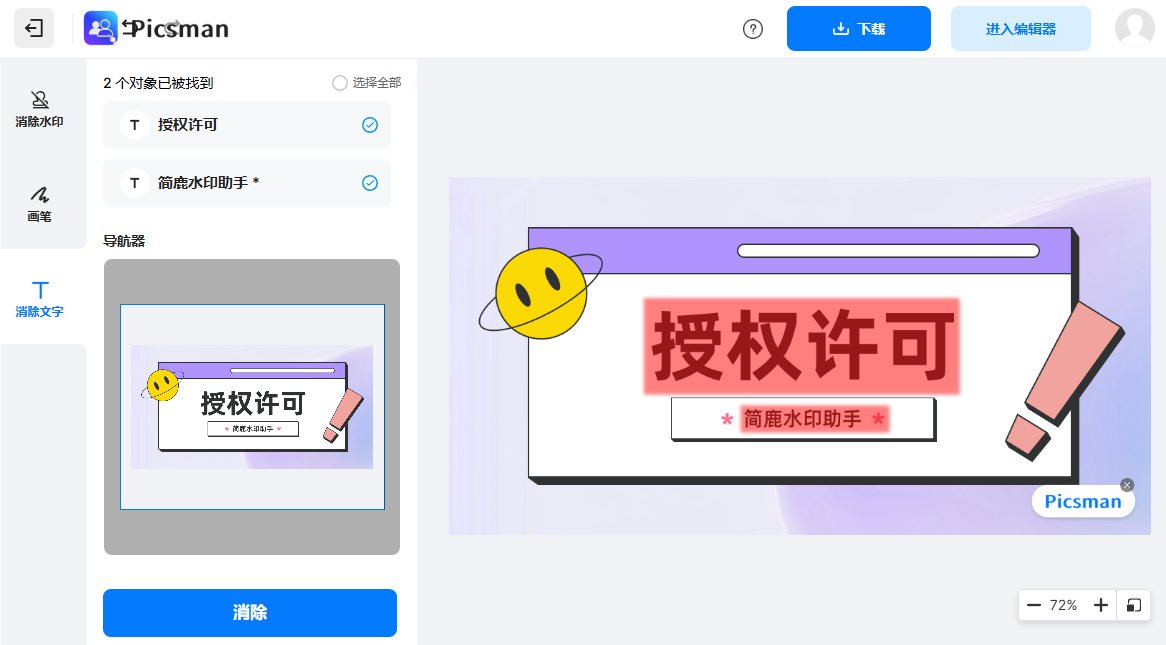
第五步:启动智能去除
完成上述设置后,点击“消除”按钮。此时,Picsman 将调用内置的AI引擎对选定区域进行分析,并尝试智能去除水印。整个过程通常非常迅速,具体时间取决于图片大小及复杂程度。
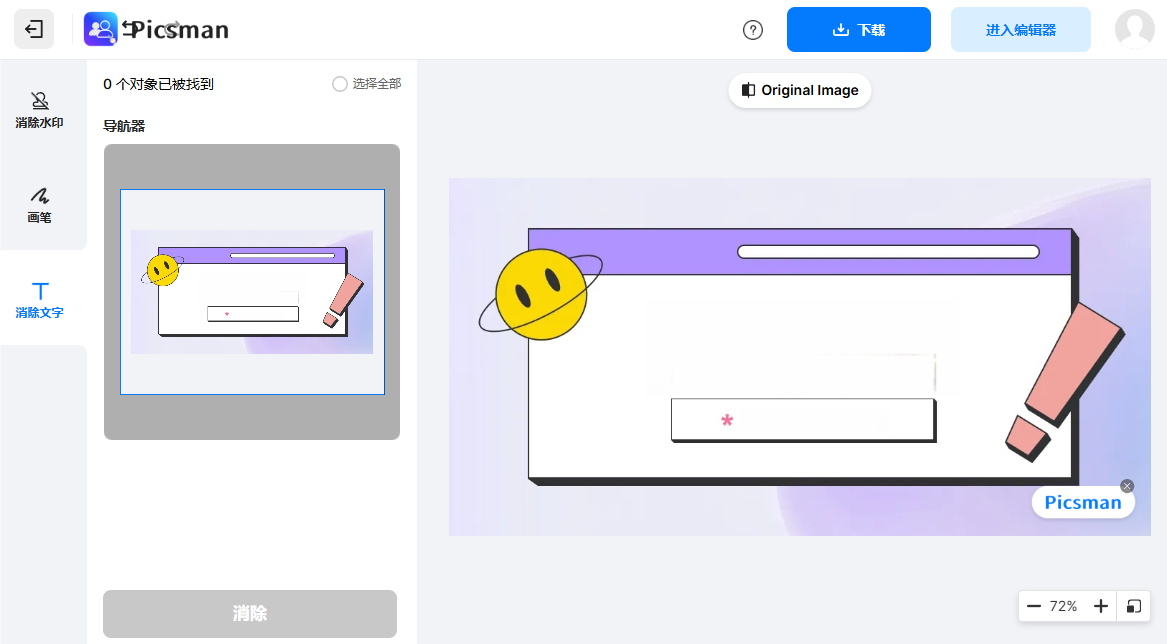
注意事项与优化建议
尽管 Picsman 提供了高效的去水印解决方案,但在某些情况下,尤其是对于复杂背景下的文字水印,可能会出现部分区域被误删的现象。这是因为在自动识别过程中,AI难以百分之百区分所有细节。为提高去除精度,您可以:
多次尝试:利用不同的参数组合进行多次测试,找到最适合当前图片的最佳方案。
手动修正:对于不太理想的区域,考虑结合其他图像编辑软件进行后期修整。
保持耐心:有时候,稍微调整一下原始图片的角度或亮度对比度等属性也能有助于提升AI识别的准确性。
另外需要注意的是,这款在线 AI 去水印如果是免费用户,处理后下载的图像将包含网站水印,而且该页面仅支持在线处理。对于没有网络或者想要离线的用户极不方便,不过这里还是推荐大家使用简鹿水印助手,处理起来会更加快捷且效果也很棒。
通过以上步骤,即使是没有专业图像编辑经验的用户也能借助 Picsman 实现高质量的文字水印去除工作。随着技术的进步,未来或许会有更多创新性的解决方案出现,进一步简化这一流程并提升效果。希望这篇教程能帮助您更好地理解和运用 Picsman 这样的先进工具,为您的创意项目增添光彩。












