


使用 Advanced Renamer 更改文件后缀的详细教程



在处理大量文件时,有时需要批量更改文件的后缀名,例如将一批 .png 格式的图片转换为 .jpg 格式。Advanced Renamer 是一款功能强大的批量文件重命名工具,可以帮助用户轻松完成这项任务。下面是一个详细的步骤指南,教你如何使用 Advanced Renamer 更改文件后缀。
文件后缀如何批量更改操作步骤
1、启动 Advanced Renamer
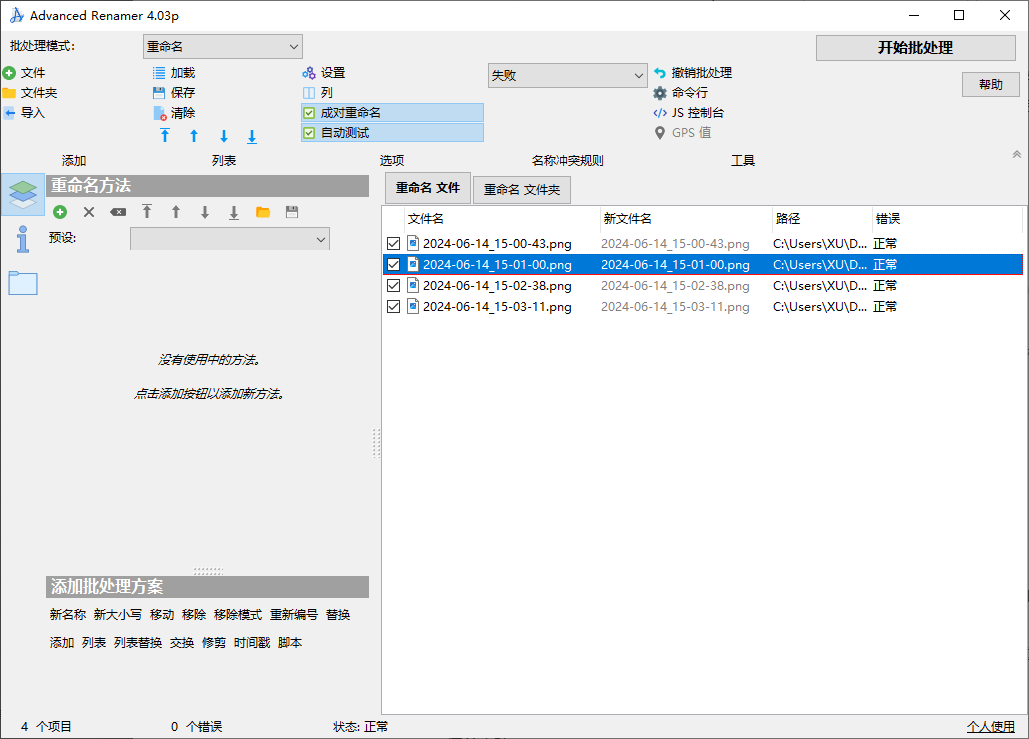
双击桌面上的 Advanced Renamer 图标或从开始菜单启动软件。点击工具栏上的 “文件” 按钮,选择你想要更改后缀的文件。例如,选择所有 .png 格式的图片文件,然后点击 “打开” 加载到软件中。
2、选择重命名方法
在软件左侧的 “重命名方法” 区域,点击 “+” 号图标来添加一个新的重命名方法。从下拉菜单中选择 “替换”。
在弹出的 “替换” 设置窗口中,找到 “替换:” 字段,并输入 .png。在 “替换为:” 字段中输入 .jpg。
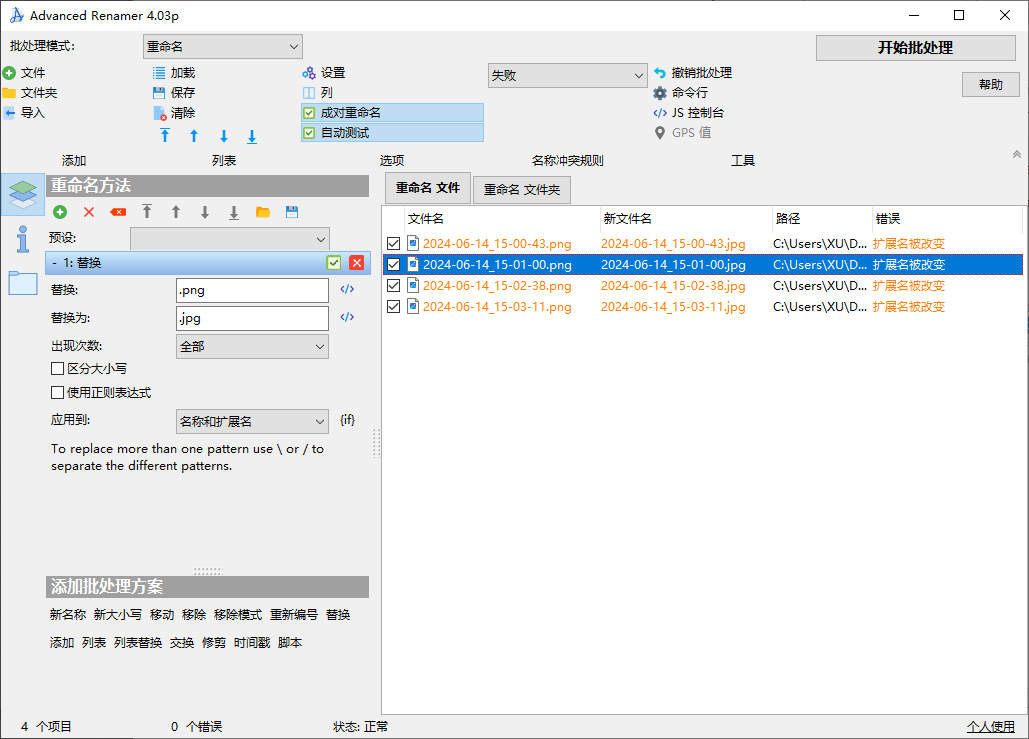
保持 “区分大小写” 选项处于未选中状态,因为我们希望忽略大小写的差异。
应用到名称和扩展名:在 “应用到” 下拉菜单中选择 “名称和扩展名”。这样做的目的是确保替换操作不仅作用于文件名,还作用于文件的扩展名部分。
3、预览更改
此时,软件右侧的 “预览” 面板将显示所有文件在应用上述规则后的预览效果。仔细检查预览结果,确保所有文件的后缀都被正确地从 .png 更改为 .jpg。
4、执行重命名
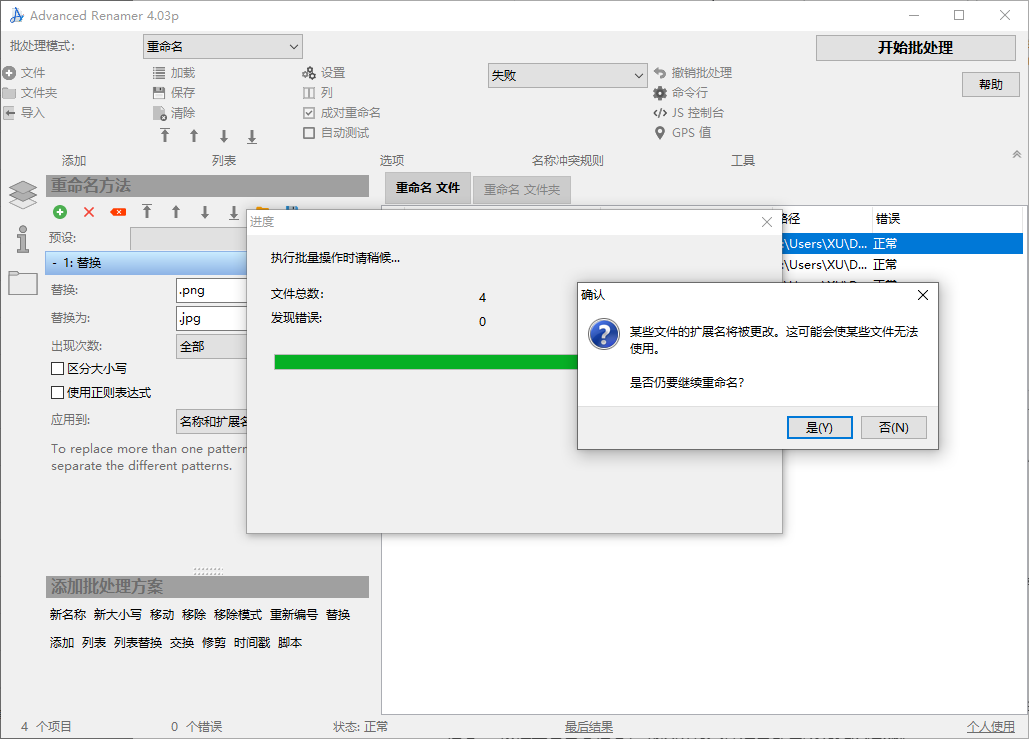
确认预览结果无误后,点击工具栏上的 “开始批处理” 按钮开始批量重命名。重命名完成后,可以点击 “项目详细信息” 按钮查看日志信息,确认所有文件是否都已成功更改后缀。
注意事项
备份文件:在进行任何批量操作之前,建议先备份原始文件,以免意外丢失重要数据。
文件兼容性:确保目标格式(本例中为 .jpg)是目标设备或软件支持的格式。
通过以上步骤,你可以使用 Advanced Renamer 轻松地批量更改文件的后缀名。这种方法不仅适用于图片文件,也可以用于其他类型的文件,帮助你在管理和组织文件时更加高效。希望这篇教程能帮助你顺利完成文件后缀的更改任务。












