


使用 VideoProc Converter AI 从 MP4 提取音频导出 MP3 教程



无论是为了创建个人音乐库、制作播客背景音,还是简单地想要享受没有画面干扰的音频体验,将视频中的音频部分转换为独立的 MP3 文件都是一个非常实用的操作。对于那些追求高效和高质量转换的人来说,VideoProc Converter AI提供了一套全面且易于使用的解决方案。本教程中简鹿办公将指导你如何使用 VideoProc Converter AI 轻松完成从 MP4 到 MP3 的转换。
步骤一:添加视频文件
打开 VideoProc Converter AI 后,在主界面中找到并点击“视频”选项。
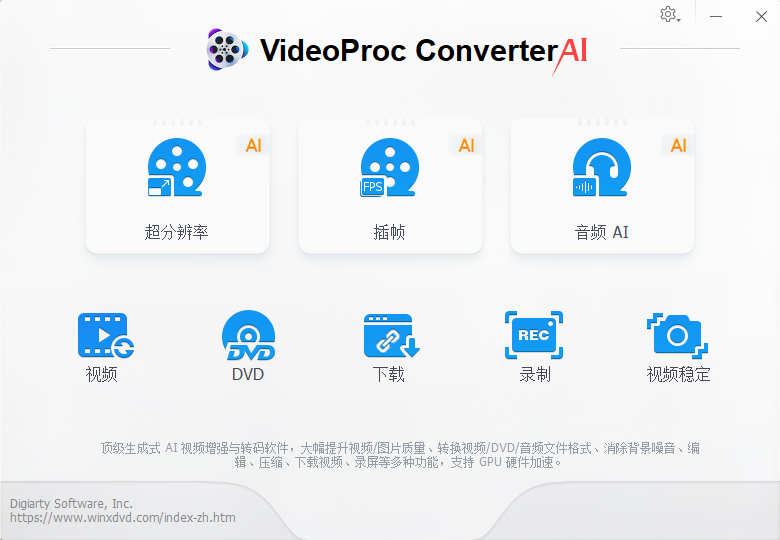
点击“添加文件”或直接将你的MP4文件拖拽到软件窗口内。如果有多个文件需要转换,可以重复上述步骤或者一次性选择多个文件进行批量处理。
步骤二:设置输出格式为MP3
在文件列表中选中你想要处理的视频文件。在下方你会看到“输出格式”的设置选项。展开“音乐”分类,在其中找到并选择“MP3”作为目标输出格式。
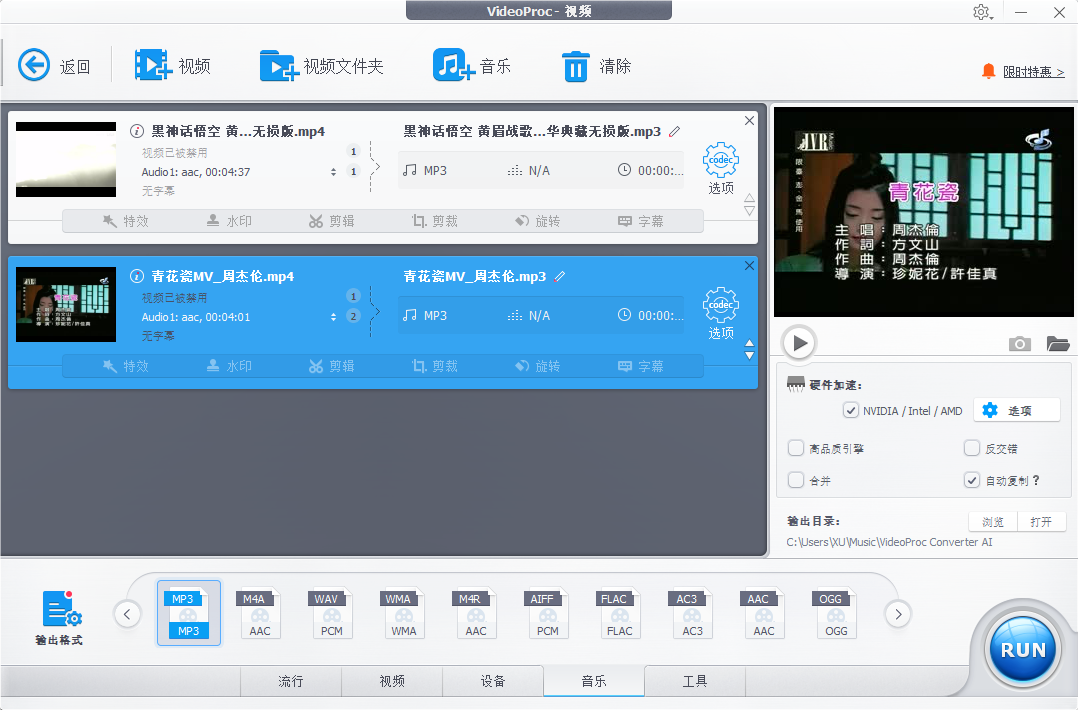
可以根据需要进一步调整比特率、采样率等参数,以优化最终音频的质量和文件大小。
步骤三:开始转换
完成所有设置后,检查一遍确认无误。点击主界面上显眼的“RUN”按钮,启动转换过程。VideoProc Converter AI 会显示进度条,你可以通过主界面监控转换状态。当进度达到 100%,表示转换已完成。此时可以前往设定的输出目录查找新生成的 MP3 文件。
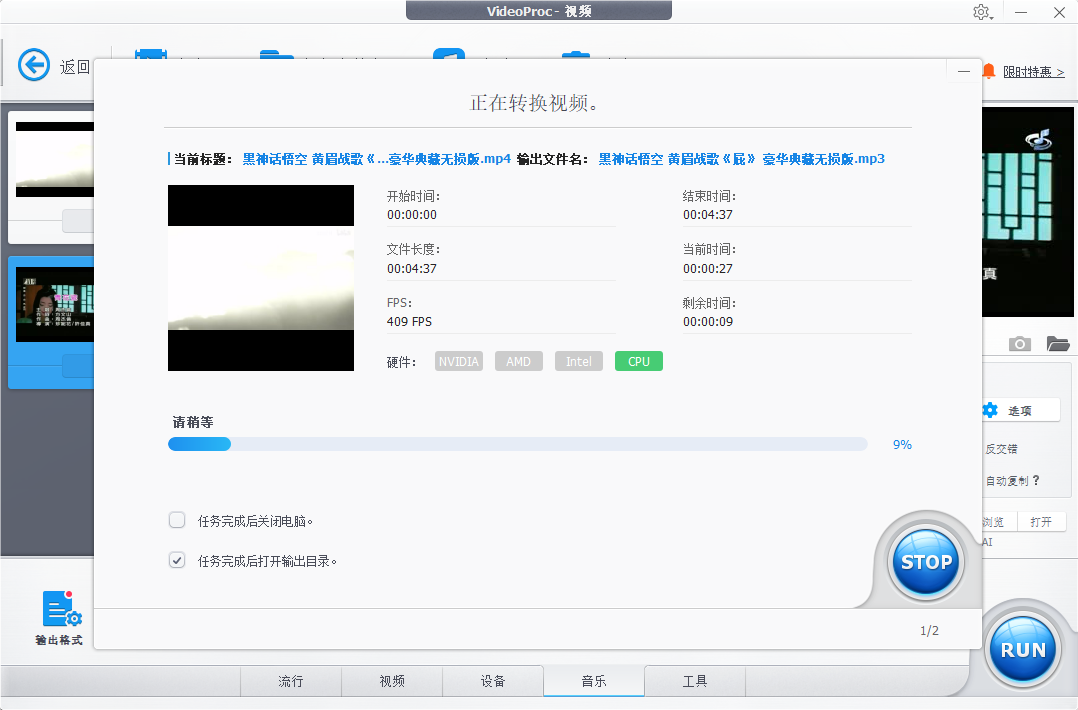
通过以上步骤,你应该能够顺利地使用 VideoProc Converter AI 将 MP4 文件中的音频提取并保存为 MP3 格式。
除了使用该工具外,你仍然可以通过使用简鹿音频格式转换器或简鹿视频格式转换器进行从 MP4 提取音频为 MP3 或其它常见音频格式类型。
希望这篇教程能帮助你更便捷地管理和利用多媒体资源。如果你有任何疑问或遇到了困难,欢迎随时查阅软件的帮助文档或联系客服支持。祝你操作愉快!













